
Оборудване Основи
QR код с вашата идентичност
QR кодът на менюто не е обречен на черно-бяло: форми, цветове, ъгли и рамка по ваш вкус, преглед, който се преначертава при всяка промяна, три размера за изтегляне и дизайн, който остава запазен.
Всички моменти във видеото 7 стъпки · 3:28
Какво ще научите
- Прегледът на живо и накъде води кодът
- Поле, файлов формат, форми на точките и ъглите
- Цветовете на тялото, ъглите и рамката
- Изтегляне в 3 размера, запазване и нулиране
Стъпка по стъпка
-
1
Прегледът на живо
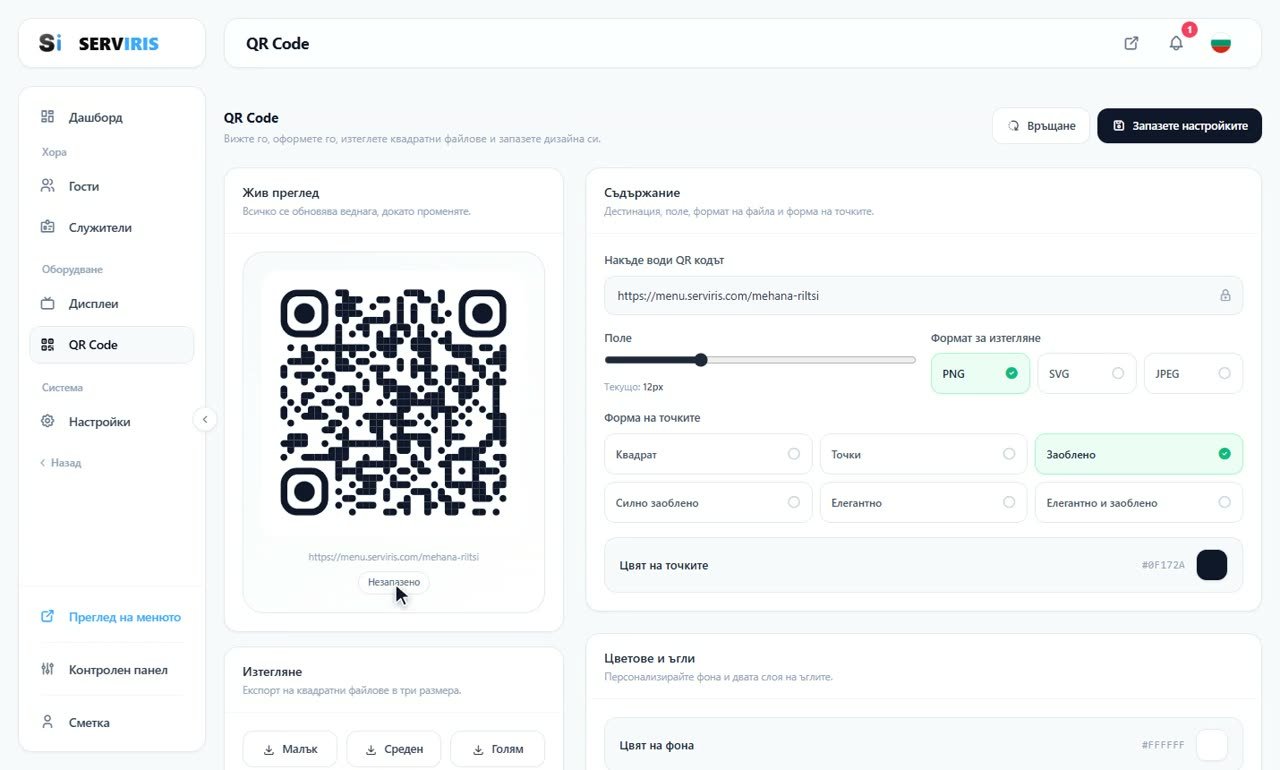
Лявото меню → QR код. Вляво кодът, жив — всяка промяна го преначертава — а отдолу адресът, който отваря. Значката казва дали дизайнът е запазен; горе вдясно чакат „Нулиране“ и „Запази“.
-
2
Полето и форматът
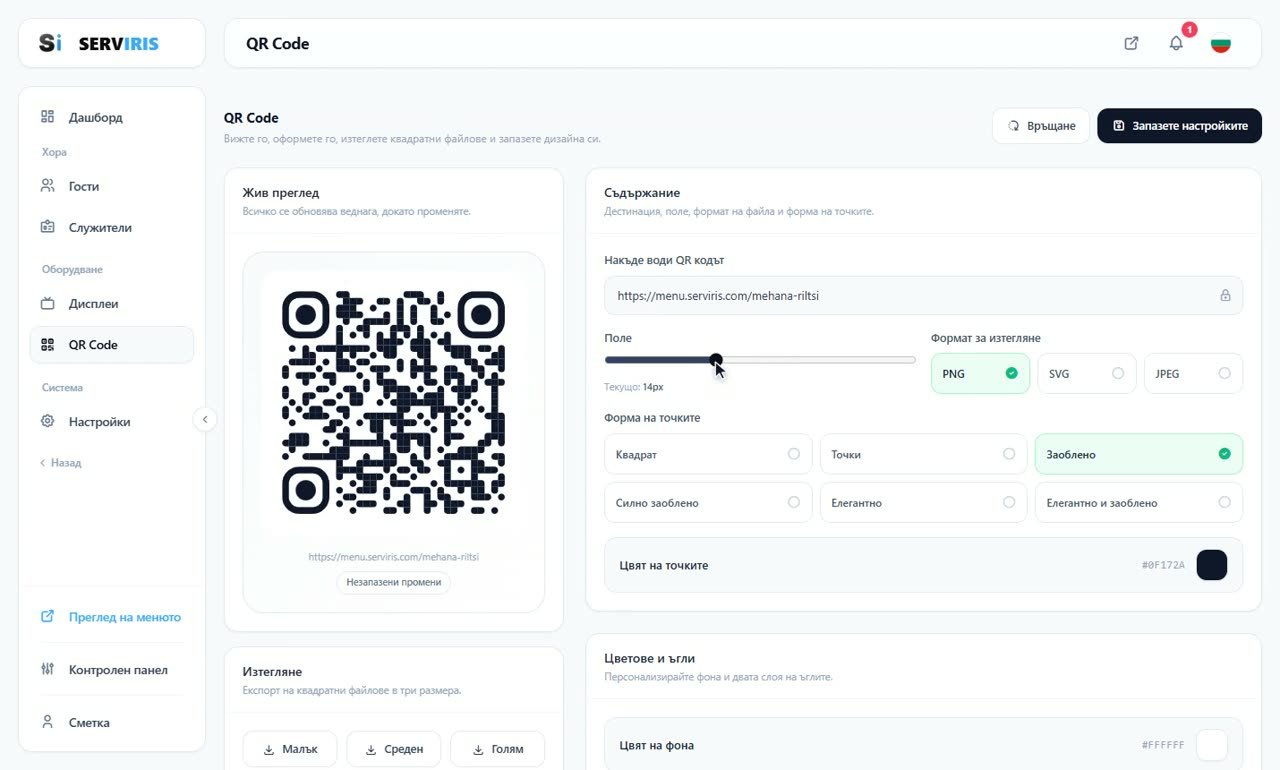
Плъзгачът на полето минава целия път, за да видите ефекта. Форматът за изтегляне избира PNG, SVG или JPEG: SVG за печатницата, PNG за всичко останало.
-
3
Тялото на кода
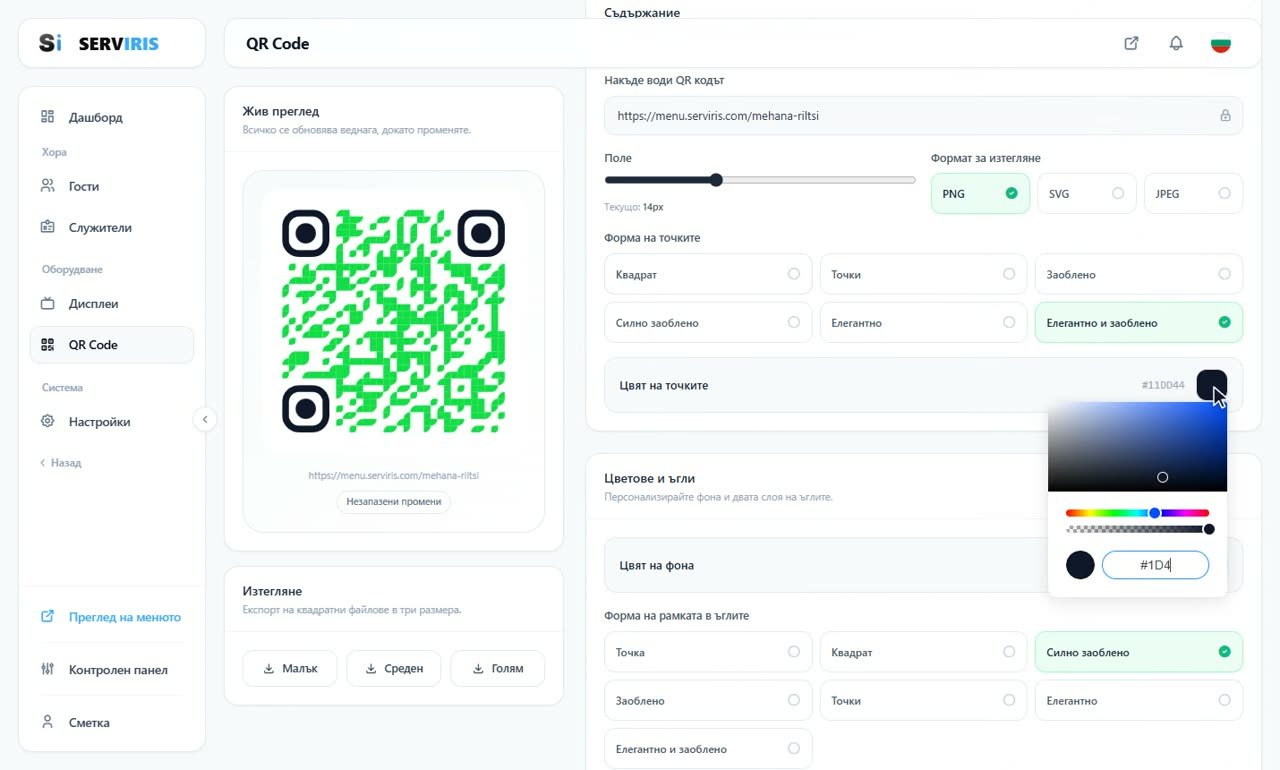
Шест форми на точката, изпробвани една по една в прегледа, и техният цвят — кръгчето отваря пълен избор, приема шестнадесетичен код и се преначертава веднага. Пазете контраста: кодът трябва да се чете и на слаба светлина.
-
4
Ъглите
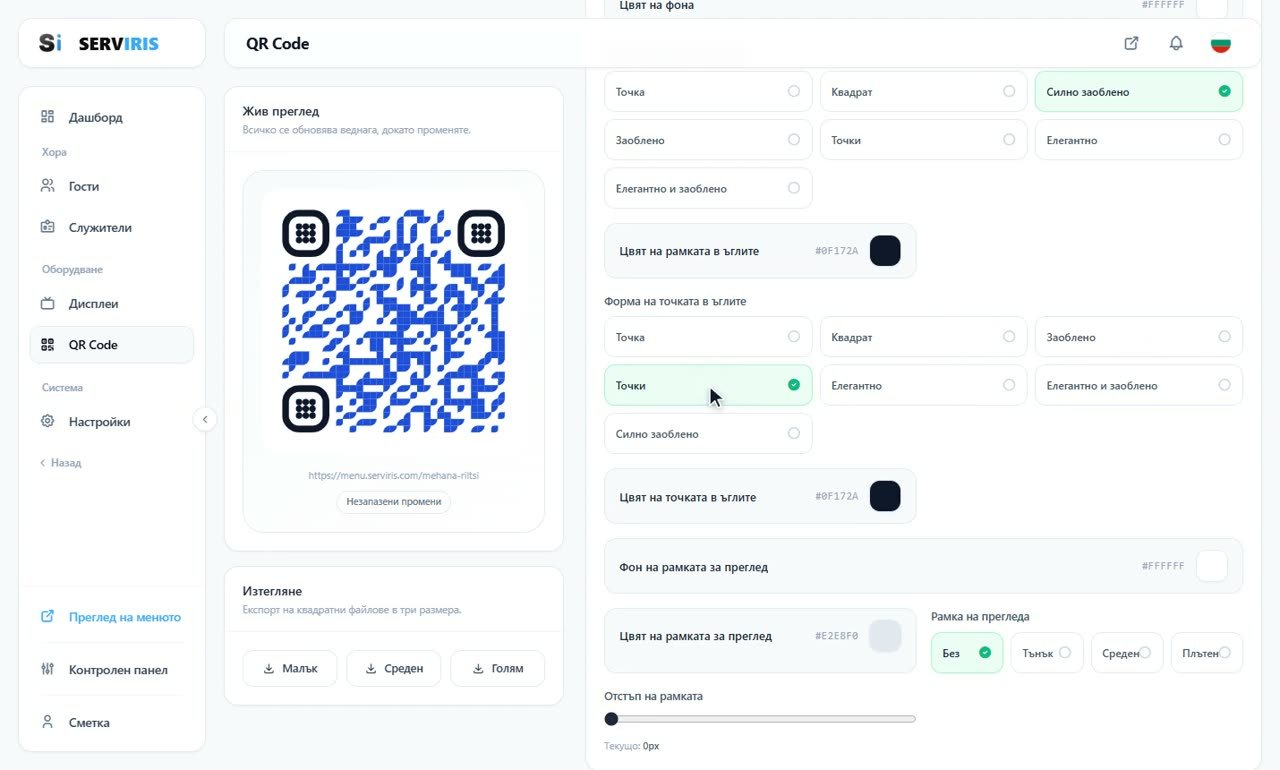
Трите „очи“ имат два слоя: рамката на ъгъла — седем форми, собствен цвят — и точката на ъгъла, още седем. Прегледът показва точно какво дава всеки избор.
-
5
Вторият слой на ъглите
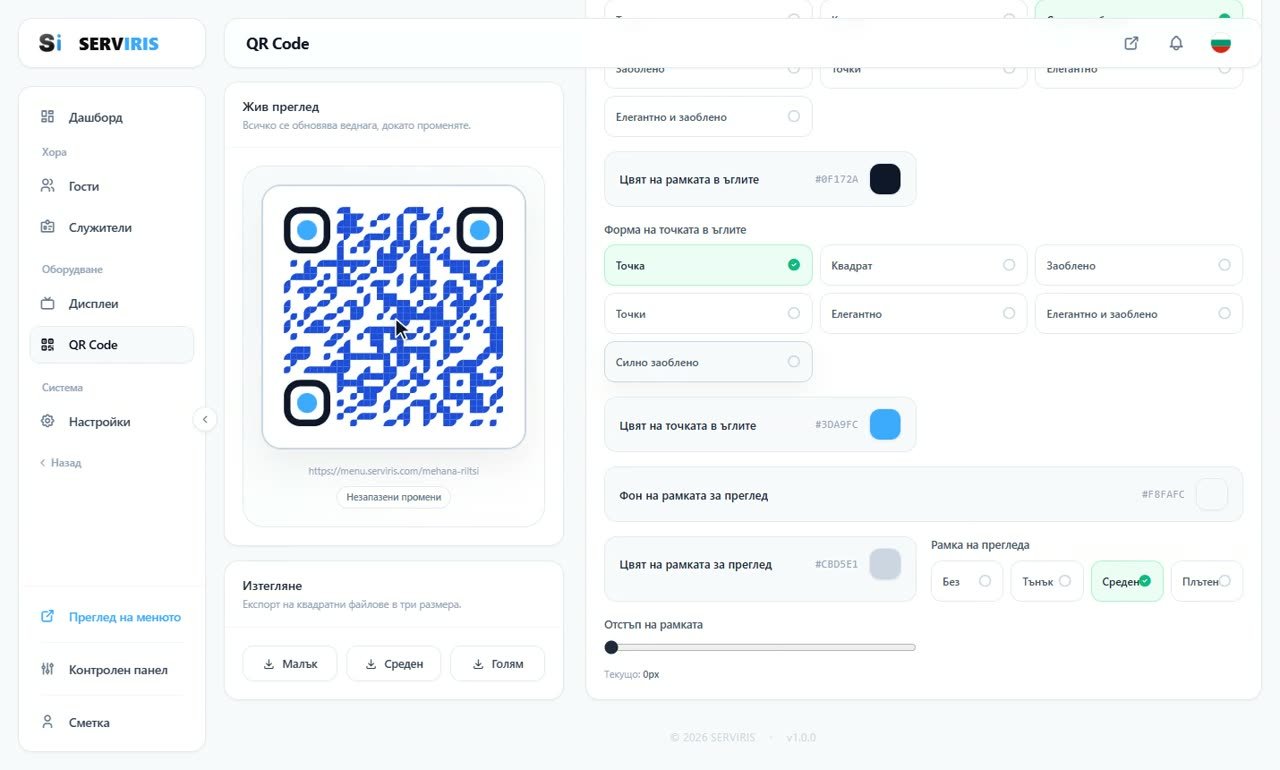
Точката вътре в окото има свои форми и цвят — светло синьо, което дава характер, без да пречи на четенето — а рамката около кода получава фон, цвят на контура и дебелина: всичко, което иска една стойка за маса.
-
6
Запази — дизайнът издържа
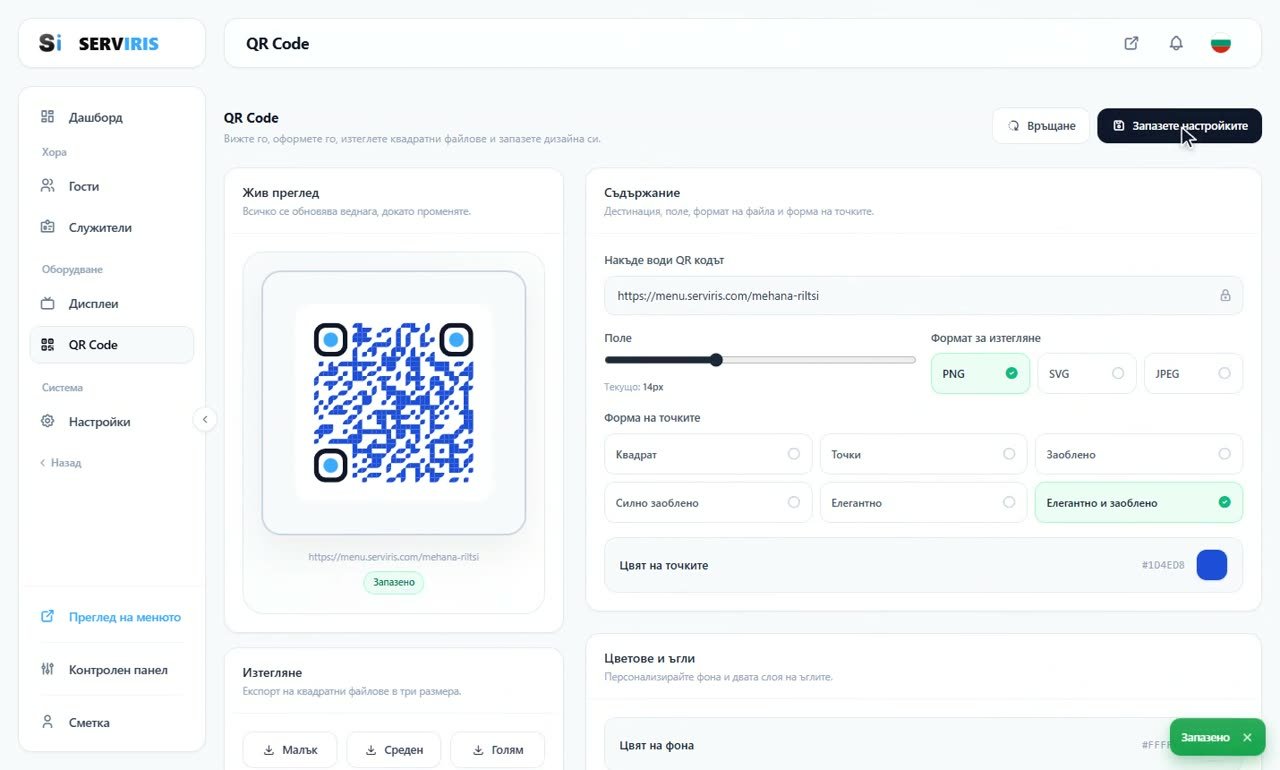
„Запази“, и значката под прегледа позеленява. Облеченият код става кодът на заведението, а изтеглянията — Малък, Среден, Голям — са готови за печат.
-
7
Нулиране, за да се върнете в началото
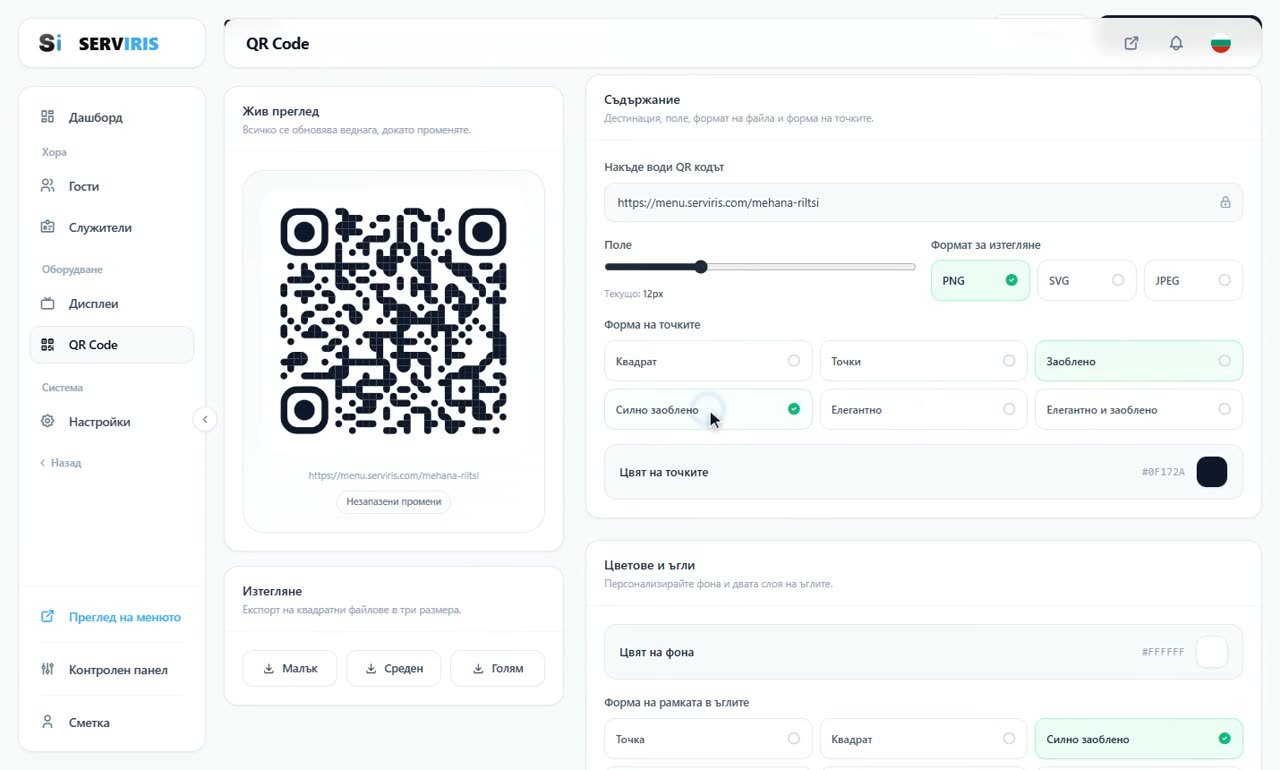
„Нулиране“ връща на кода фабричния му вид, готов да бъде облечен наново от нулата. Играйте си спокойно: нищо не е окончателно, докато не запазите.
Полезно да знаете
Тъмни точки на светъл фон, винаги: обратното затруднява някои камери.
Отпечатайте проба и я сканирайте от разстоянието на масата, преди да пуснете тридесет.














