
Система За напреднали
Настройките: всичко в един урок
Голямата обиколка: идентичност и лого, езиците на менюто със значките за превод, преминаването през целия каталог, за да допълните липсващото, валутата с преглед на живо, контакти и социални мрежи и функциите — кой поръчва, къде и как плаща.
Всички моменти във видеото 7 стъпки · 6:16
Какво ще научите
- Лого и фонови изображения и как се избира снимка
- Валутата: символ, позиция, десетични знаци — с пример на живо
- Функциите на менюто: какво включва всяка от тях
- Езиците на менюто и значките „липсва превод“ при продуктите
- Имейлите за поръчки, социалните мрежи и данните за контакт
Стъпка по стъпка
-
1
Първо визитката
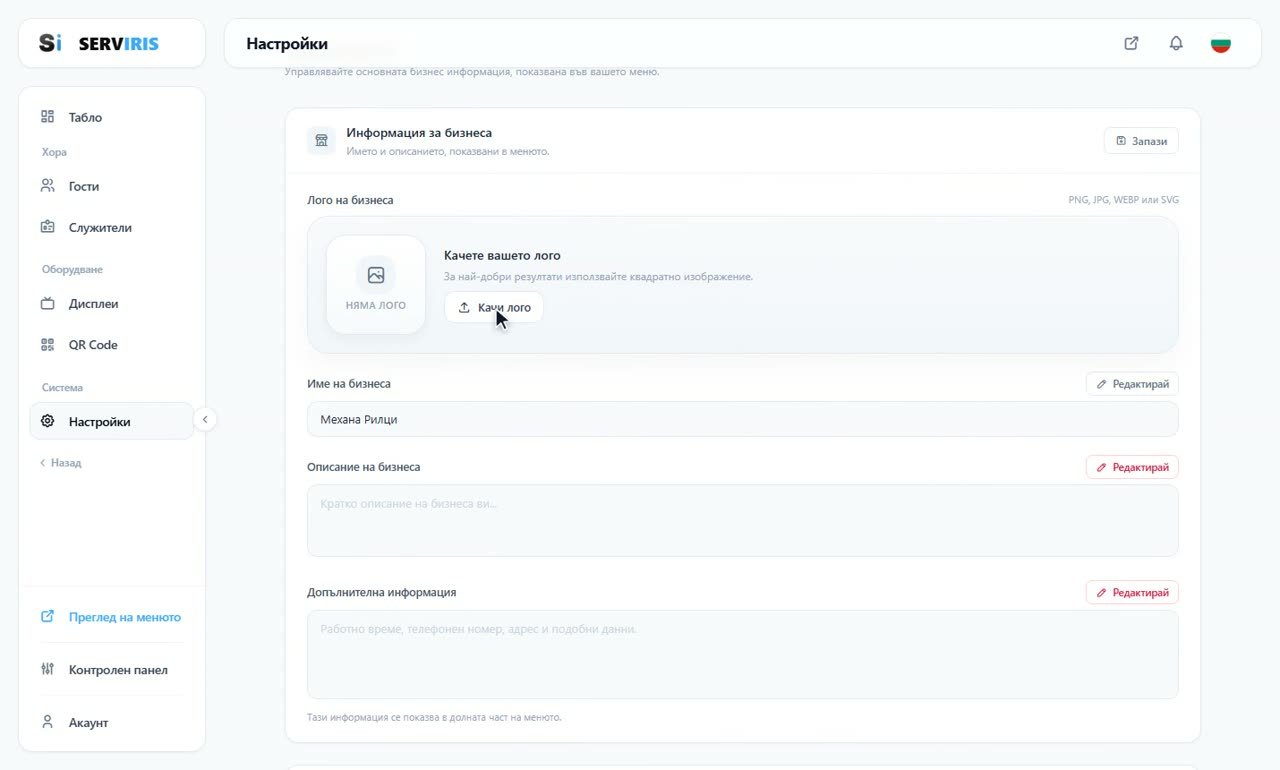
Лявото меню (втора страница) → Настройки. Страницата се отваря с бизнес данните: качва се логото — квадратно изображение стои най-добре — името, Механа Рилци, краткото описание, което гостите виждат, и допълнителната информация, показвана най-долу в менюто: работно време, телефон, адрес.
-
2
Езиците на менюто
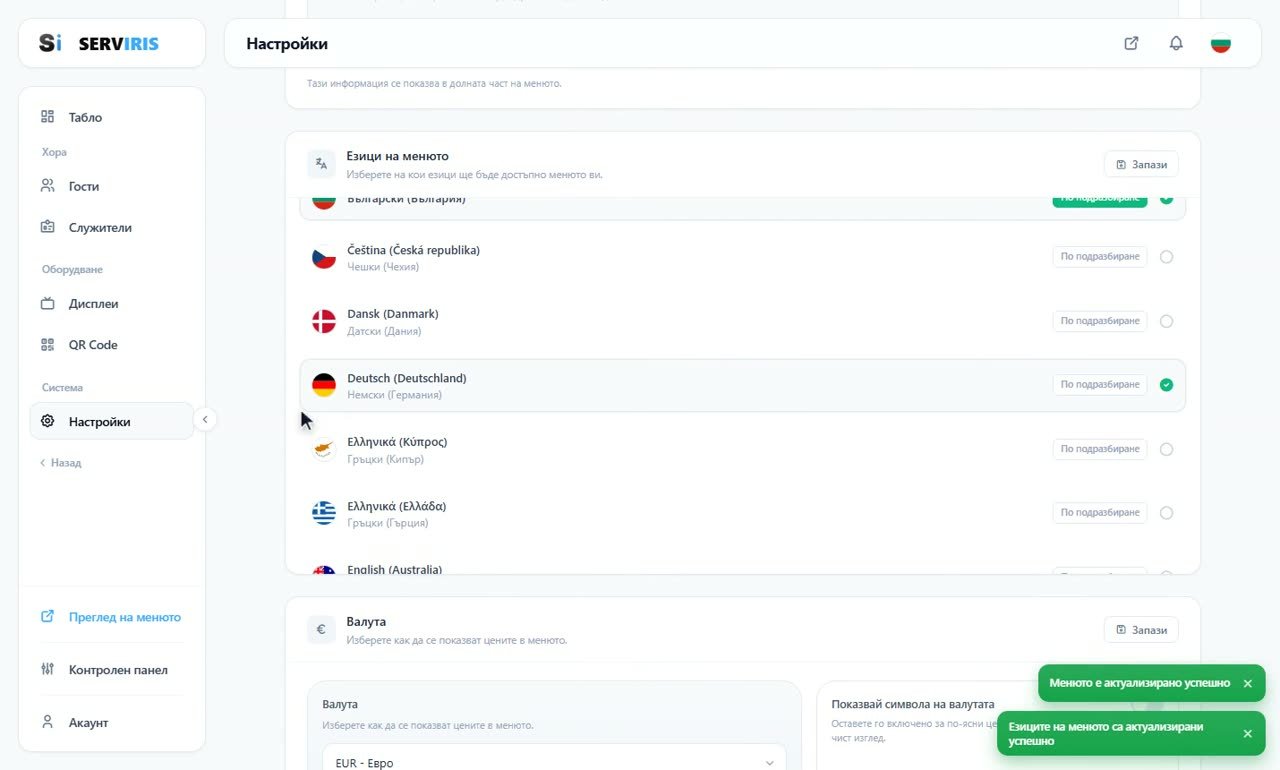
„Езици на менюто“ избира на колко езика говори вашето меню — всеки със своето знаме, с едно докосване. Оттам нататък всичко непреведено ще го казва с две значки: „A“ за името, „≡“ за описанието.
-
3
Значките за превод при Продуктите
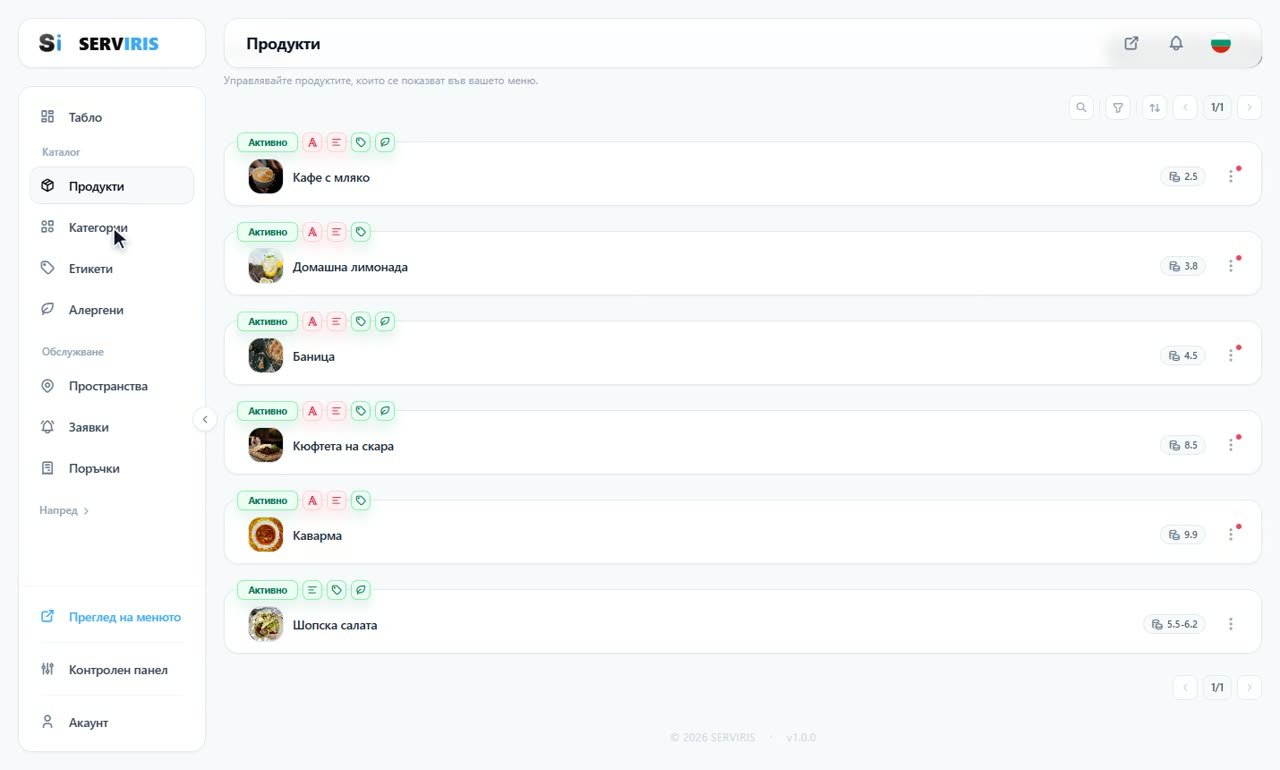
При Продуктите значките казват истината ред по ред: червено „A“ там, където на новия език още липсва името. Преведете името и описанието на един продукт и неговите значки замлъкват.
-
4
Същият път през целия каталог
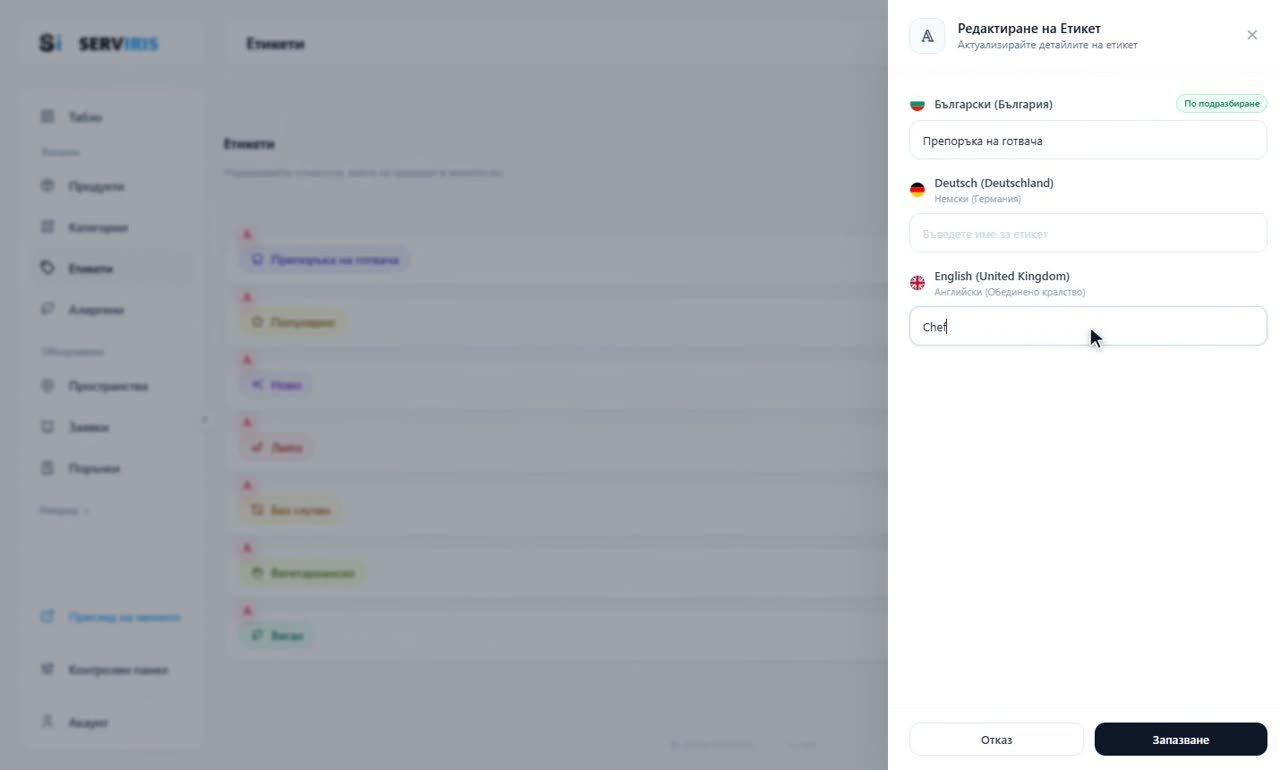
Категории, Етикети, Алергени: същото пътуване, от значката до превода, по един елемент на страница. Движите се от лявото меню, а „Напред“ ви обръща страницата.
-
5
Валутата, с преглед на живо
Обратно в Настройките: символ, позиция (преди или след сумата), разделител за хиляди и за десетичните, броят десетични знаци — и живият пример, който се сменя при всяко докосване: 123.456,00 EUR. Това, което виждате там, вижда гостът при цените.
-
6
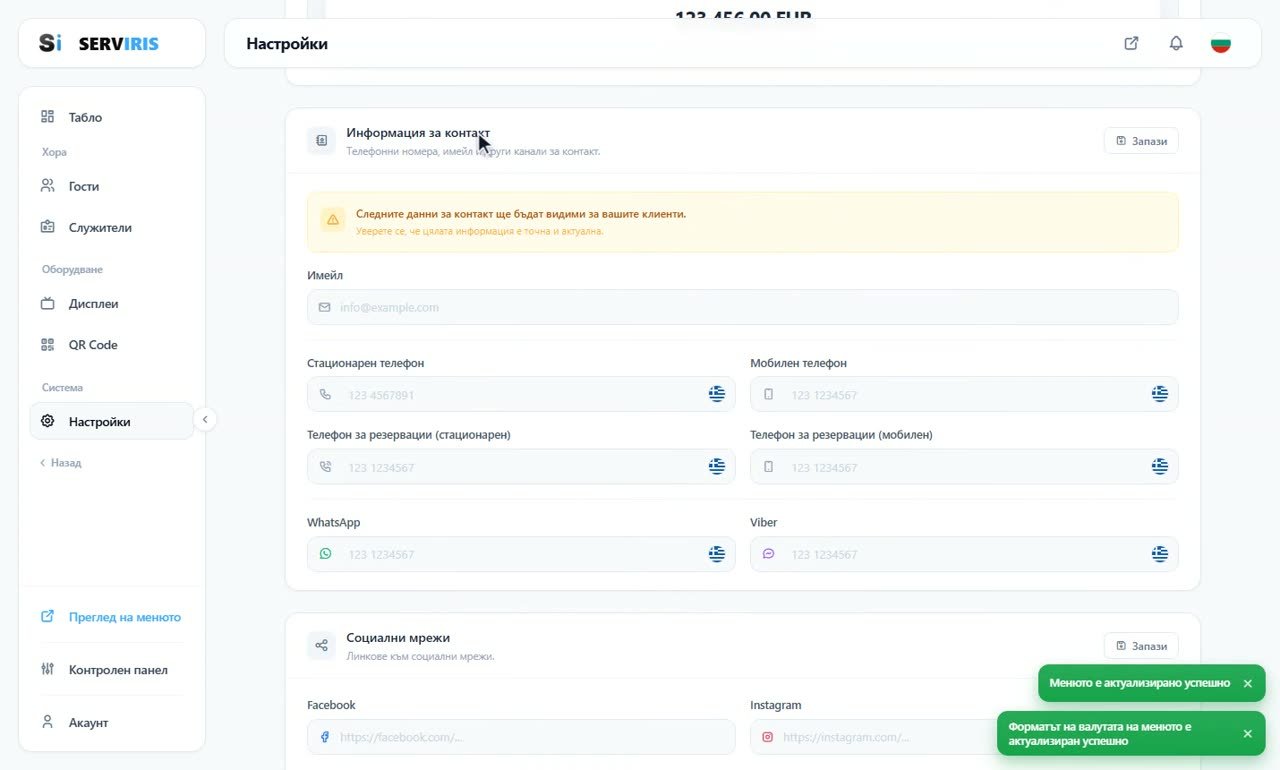
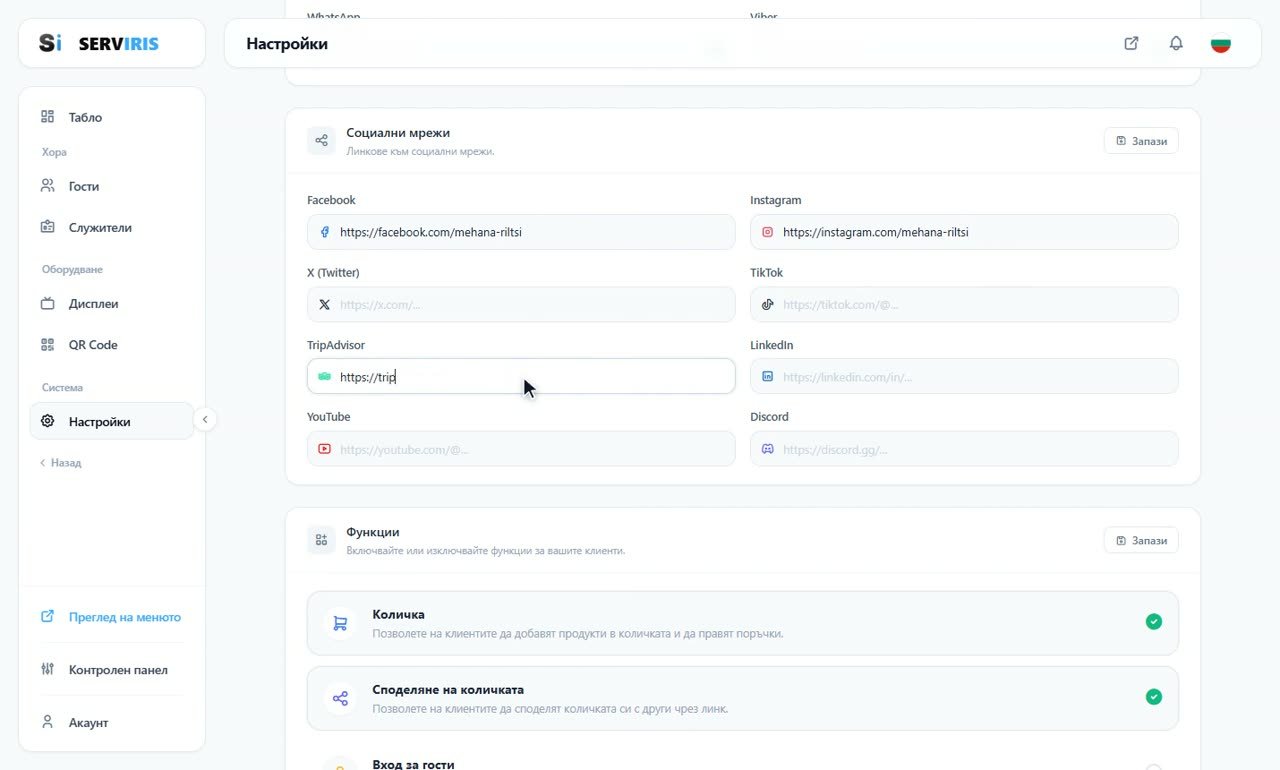
Контакти, социални мрежи и имейли за поръчки
Данните за контакт със знамето на телефона на правилната държава, социалните мрежи и адресът, към който тръгват известията за поръчки. Жълтото поле е честно: тези данни ще бъдат видими за вашите клиенти.
-
7
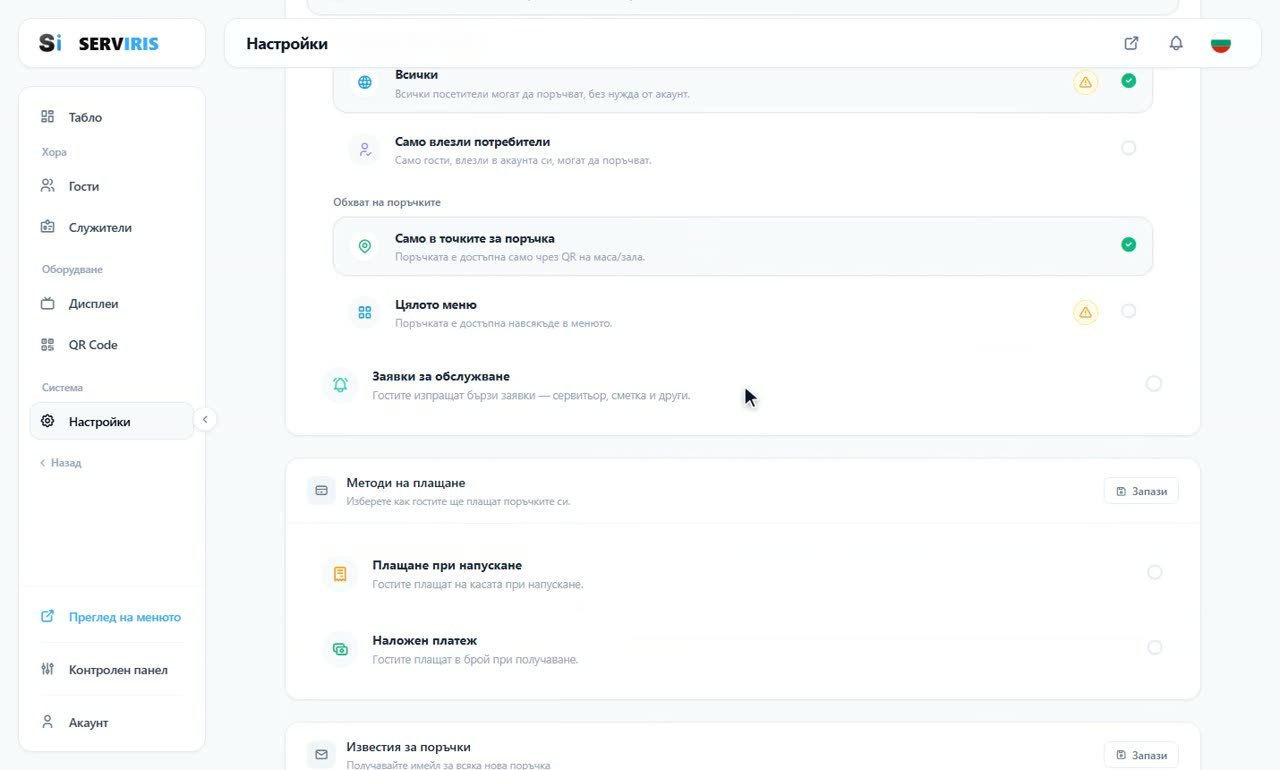
Функциите, една по една
Кой може да поръчва: всички или само влезлите гости. Къде: единствено в точките за поръчка — от QR кода на маса или на стая — или в цялото меню. Заявките за обслужване палят действията на масата; начините на плащане решават как плащат гостите; а известията за поръчки ви пишат по имейл при всяка нова поръчка.
Полезно да знаете
Първо превеждайте имената: клиентът преживява непреведено описание, но не и името на ястие.
Функциите, които не използвате, остават загасени: по-чисто меню, по-малко въпроси.














