
Vybavení Pokročilé
Displeje v kuchyni a na baru
Jedna objednávka, dvě stanoviště: kuchyně vidí jídlo, bar vidí nápoj. Vytvoříme dva displeje s vlastními přihlašovacími údaji, rozdělíme produkty, pošleme objednávku a odbavíme lístky na obou stanovištích.
Všechny body videa 9 kroků · 5:00
Co se naučíte
- Vytvoříte displej s názvem, popisem a vlastními přihlašovacími údaji
- Směrování: které produkty posílají své objednávky na který displej
- Displej v práci: záložky, hodiny, obnovení, jen dnes, rozsah dat
- Pohled obsluhy: celá objednávka, ne jen část stanoviště
- Posunutí lístku: kuchyně začíná, bar zavírá
Krok za krokem
-
1
Jak to funguje
Levé menu → Displeje → „Jak to funguje“: čtyři body na kartě — vytvoříte displej s vlastními přihlašovacími údaji, vyberete mu produkty, přihlásíte se na tabletu stanoviště na uvedené adrese, odbavujete objednávky. Displej se přihlašuje vlastním uživatelským jménem, odděleně od vašeho účtu.

-
2
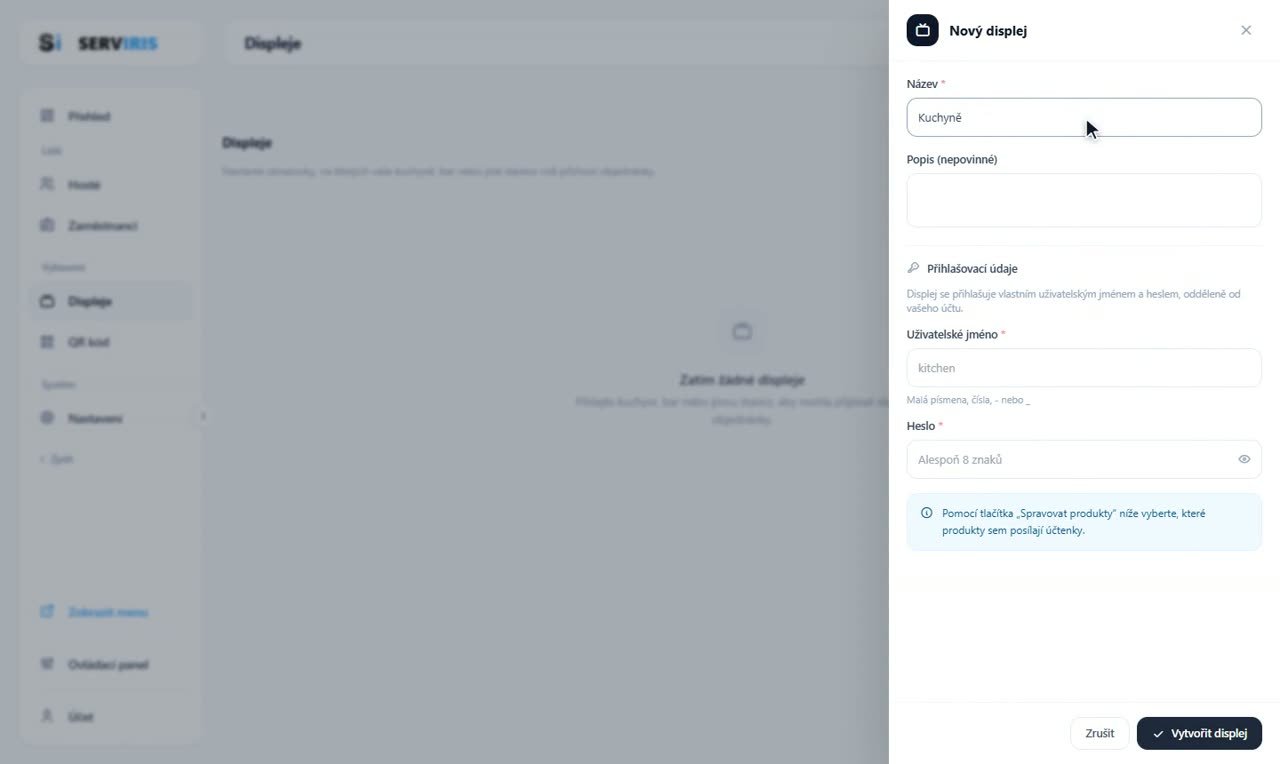
„Kuchyně“
„Nový displej“: název, nepovinný popis a jeho vlastní přihlašovací údaje — uživatelské jméno „kitchen“, malými písmeny; heslo alespoň o 8 znacích, s okem na přečtení. Vytvoříme.
-
3
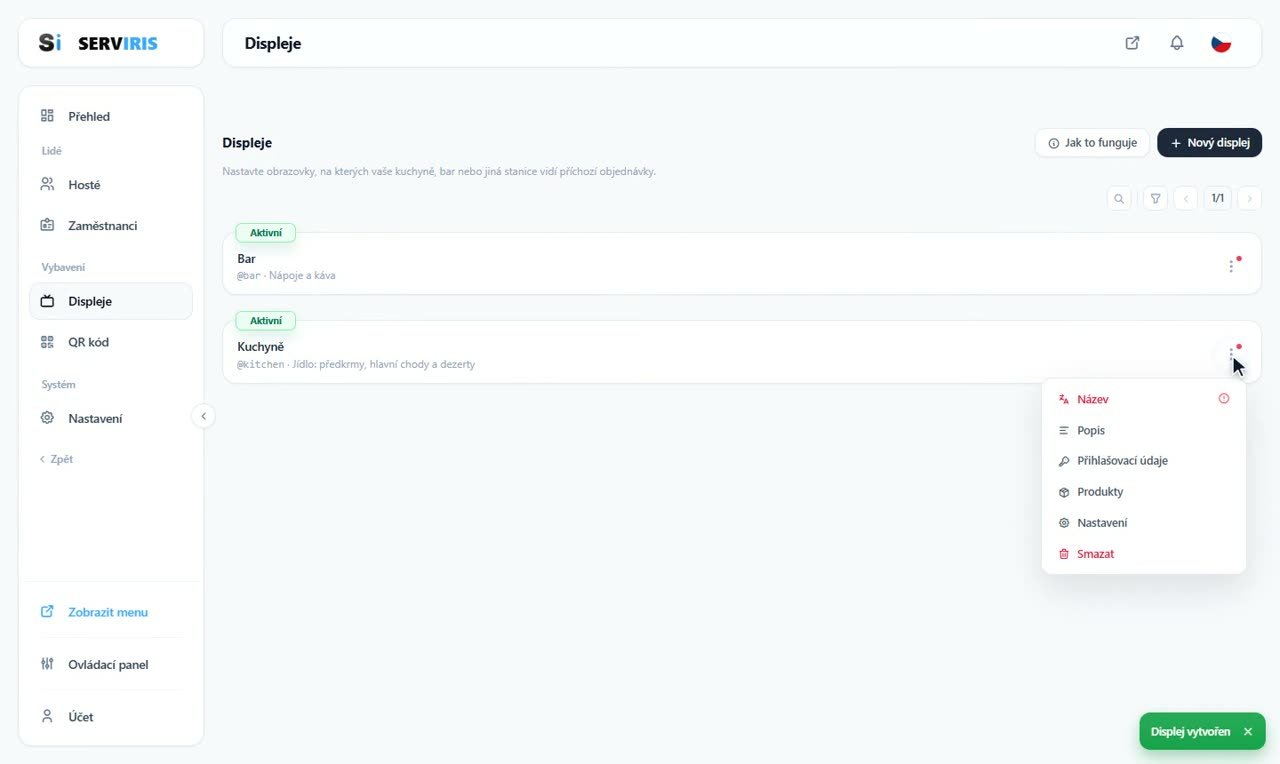
A „Bar“
Druhý displej, „bar“. Dvě stanoviště, dva přístupy, nula sdílených hesel. Nabídka každého řádku drží zbytek: Název, Popis, Přihlašovací údaje, Produkty, Nastavení, Smazat.
-
4
Směrování produktů
Z nabídky řádku → „Produkty“: zaškrtněte, co stanoviště připravuje — vybrané produkty budou posílat své lístky na tento displej. „Vybrat vše“ a počítadlo sedí nad seznamem; vyhledávání ho zúží.

-
5
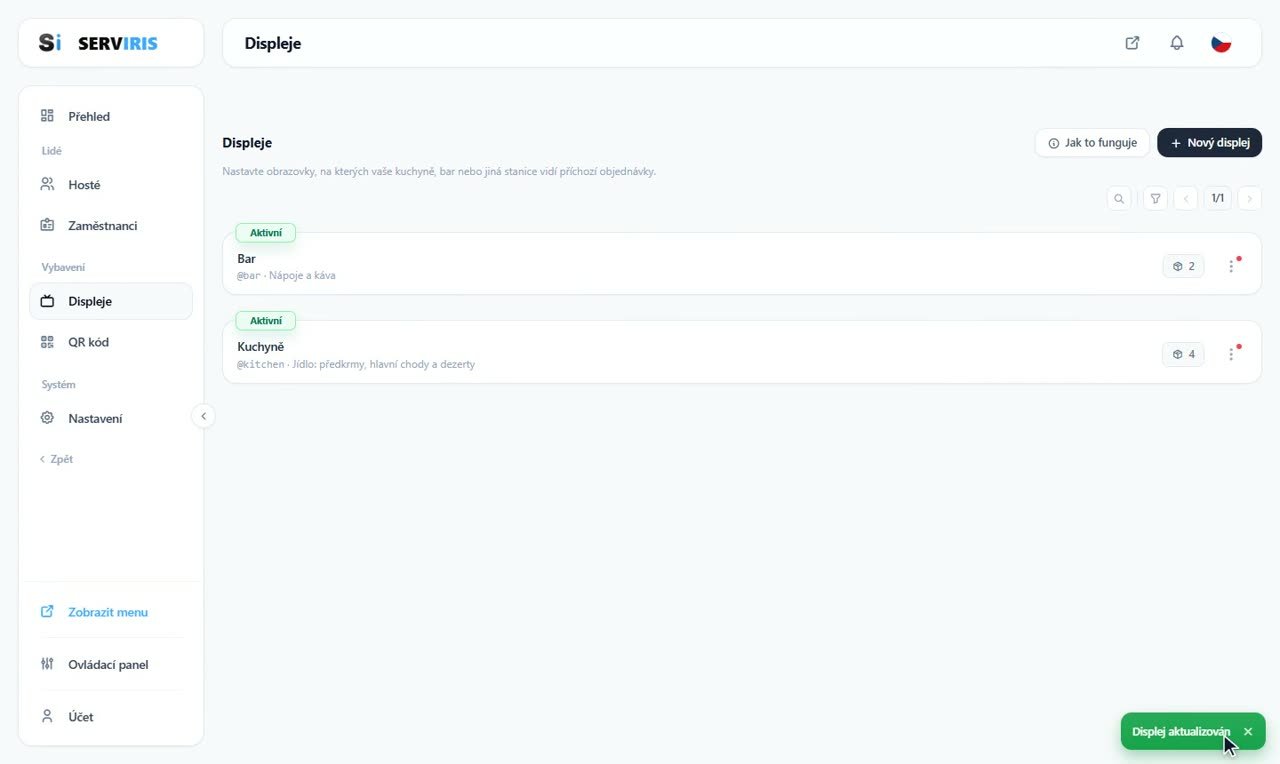
Dvě stanoviště, poctivě rozdělená
Kuchyně bere jídlo — 4 produkty; bar bere nápoje a kávu — 2. Počítadla se čtou přímo na řádcích — @kitchen · Jídlo: předkrmy, hlavní chody a dezerty; @bar · Nápoje a káva — a zpráva potvrdí každé uložení.
-
6
Jedna objednávka, dva cíle
Z veřejného menu: jídlo a nápoj do stejného košíku. Jedna objednávka, která se za chvíli rozdělí.

-
7
Displej kuchyně
Na adrese displejů se přihlásíme jako „kitchen“: lístek č. 1 ukazuje jen jídlo, s běžícím časem čekání. Nahoře záložky stavu se svými počítadly, hodiny, kroužek obnovení, „Jen dnes“ a rozsah dat.

-
8
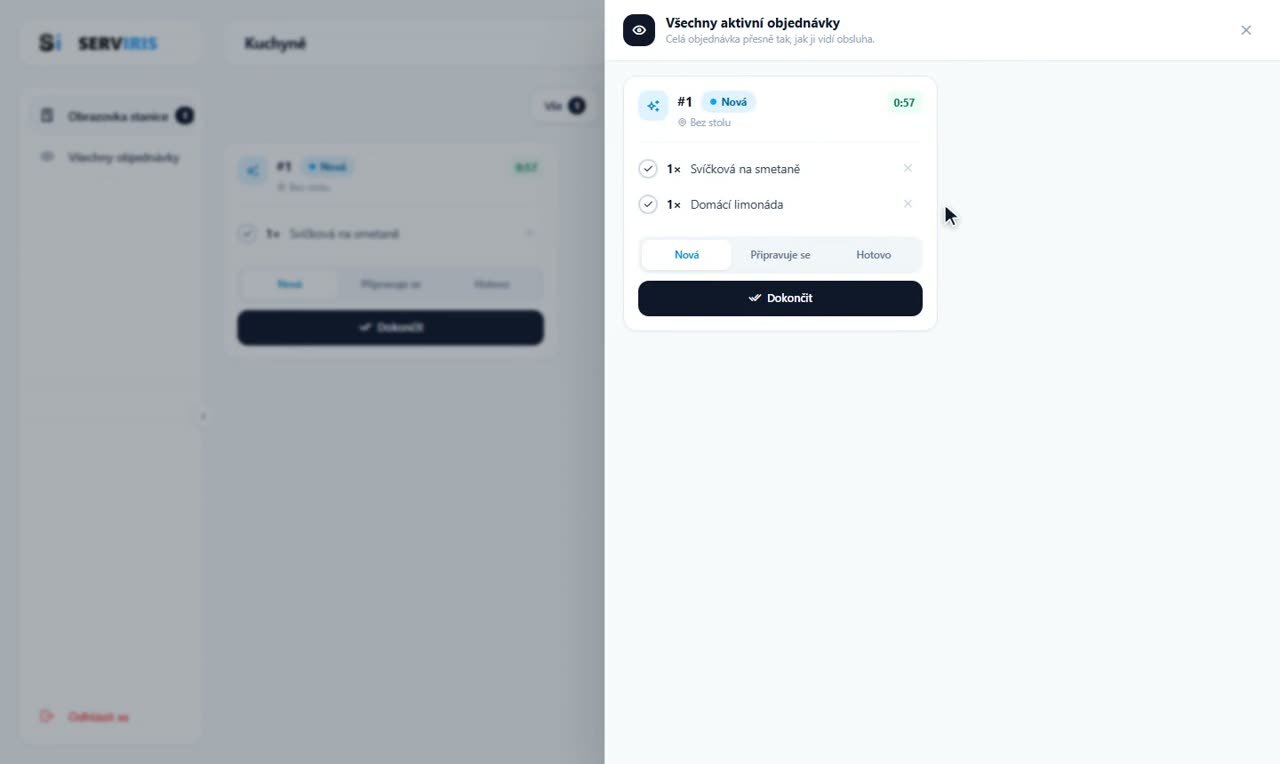
Pohled obsluhy
Oko otevře celý obraz: celá objednávka, obě položky, přesně tak, jak ji vidí obsluha. Zavřeme, vezmeme lístek a posuneme ho dál.
-
9
Displej baru
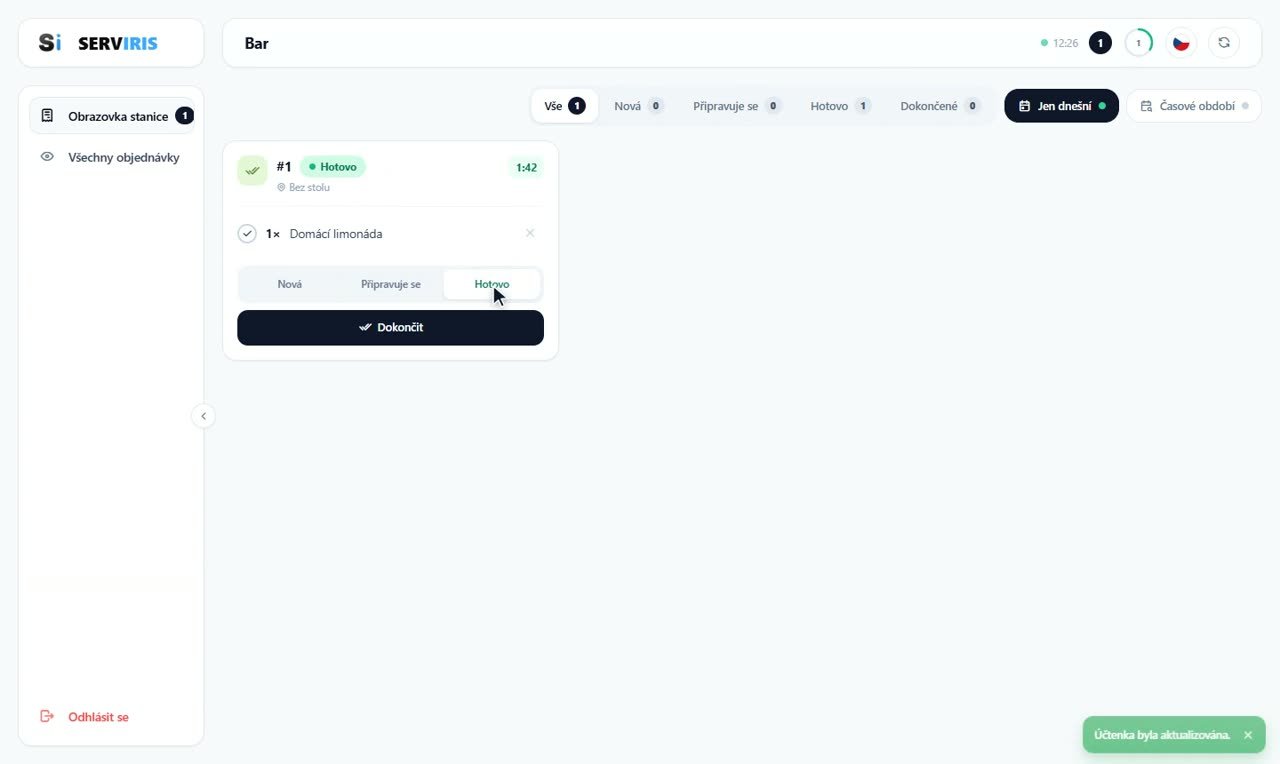
Odhlásit, přihlásit jako „bar“: stejný lístek č. 1, teď jen s nápojem, který bar dovede na „Hotová“. Každé stanoviště dělá svůj díl; objednávka zůstává jedna.
Dobré vědět
Stav patří objednávce, ne stanovišti: domluvte se, kdo mačká „Hotová“ (obvykle poslední stanoviště nebo výdej).
Starý tablet ve stojanu = hotový kuchyňský displej. Zvláštní hardware není potřeba.














