
Erste Schritte Einführung
Ihr Lokal anlegen
Auf die Domain setzt sich der Dienst der digitalen Karte — das Lokal, das Sie in allen folgenden Lektionen führen werden.
Alle Stellen im Video 3 Schritte · 0:33
Was Sie lernen
- Wie der Kartendienst zu einer Domain hinzukommt
- Welche Angaben das Lokal am Anfang macht
Schritt für Schritt
-
1
Dienst hinzufügen
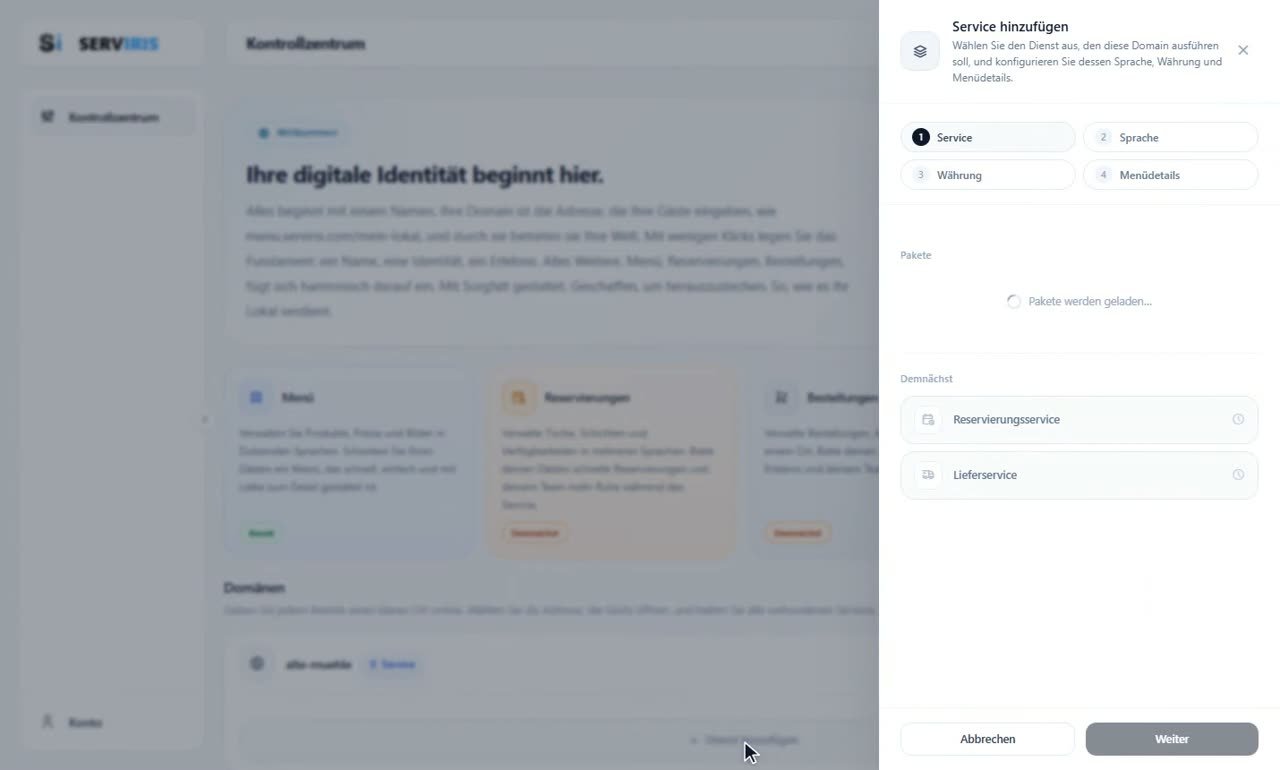
Im Kontrollzentrum, auf der Karte Ihrer Domain, auf „Dienst hinzufügen“ drücken. Der Assistent hat vier Stationen — Service, Sprache, Währung, Menüdetails — und öffnet auf der ersten: das Karten-Paket, während Reservierungen und Lieferung als „Demnächst“ markiert sind.
-
2
Die Sprache der Karte
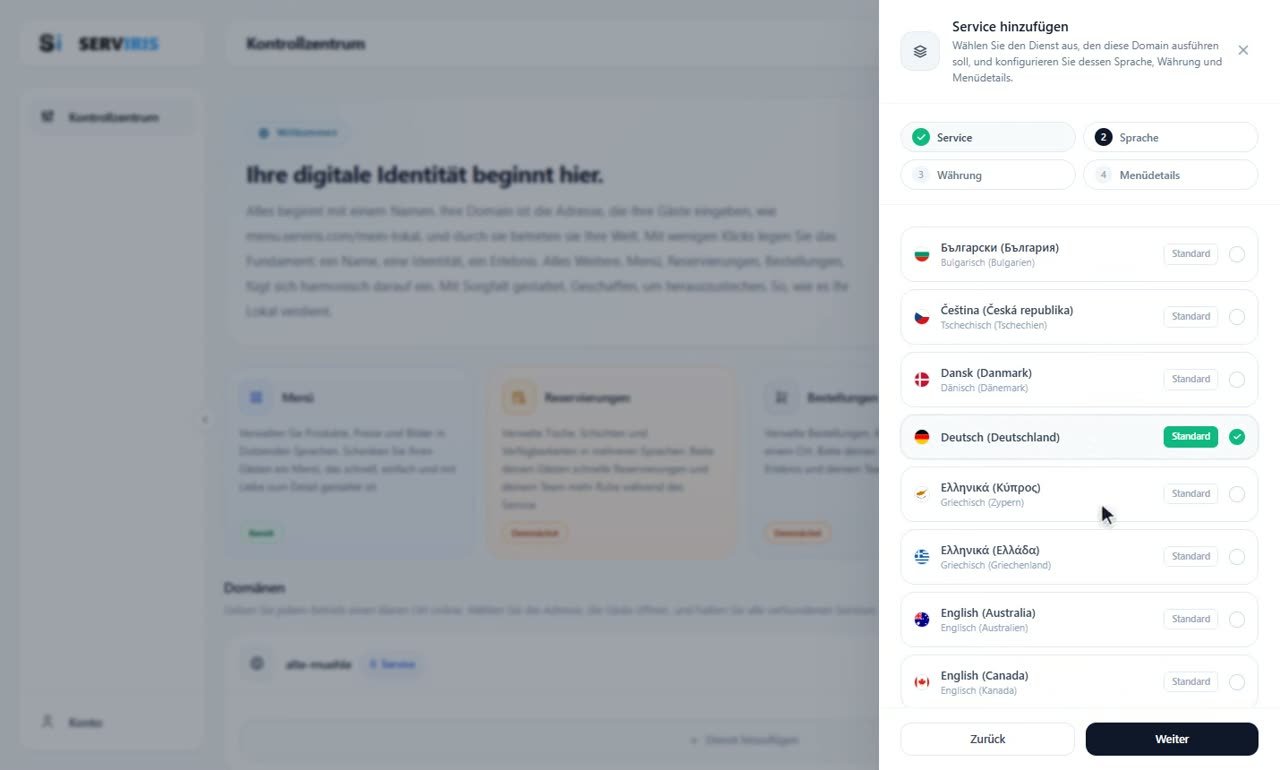
Wählen Sie die Standardsprache, jene, in der Sie Ihre Produkte schreiben werden. Weitere Sprachen kommen später dazu, in der Lektion Einstellungen.
-
3
Name und Anlage
Tragen Sie den Firmennamen ein — „Alte Mühle“ — genau den sieht der Gast oben auf der Karte. Die Zusammenfassung ist ehrlich: Menü + Bestellungen, 30 Tage gratis, danach 150,00 € pro Jahr. Auf „Kostenlos testen“ drücken, und die Karte bekommt „Service verwalten“: Ihre Tür zu allen folgenden Lektionen.

Gut zu wissen
Die Karte ist von der ersten Minute an unter ihrer Adresse online — nur eben leer bis zur Lektion Produkte.














