
Katalog Grundlagen
Tags
Tags sind die Abzeichen auf Ihren Produkten: „Neu“, „Scharf“, „Vegan“. Wir bauen sechs Klassiker, jeden mit eigenem Symbol und eigenen Farben, damit sie auf einen Blick auffallen.
Alle Stellen im Video 5 Schritte · 2:57
Was Sie lernen
- Ein Tag mit einem Namen anlegen
- Ein Symbol aus dem vollständigen Katalog über die Suche wählen
- Die Farben für Text, Hintergrund und Rand
Schritt für Schritt
-
1
Die Seite Tags
Linkes Menü → Tags. Sie startet leer; „Tag hinzufügen“ öffnet einen Assistenten in vier Schritten mit einer lebendigen Vorschau, die sich beim Tippen neu zeichnet.

-
2
Drei Farben, die sich vertragen
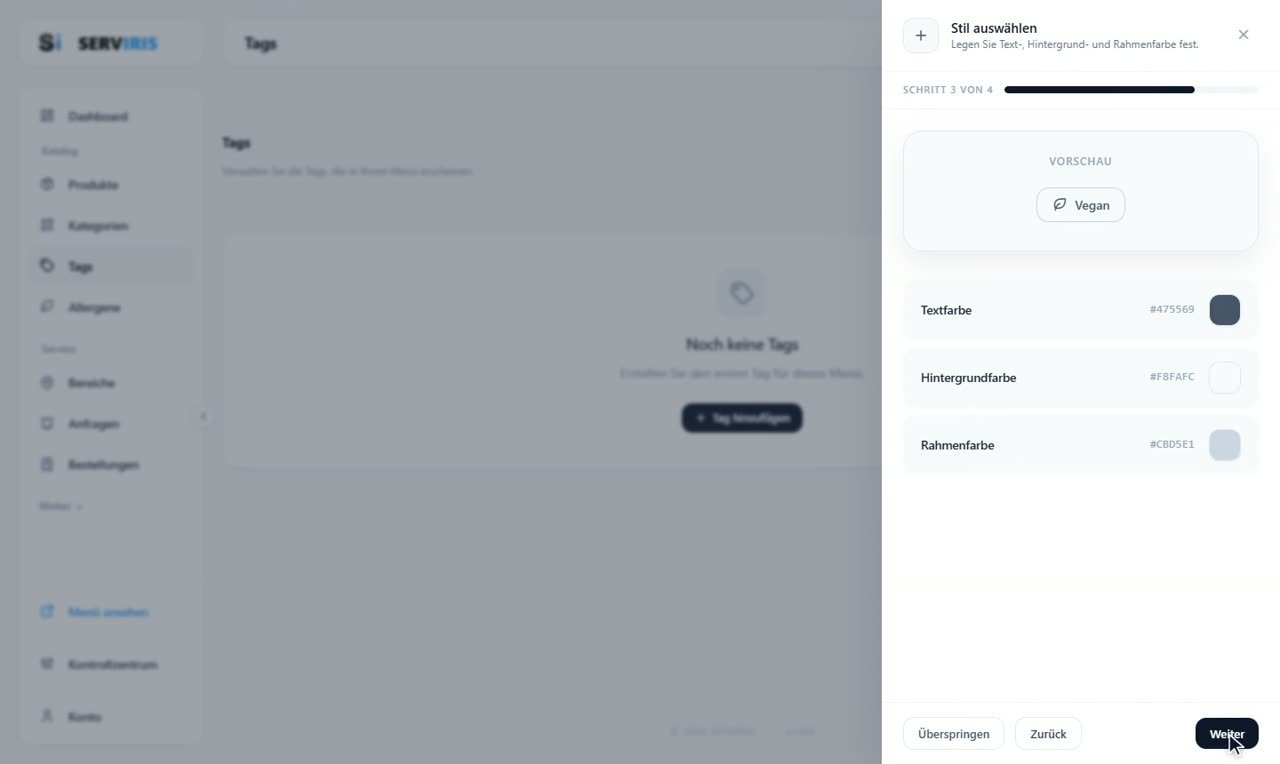
Text, Hintergrund, Rand. Die Regel: ein sanfter Hintergrund mit dunklerem Text aus derselben Familie. Die Vorschau zeigt genau das, was auf der Karte landet.
-
3
Ein Symbol aus Tausenden
Die Suche gräbt sich durch 4.962 Symbole. Tippen Sie, was Sie meinen, und wählen Sie: Das richtige Symbol macht ein Tag erkennbar, bevor es gelesen wird.

-
4
Der Feinschliff mit der Farbauswahl
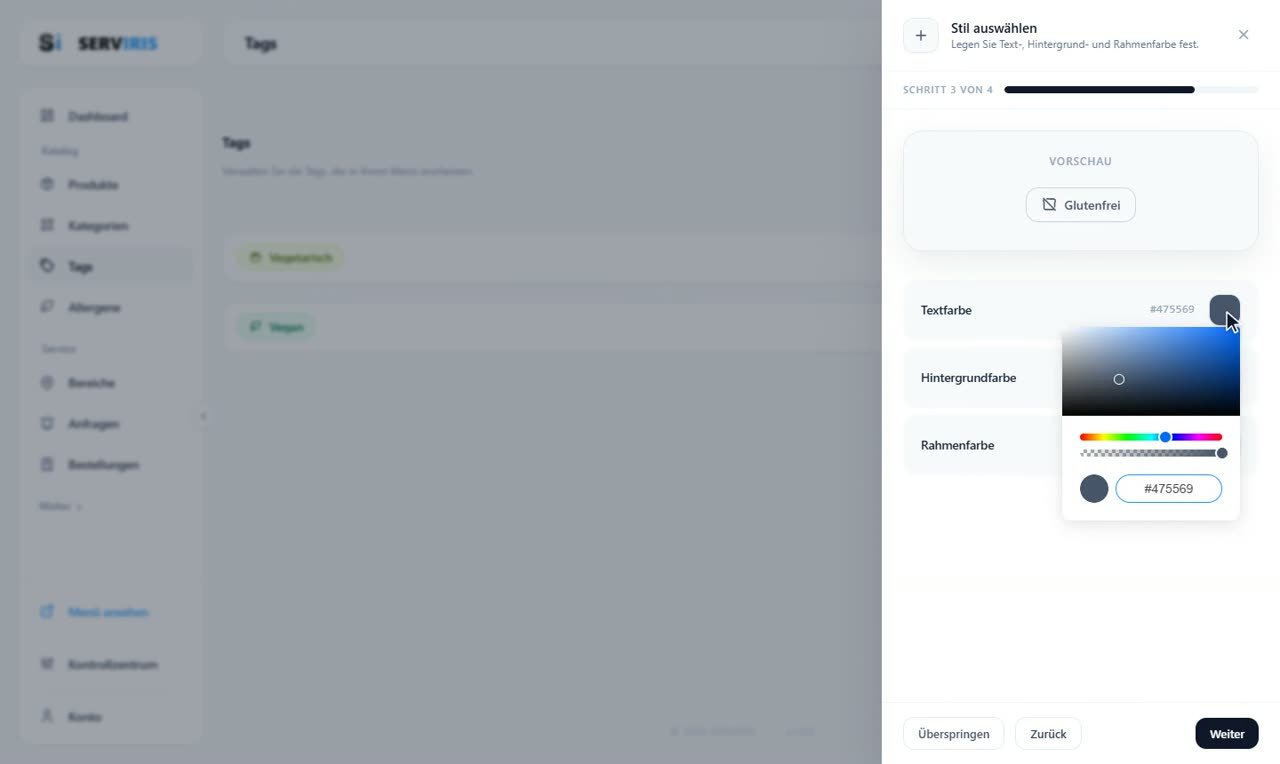
Jedes Farbfeld öffnet eine vollständige Auswahl — mit der Maus oder über einen Hex-Code. Hier probiert „Glutenfrei“ seine Farben, während Vegetarisch und Vegan schon in der Liste stehen.
-
5
Ihre Sammlung
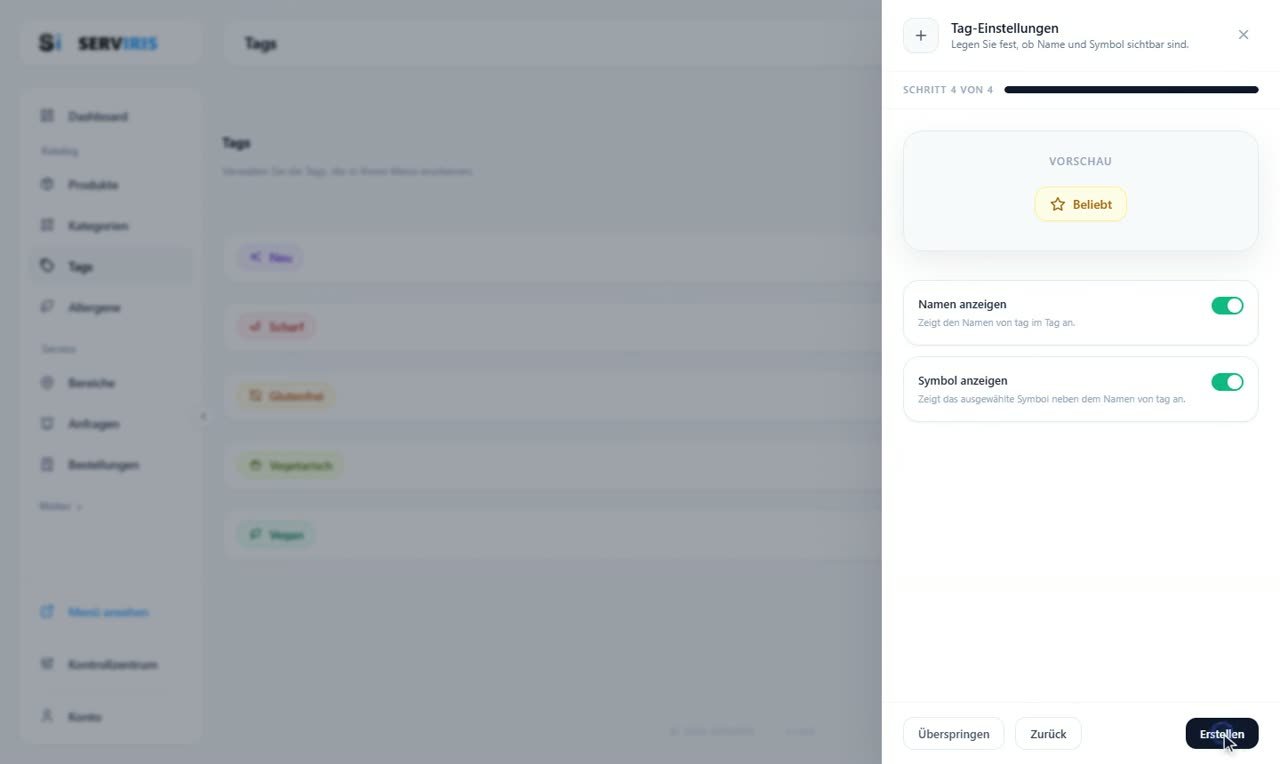
Der letzte Schritt entscheidet, ob Name und Symbol erscheinen — „Beliebt“ trägt seinen Stern. Sechs alltägliche Tags — Neu, Scharf, Glutenfrei, Vegetarisch, Vegan, Beliebt — decken die meisten Küchen ab. In der Lektion Produkte mit den Produkten verknüpft, erscheinen sie von selbst auf der Karte.
Gut zu wissen
Wenige und beständig: Trägt jedes Gericht drei Abzeichen, sticht kein Abzeichen mehr hervor.














