
Katalog Grundlagen
Produkte
Das tägliche Brot der Karte: Wir legen Produkte mit Name, Beschreibung, Preis und Foto an und verknüpfen sie mit Kategorie, Allergenen und Tags, damit sich die Karte von selbst ordnet.
Alle Stellen im Video 6 Schritte · 4:40
Was Sie lernen
- Ein Produkt mit Preis und Beschreibung anlegen
- Ein Bild hochladen, das dem Gericht gerecht wird
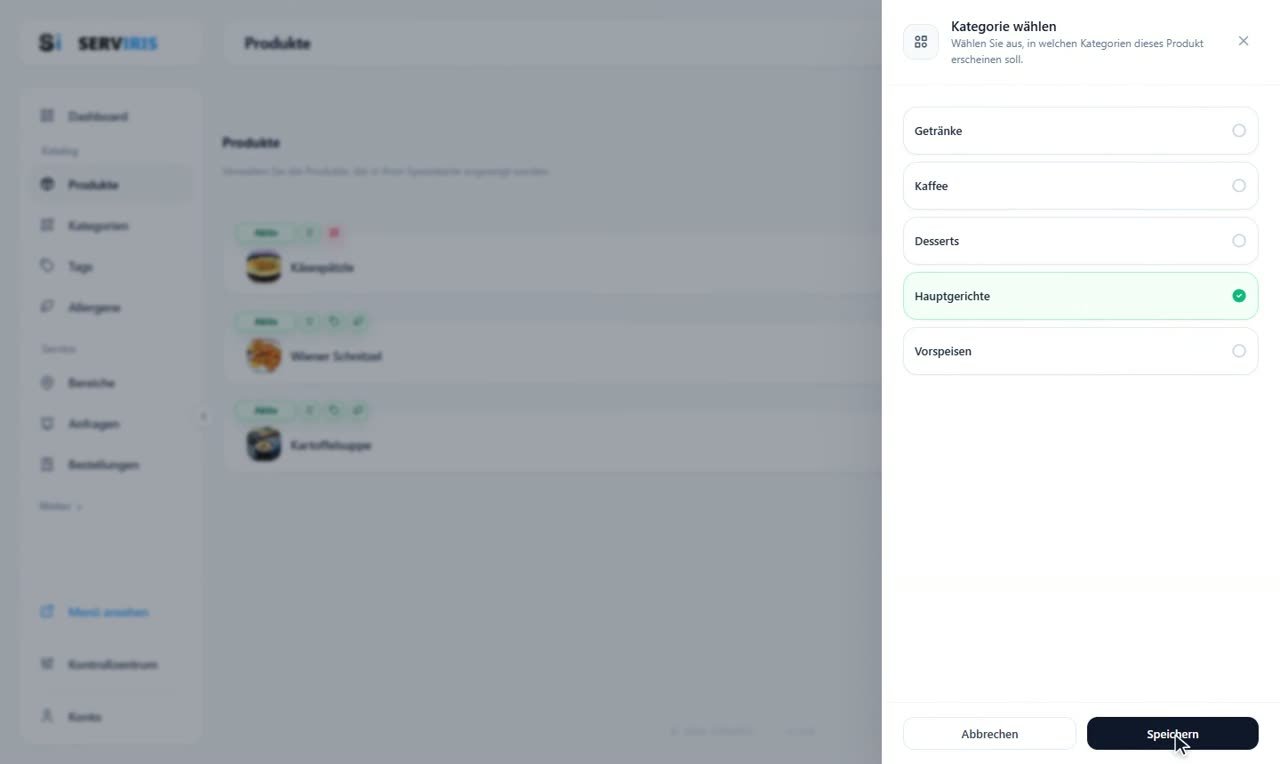
- Es mit Kategorie, Allergenen und Tags verknüpfen
Schritt für Schritt
-
1
Die Seite Produkte
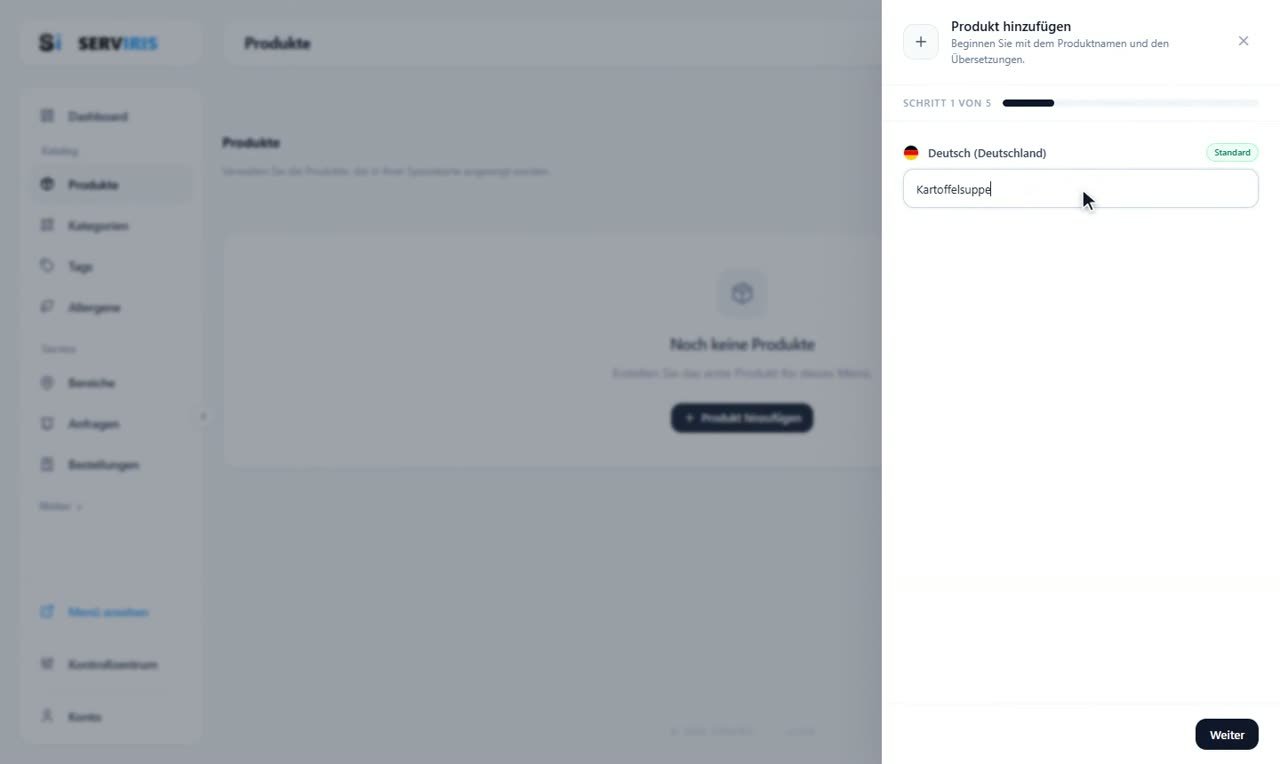
Linkes Menü → Produkte. Sie startet leer — „Produkt hinzufügen“ und sonst nichts — und der Assistent öffnet auf dem Namen: „Kartoffelsuppe“. Jedes Produkt, das Sie anlegen, wird hier zu einer Zeile, mit Bild, Preis und Abzeichen.
-
2
Eine Beschreibung, die Appetit macht
Zweiter Schritt: eine kurze, warme Beschreibung, in der Sprache Ihrer Karte. Die Übersetzungen kommen später, in der Lektion Einstellungen. Schreiben Sie so, wie Sie es am Tisch sagen würden.
-
3
Die Preise, so viele wie nötig
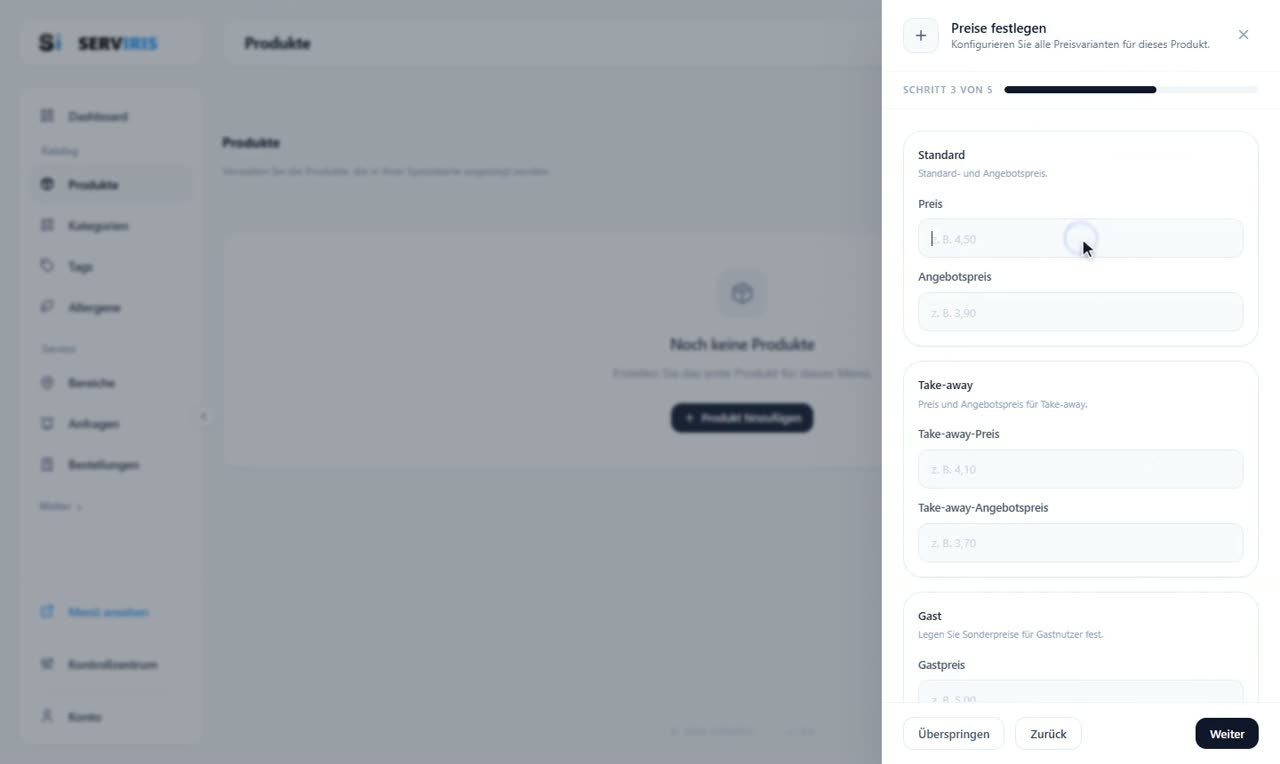
Der dritte Schritt setzt die Preise: den Standardpreis, mit optionalem Aktionspreis, und getrennte Felder für Außer-Haus und für den Gästepreis. Währung und Format werden einmal zentral in den Einstellungen festgelegt; hier tippen Sie nur die Zahl.
-
4
Allergene aus der Produktkarte
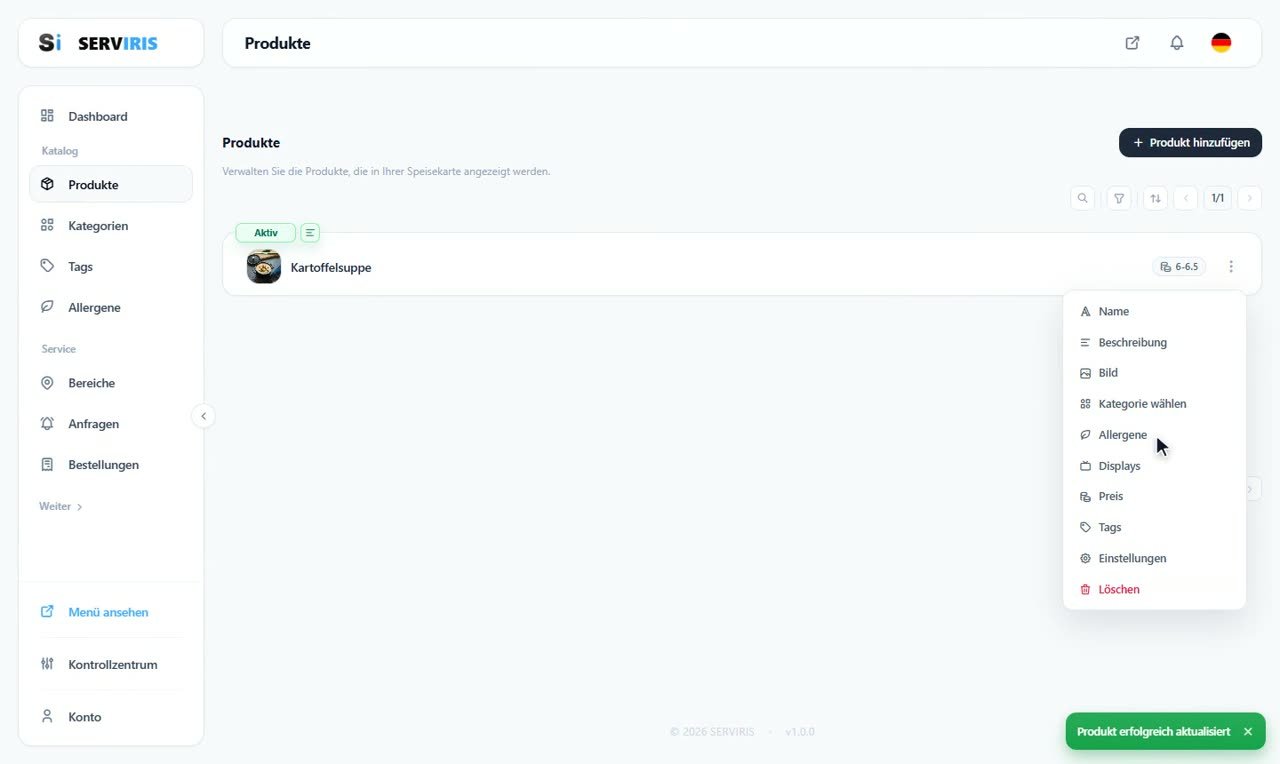
„Allergene auswählen“ öffnet die Liste, die Sie in der Lektion Allergene aufbauen — Eier, Milch, Gluten und die übrigen. Haken Sie an, was das Gericht enthält, speichern Sie, und die Hinweise erscheinen von selbst auf seiner Karte im Menü.
-
5
Der Status, und das Produkt ist da
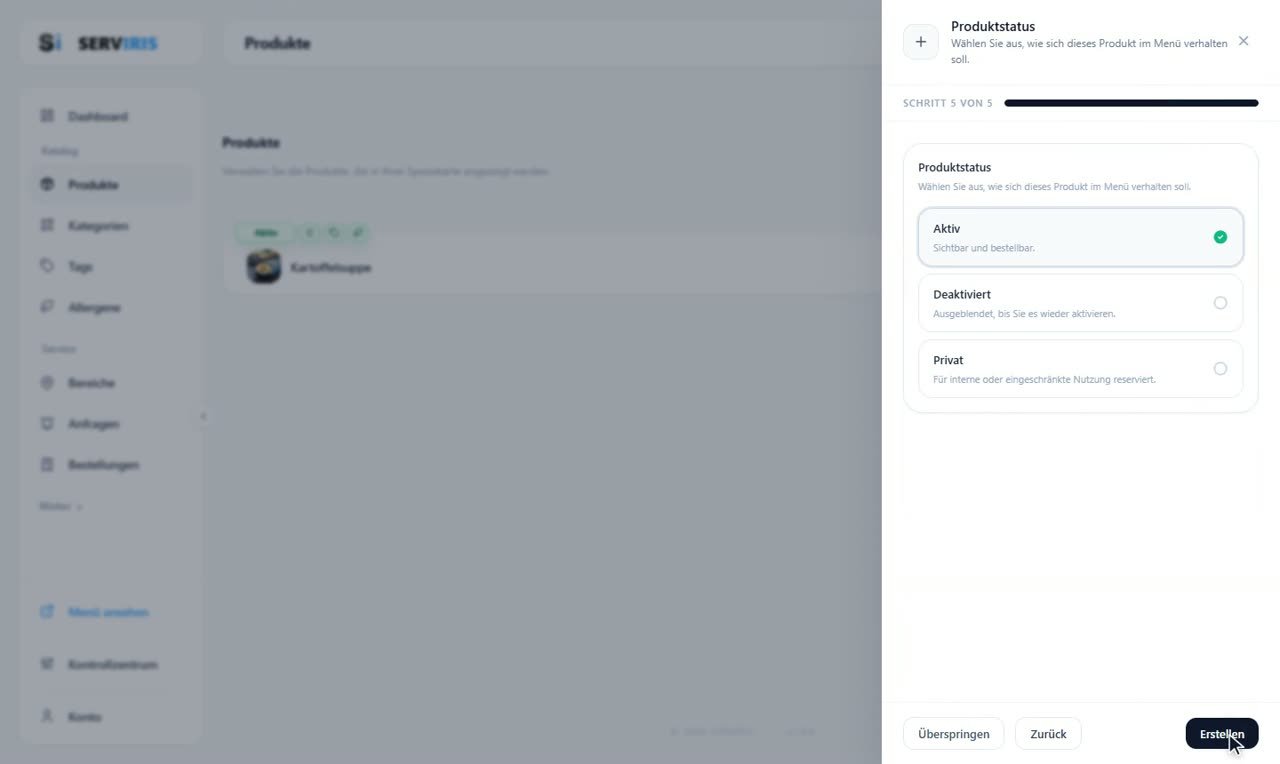
Letzter Schritt, der Status des Produkts: Aktiv — sichtbar und bestellbar; Deaktiviert — verborgen, bis Sie es wieder aktivieren; Privat — für den internen Gebrauch. „Erstellen“, und die Meldung bestätigt es.
-
6
Die Liste füllt sich
Rhabarberschorle, Apfelstrudel, Käsespätzle, Wiener Schnitzel, Kartoffelsuppe: fünf Zeilen mit Status und Verknüpfungs-Abzeichen, eine sechste im Assistenten unterwegs. „Menü ansehen“ zeigt schon ein echtes Lokal.

Gut zu wissen
Schreiben Sie Beschreibungen so, wie Sie sie am Tisch sagen würden: kurz und appetitlich.
Allergene sind keine Zierde: Tragen Sie sie von Anfang an richtig ein, das Gesetz verlangt es ebenfalls.














