
Équipement Avancé
Écrans de cuisine et de bar
Une commande, deux postes : la cuisine voit le plat, le bar voit la boisson. On crée les deux écrans avec leurs propres identifiants, on répartit les produits, on envoie une commande et on travaille les tickets à chaque poste.
Tous les repères de la vidéo 9 étapes · 5:00
Ce que vous allez apprendre
- Créer un écran avec un nom, une description et ses propres identifiants
- Le routage : quels produits envoient leurs commandes à quel écran
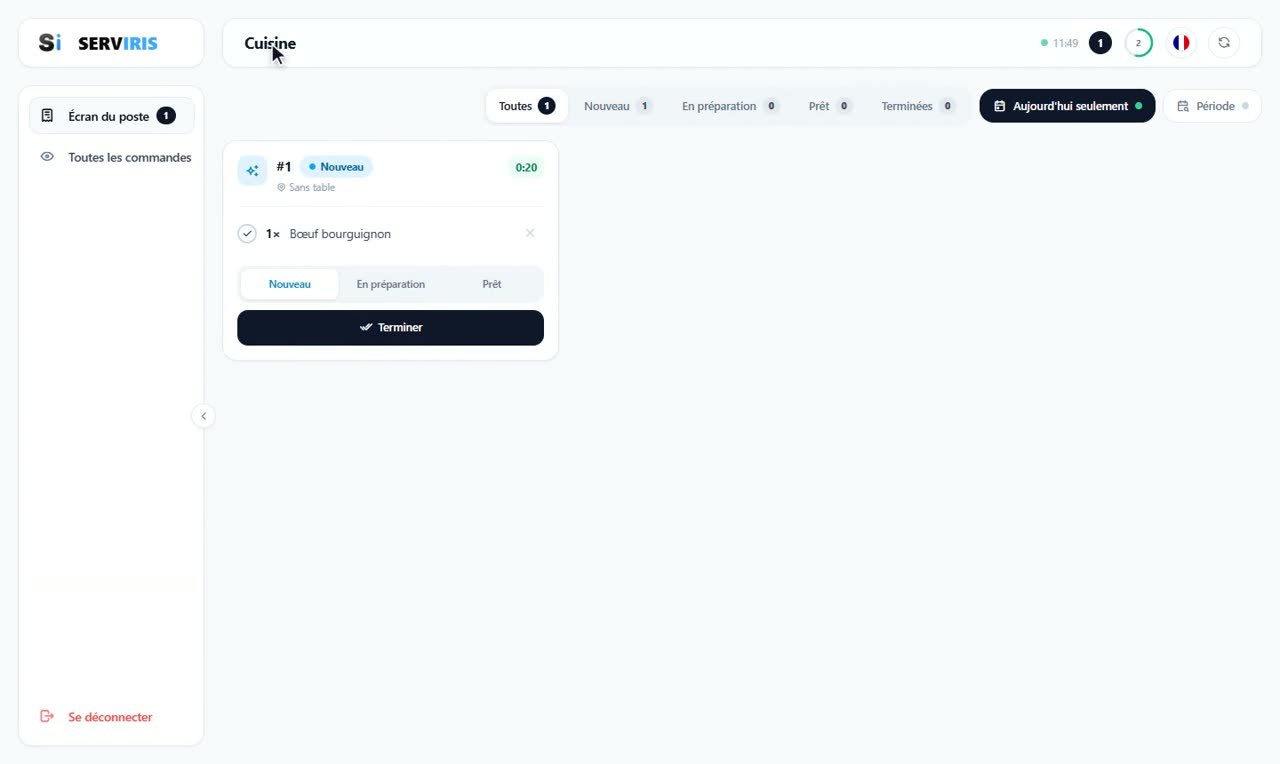
- L'écran au travail : onglets, horloge, actualisation, aujourd'hui, plage de dates
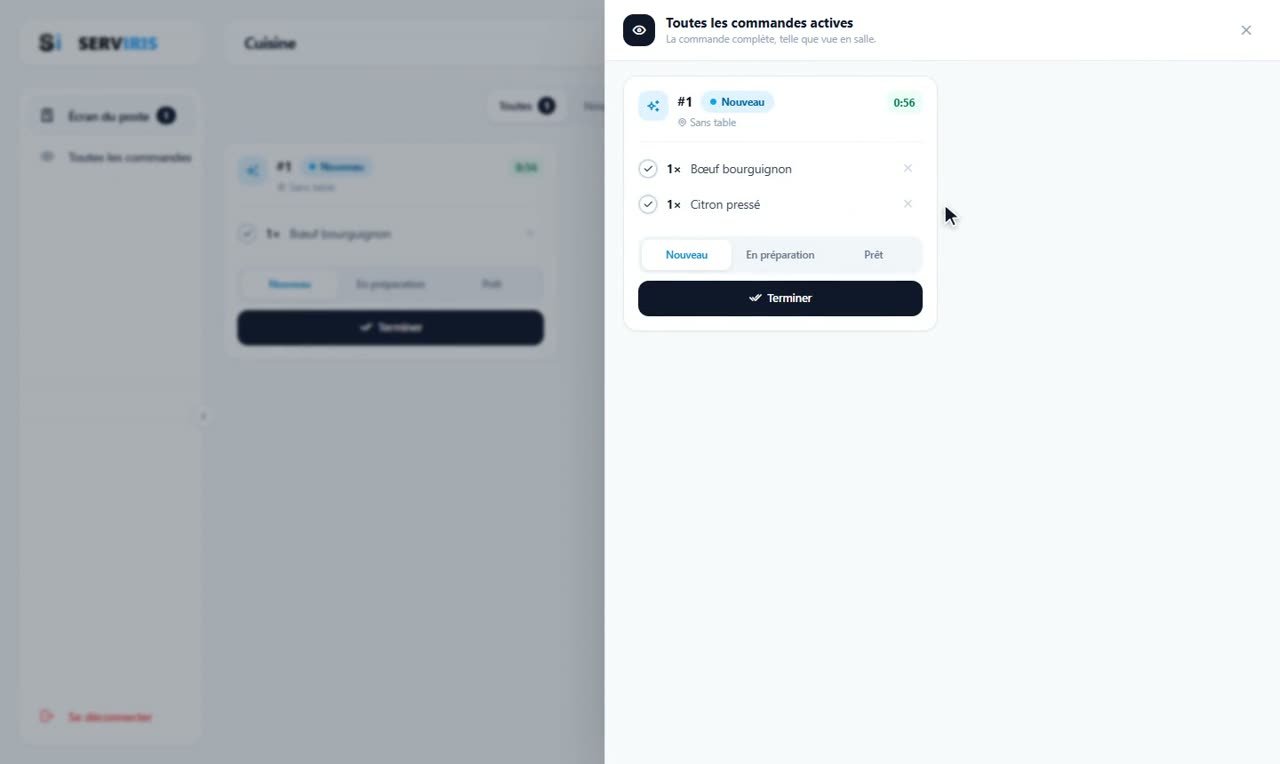
- La vue service : la commande entière, pas seulement la part du poste
- Faire avancer un ticket : la cuisine démarre, le bar termine
Étape par étape
-
1
Comment ils fonctionnent
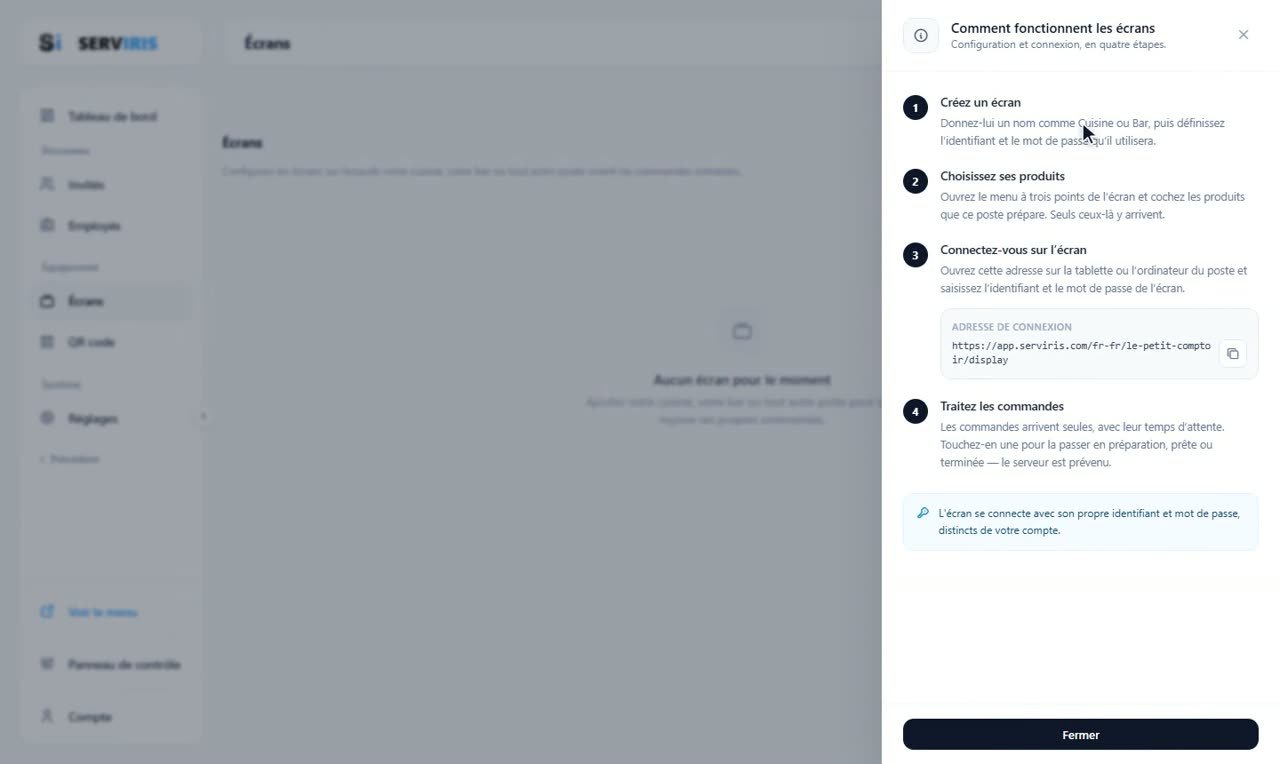
Menu de gauche → Écrans → « Comment ça marche » : quatre points sur une carte — créer un écran avec ses propres identifiants, choisir ses produits, se connecter sur la tablette du poste à l'adresse indiquée, travailler les commandes. L'écran se connecte avec son propre nom d'utilisateur, indépendamment de votre compte.
-
2
La « Cuisine »
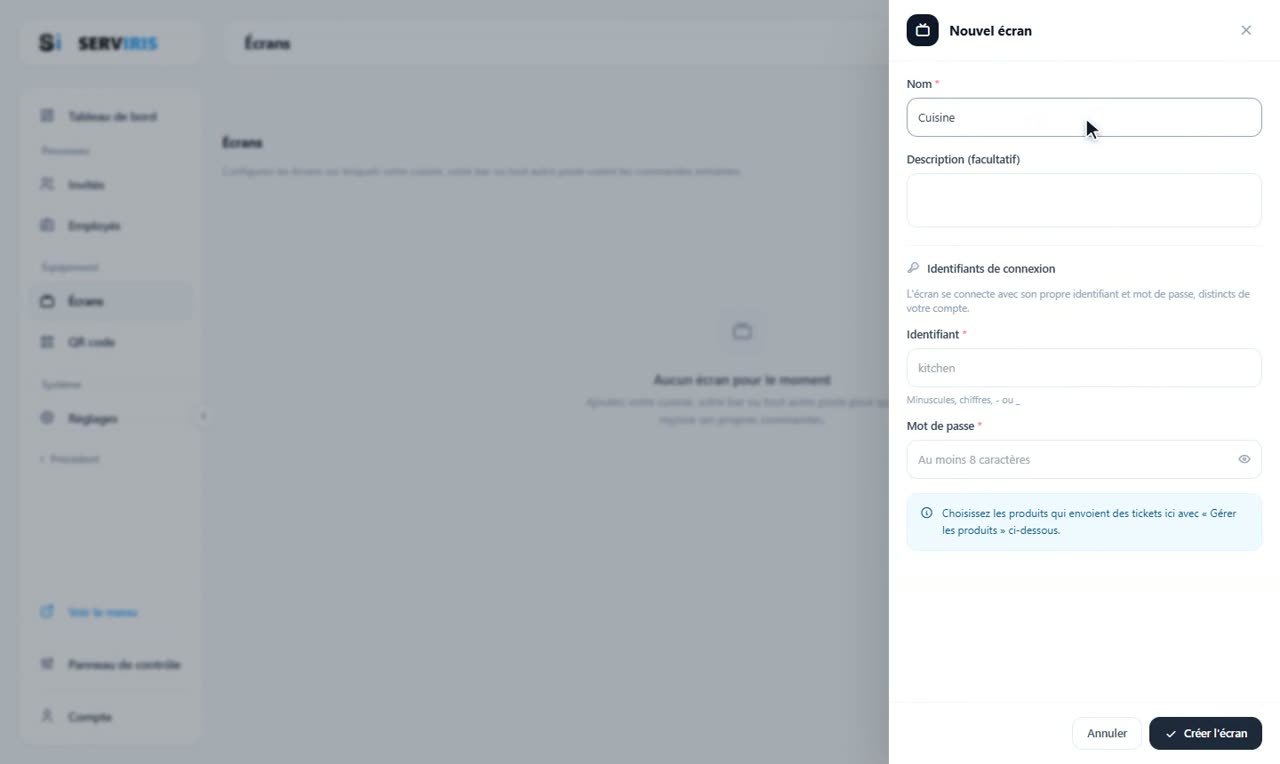
« Nouvel écran » : nom, description facultative, et ses identifiants — nom d'utilisateur « kitchen », en minuscules ; un mot de passe d'au moins 8 caractères, l'œil permettant de le relire. On crée.
-
3
Et le « Bar »
Deuxième écran, « bar ». Deux postes, deux connexions, zéro mot de passe partagé. Le menu de chaque ligne garde tout le reste : Nom, Description, Identifiants, Produits, Paramètres, Supprimer.

-
4
Le routage des produits
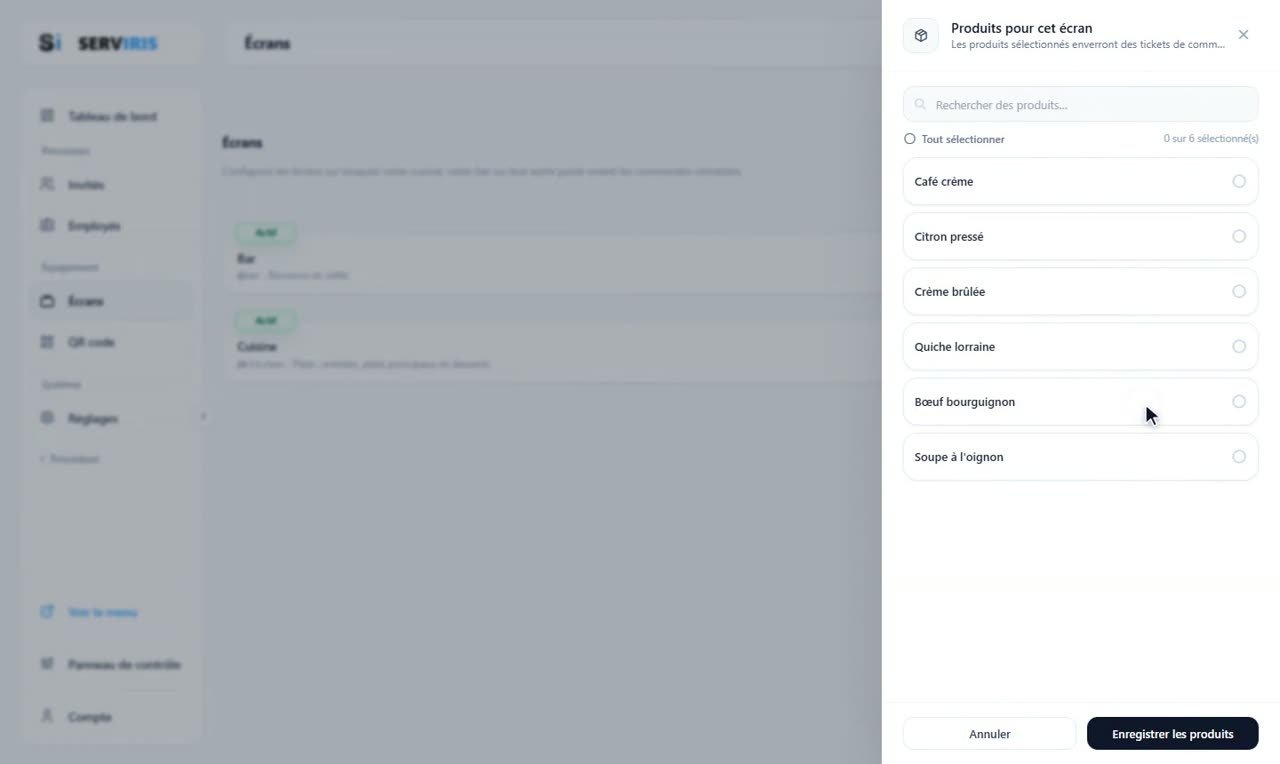
Depuis le menu de la ligne → « Produits » : cochez ce que prépare le poste — les produits sélectionnés enverront leurs tickets à cet écran. « Tout sélectionner » et le compteur se tiennent au-dessus de la liste ; la recherche la resserre.
-
5
Deux postes, un partage honnête
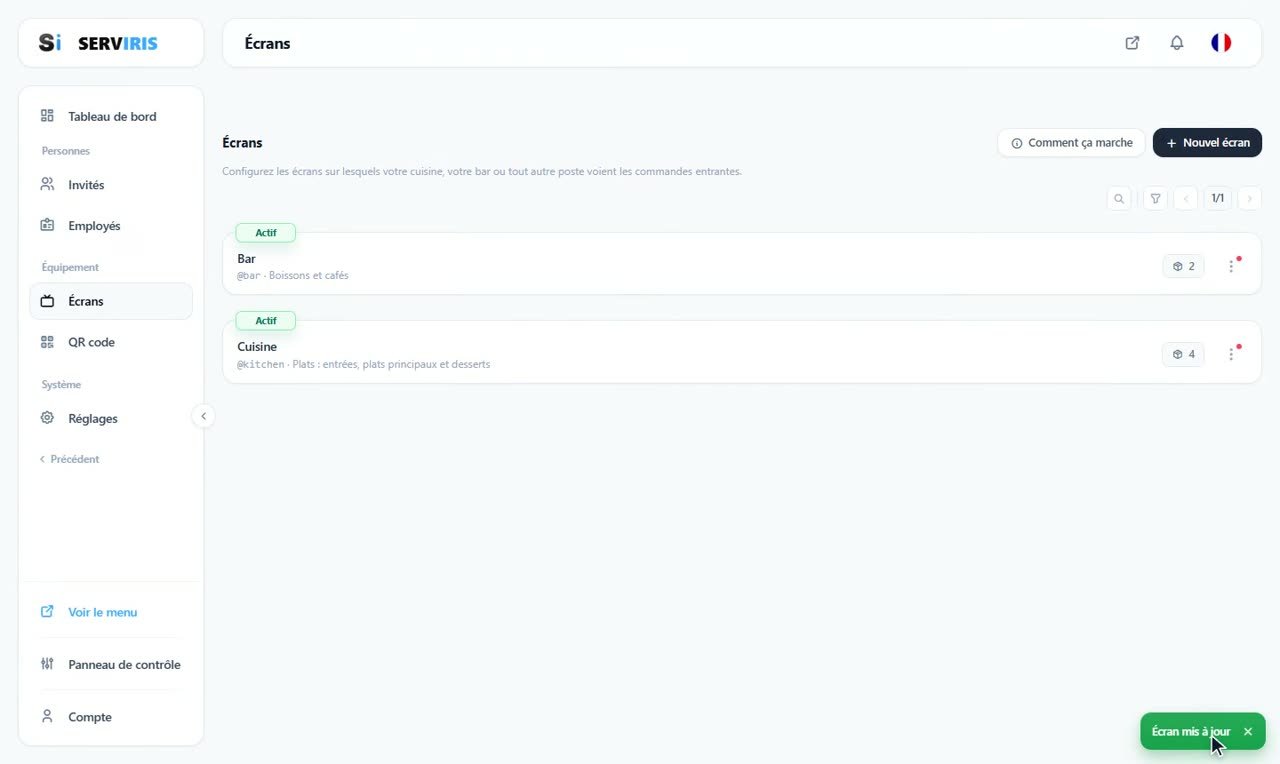
La cuisine prend les plats — 4 produits ; le bar prend les boissons et les cafés — 2. Les compteurs se lisent sur les lignes — @kitchen · Plats : entrées, plats principaux et desserts ; @bar · Boissons et cafés — et le message confirme chaque enregistrement.
-
6
Une commande, deux destins
Depuis la carte publique : un plat et une boisson dans le même panier. Une seule commande, qui va se scinder.

-
7
L'écran de la cuisine
À l'adresse des écrans, on se connecte comme « kitchen » : le ticket n°1 n'affiche que le plat, son temps d'attente qui court. En haut, les onglets de statut et leurs compteurs, l'horloge, l'anneau d'actualisation, « Aujourd'hui seulement » et la plage de dates.
-
8
La vue service
L'œil ouvre l'image complète : la commande entière, les deux articles, exactement comme la voit la salle. On referme, on prend le ticket, et on le fait avancer.
-
9
L'écran du bar
Déconnexion, connexion comme « bar » : le même ticket n°1, cette fois avec la seule boisson, que le bar fait passer à « Prêt ». Chaque poste travaille sa part ; la commande, elle, reste une.

Bon à savoir
Le statut appartient à la commande, pas au poste : mettez-vous d'accord sur qui appuie sur « Prête » (en général le dernier poste ou le passe).
Une vieille tablette sur un support = un écran de cuisine prêt. Aucun matériel particulier n'est nécessaire.














