
Catalogue Essentiel
Étiquettes
Les étiquettes sont les badges posés sur vos produits : « Nouveau », « Épicé », « Vegan ». On en crée six classiques, chacune avec son icône et ses couleurs, pour qu'elles se repèrent d'un coup d'œil.
Tous les repères de la vidéo 5 étapes · 2:59
Ce que vous allez apprendre
- Créer une étiquette avec un nom
- Choisir une icône dans le catalogue complet, à la recherche
- Les couleurs de texte, de fond et de bordure
Étape par étape
-
1
La page Étiquettes
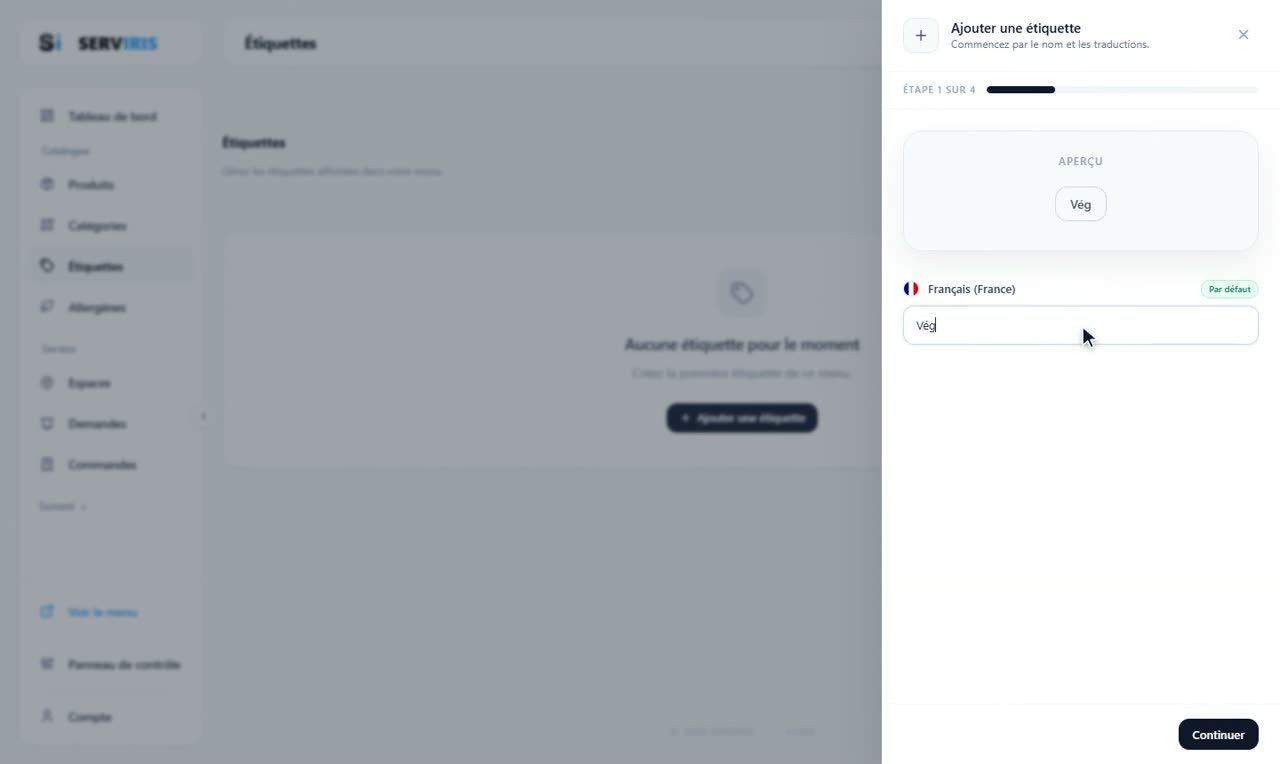
Menu de gauche → Étiquettes. Elle démarre vide ; « Ajouter une étiquette » ouvre un assistant en quatre étapes avec un aperçu vivant qui se redessine à mesure que vous tapez.
-
2
Trois couleurs qui s'entendent
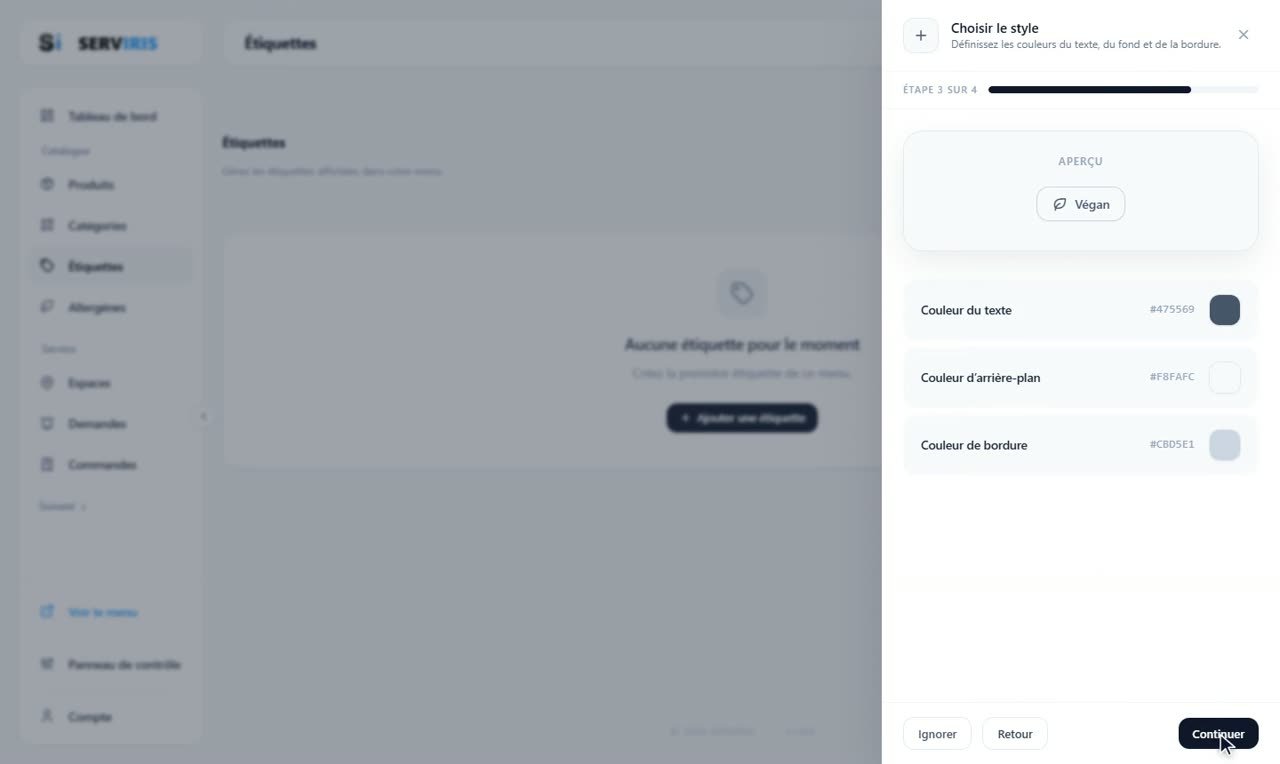
Texte, fond, bordure. La règle : un fond doux avec un texte plus sombre de la même famille. L'aperçu montre exactement ce qui atterrira sur la carte.
-
3
Une icône parmi des milliers
La recherche fouille 4 962 icônes. Tapez ce que vous voulez dire et choisissez : la bonne icône rend une étiquette reconnaissable avant même d'être lue.

-
4
Le réglage fin, au sélecteur de couleur
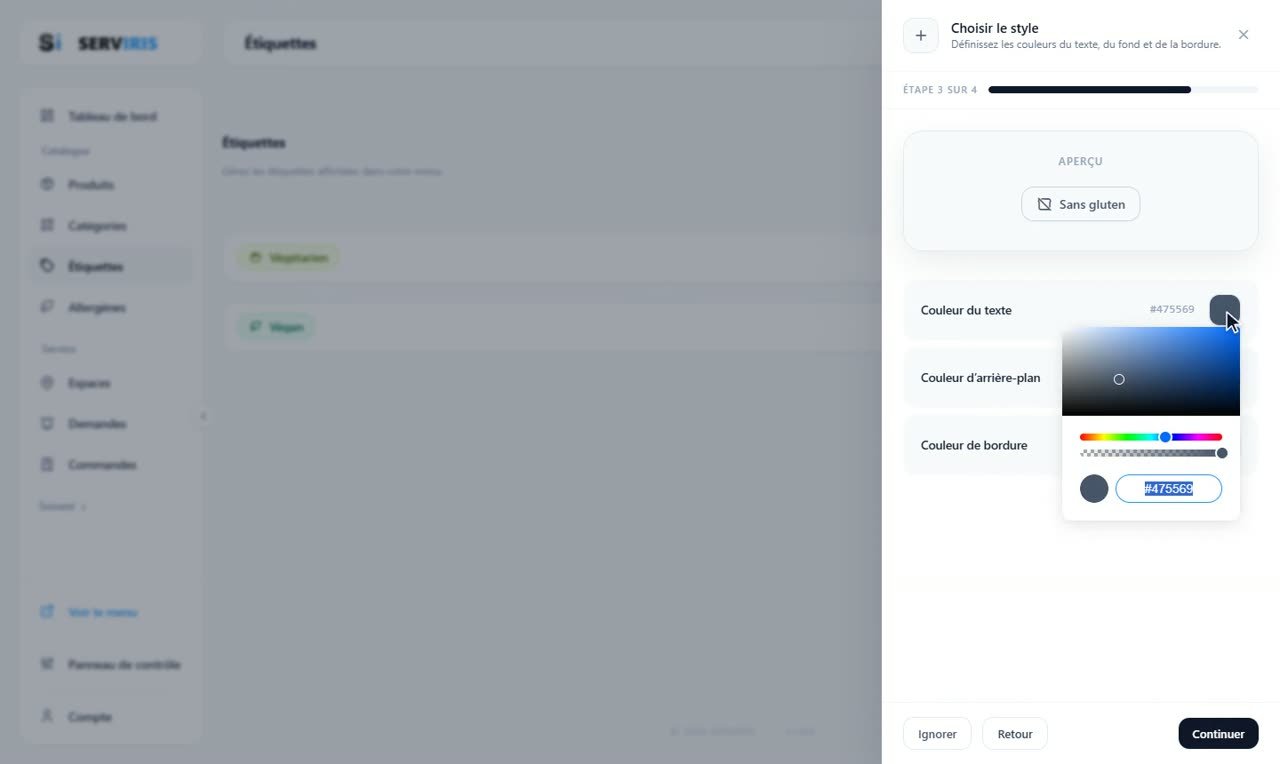
Chaque pastille ouvre un sélecteur complet — on y navigue à la souris ou on colle un code hexadécimal. Ici « Sans gluten » essaie ses couleurs, Végétarien et Vegan étant déjà sur la liste.
-
5
Votre collection
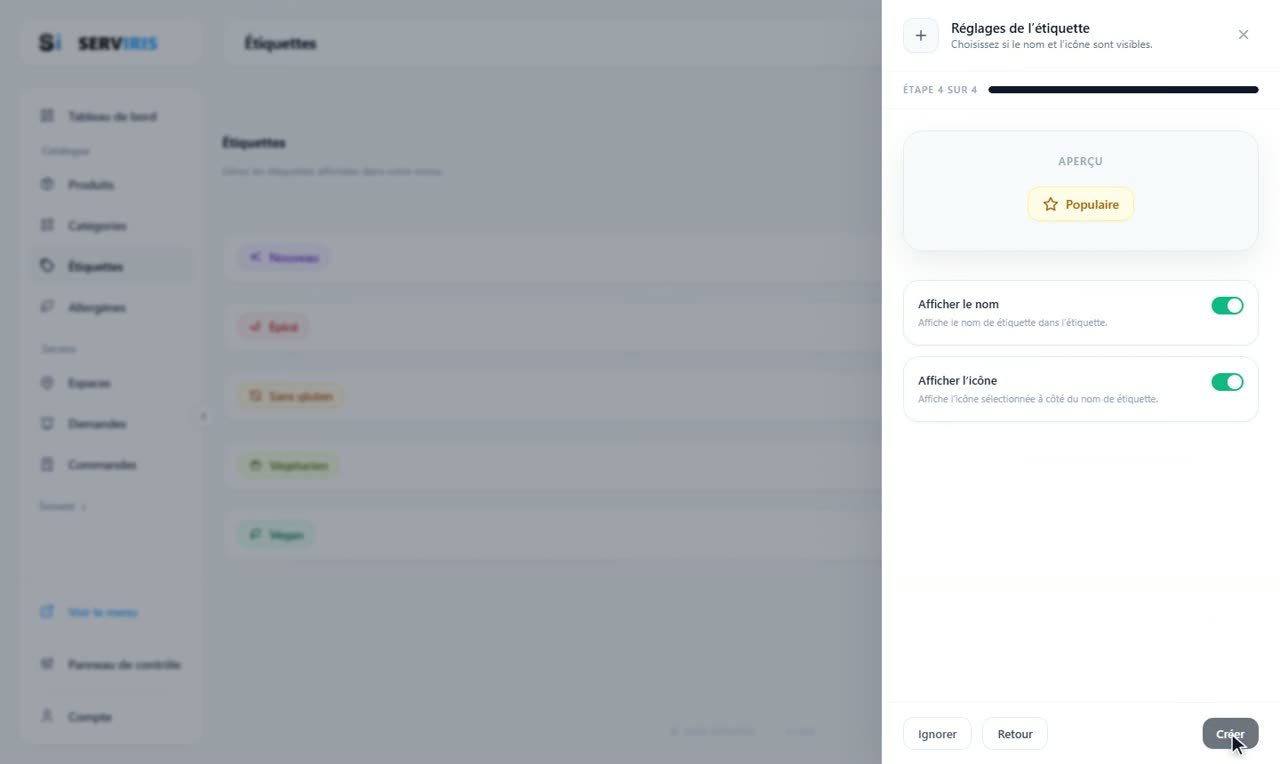
La dernière étape décide si le nom et l'icône s'affichent — « Populaire » porte son étoile. Six étiquettes du quotidien — Nouveau, Épicé, Sans gluten, Végétarien, Vegan, Populaire — couvrent la plupart des cuisines. Reliées aux produits dans la leçon Produits, elles apparaissent toutes seules sur la carte.
Bon à savoir
Peu et constantes : si chaque plat porte trois badges, plus aucun badge ne ressort.














