
Persone Avanzato
Dipendenti: invito e accesso
Il personale non riceve una «password del locale»: viene invitato via e-mail ed entra con il proprio account gratuito. Mandiamo l'invito, lo accettiamo dalla parte della dipendente, apriamo il suo terminale e decidiamo cosa vede.
Tutti i punti del video 6 passaggi · 3:13
Che cosa imparerai
- Invitare un dipendente via e-mail, con un ruolo (Dipendente / Responsabile)
- L'accettazione dalla parte del dipendente e il suo «posto di lavoro»
- Il terminale degli ordini del personale (PDA)
- L'accesso: quali spazi e quali tipi di richiesta lo riguardano
- Ruolo e stato (Attivo / Inattivo / Sospeso)
Passo dopo passo
-
1
Come funziona
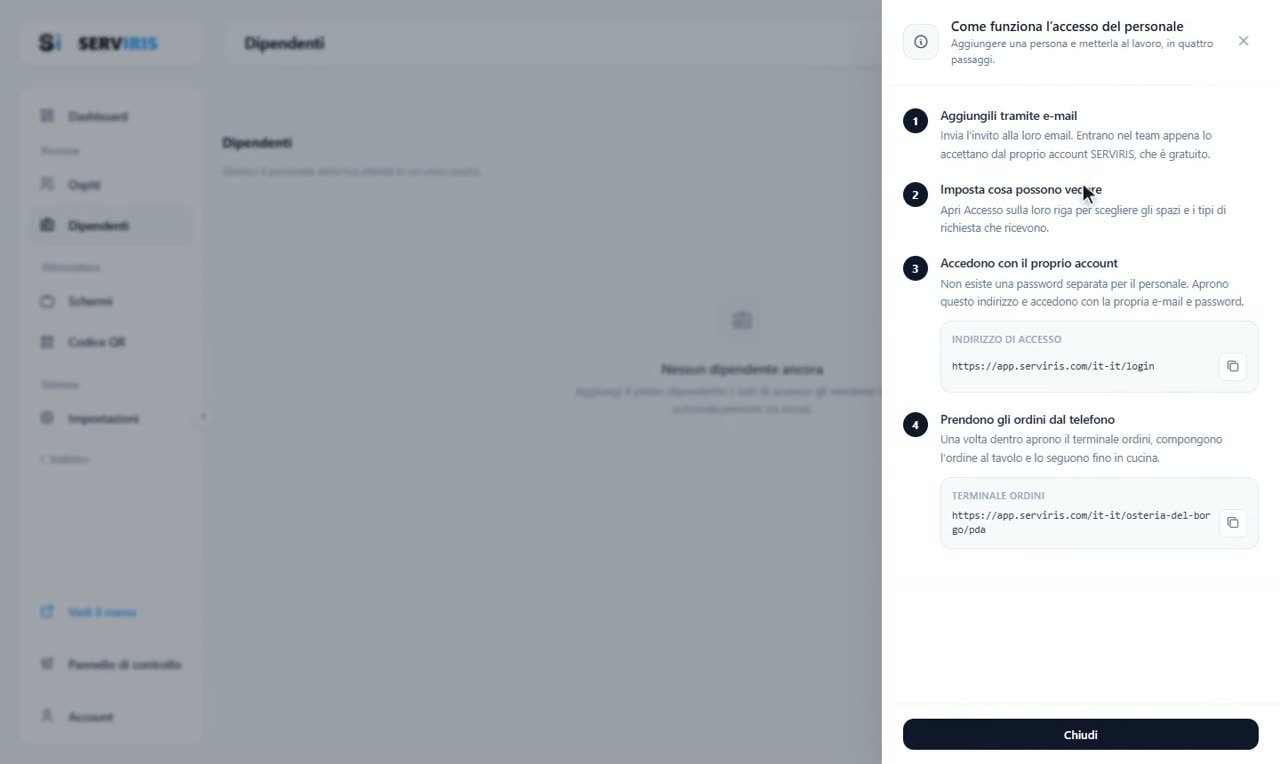
Menu di sinistra (seconda pagina) → Dipendenti → «Come funziona»: la logica in quattro punti su una sola scheda — li aggiungi via e-mail, imposti cosa vedono, entrano con il proprio account (non esiste una password separata per il personale), prendono gli ordini dal telefono. L'indirizzo di accesso e quello del terminale sono lì, pronti da copiare.
-
2
L'invito
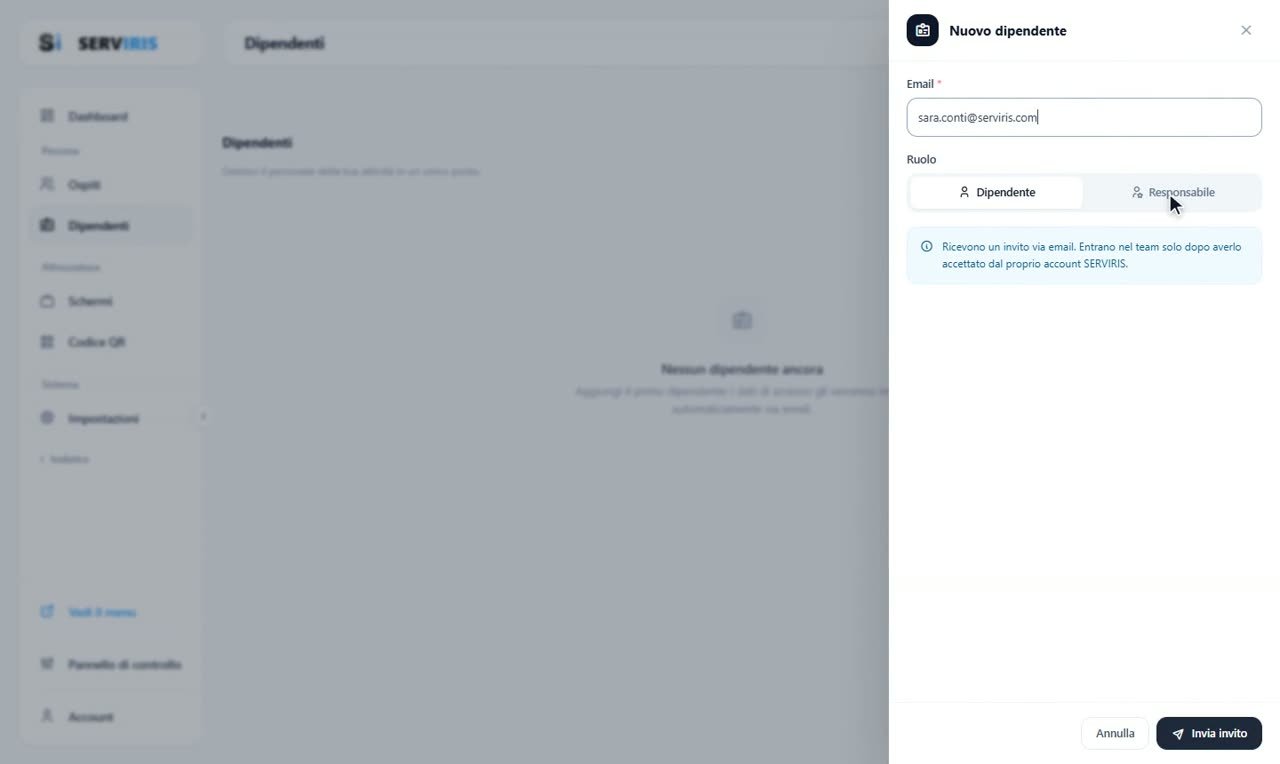
«Nuovo dipendente»: l'e-mail e il ruolo. Il Dipendente vede quello che gli assegni; il Responsabile vede tutto. La nota dice la cosa importante: entrano in squadra solo dopo aver accettato, dal proprio account SERVIRIS. «Invia invito».
-
3
L'accettazione
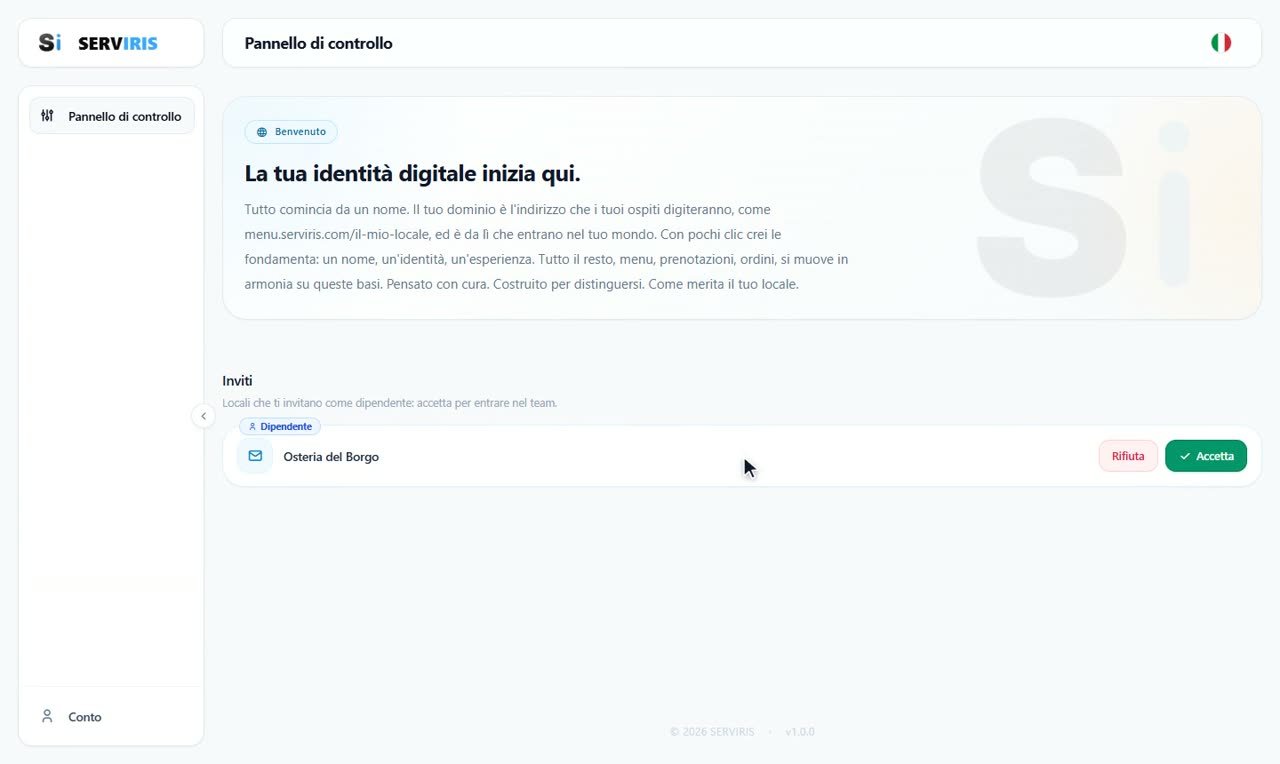
Usciamo ed entriamo come farebbe Sara, con il suo account. Sul suo Pannello di controllo un invito la aspetta: Osteria del Borgo, il suo ruolo come badge — «Rifiuta» o «Accetta». Con l'accettazione, il locale diventa il suo posto di lavoro.
-
4
Il suo terminale
Dentro: il terminale degli ordini, il menu dell'Osteria del Borgo in pastiglie di categoria, il carrello, la scelta dello spazio, l'invio. È qui che prenderà gli ordini dal telefono — lo vediamo all'opera nella lezione Ordini.

-
5
Cosa vede: l'Accesso
Di nuovo dalla parte del titolare: sulla sua riga, «Accesso». Gli spazi — Tavolo 1 e 2, Terrazza 1 e 2, il Bancone; nessuna selezione significa nessuna restrizione — e le richieste al tavolo: tutte, o solo alcuni tipi. Si salva.

-
6
Ruolo e stato
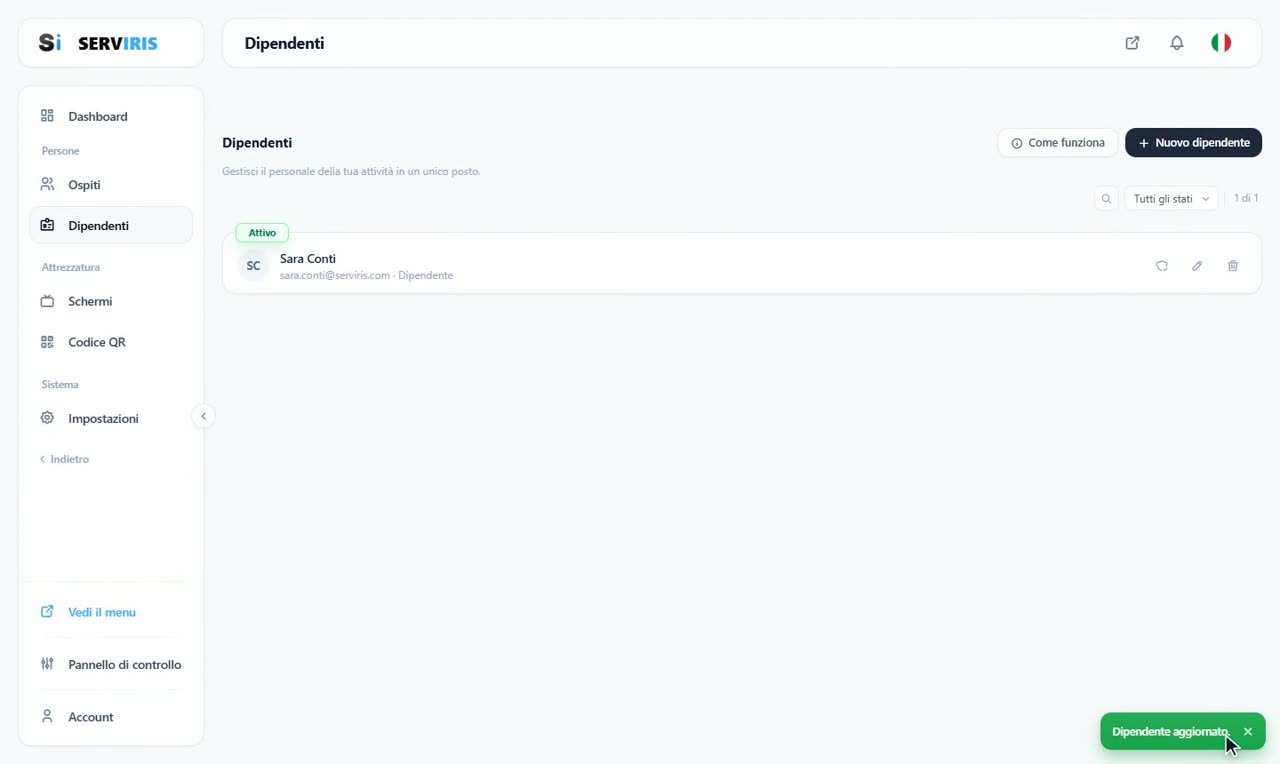
Dalla modifica il ruolo può cambiare — l'e-mail no, è sua. E i tre stati: Attivo, Inattivo, Sospeso — per quando serve una pausa, non una cancellazione. La riga conserva tutta la sua storia: nome, e-mail, ruolo, stato.
Buono a sapersi
Nessuna password separata per il personale: meno segreti, niente da «passarsi» alla cassa.
Lo stesso account funziona in ogni locale che lo invita — comodo per gli stagionali.














