
Sistema Avanzato
Impostazioni: tutto in una lezione
Il grande giro: identità e logo, lingue del menu con i loro badge di traduzione, il passaggio in tutto il catalogo per tradurre ciò che serve, la valuta con anteprima dal vivo, contatti e social, e le funzioni — chi ordina, dove e come paga.
Tutti i punti del video 7 passaggi · 6:38
Che cosa imparerai
- Logo e immagini di sfondo, e come si sceglie un'immagine
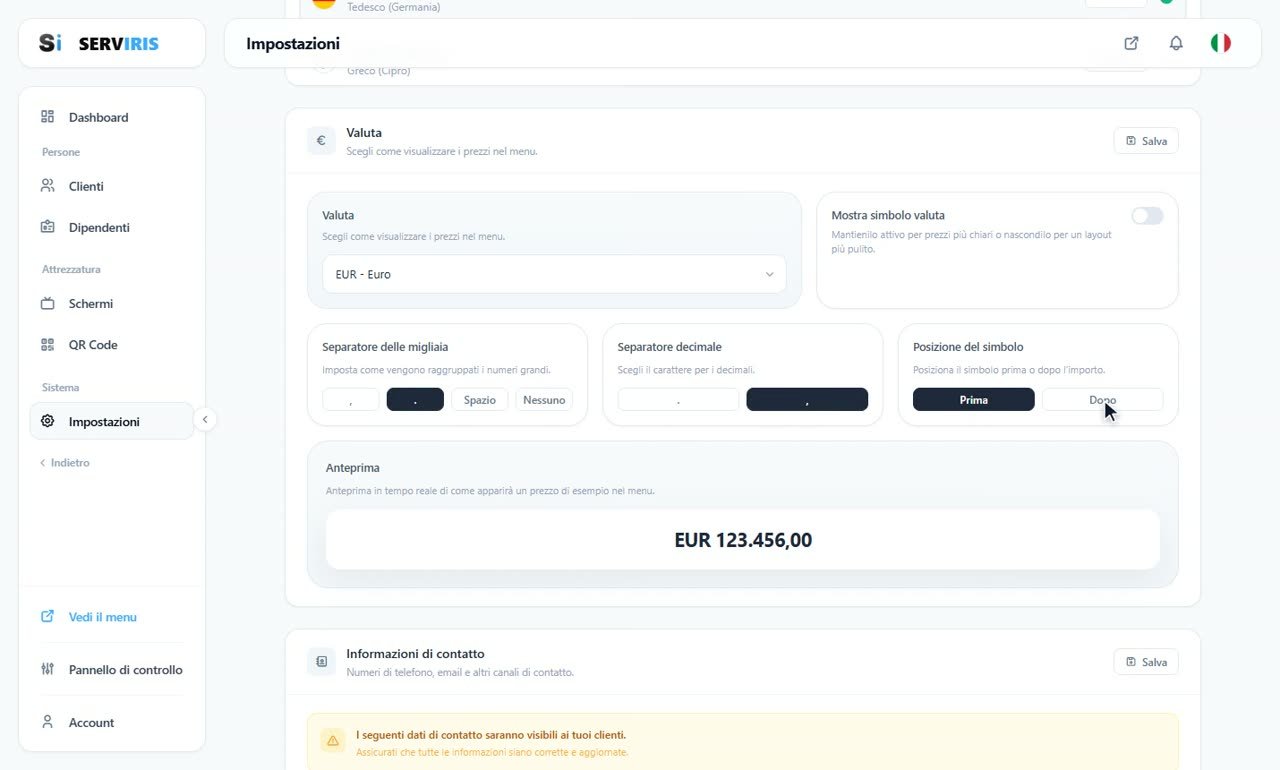
- La valuta: simbolo, posizione, decimali — con un esempio dal vivo
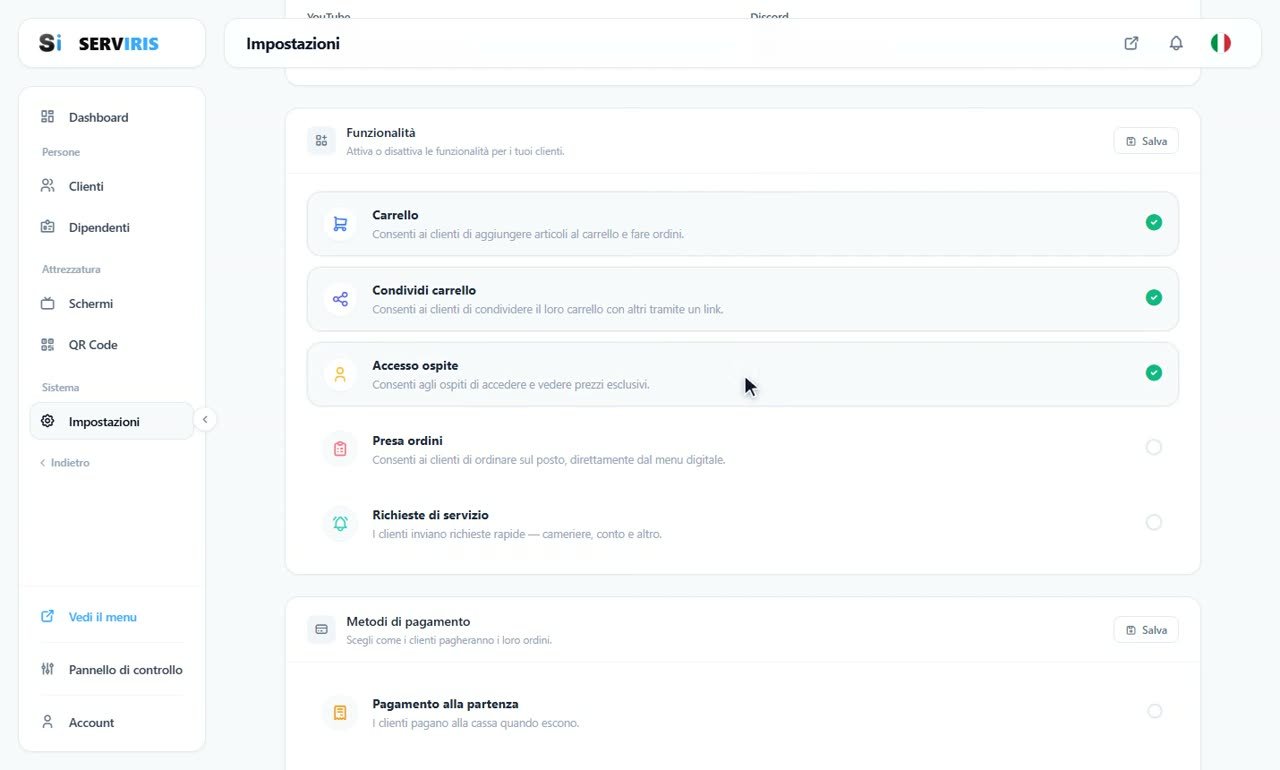
- Le funzioni del menu: cosa attiva ciascuna
- Le lingue del menu e i badge «da tradurre» sui prodotti
- Le e-mail degli ordini, i social e i contatti
Passo dopo passo
-
1
Prima il biglietto da visita
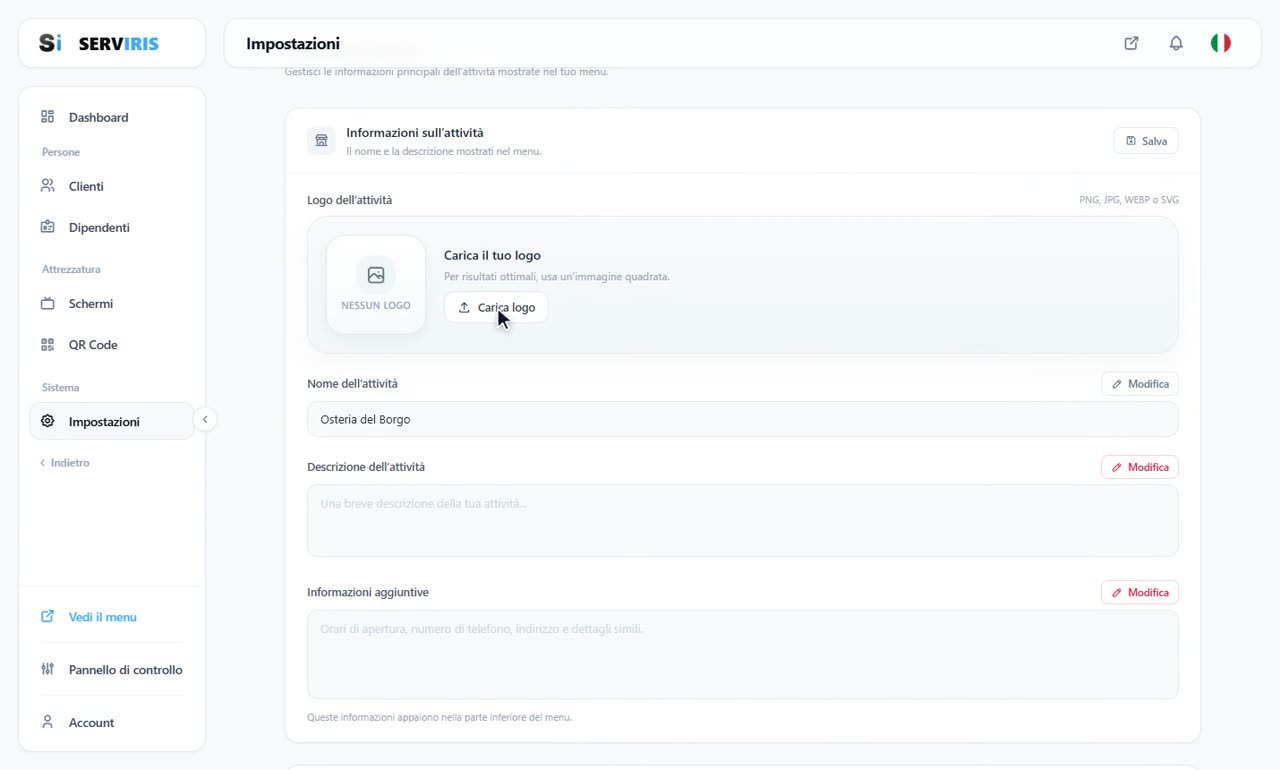
Menu di sinistra (seconda pagina) → Impostazioni. I dati dell'attività aprono la pagina: si carica il logo — un'immagine quadrata rende meglio — il nome, Osteria del Borgo, la breve descrizione che vedono gli ospiti, e le informazioni aggiuntive che compaiono in fondo al menu: orari, telefono, indirizzo.
-
2
Le lingue del menu
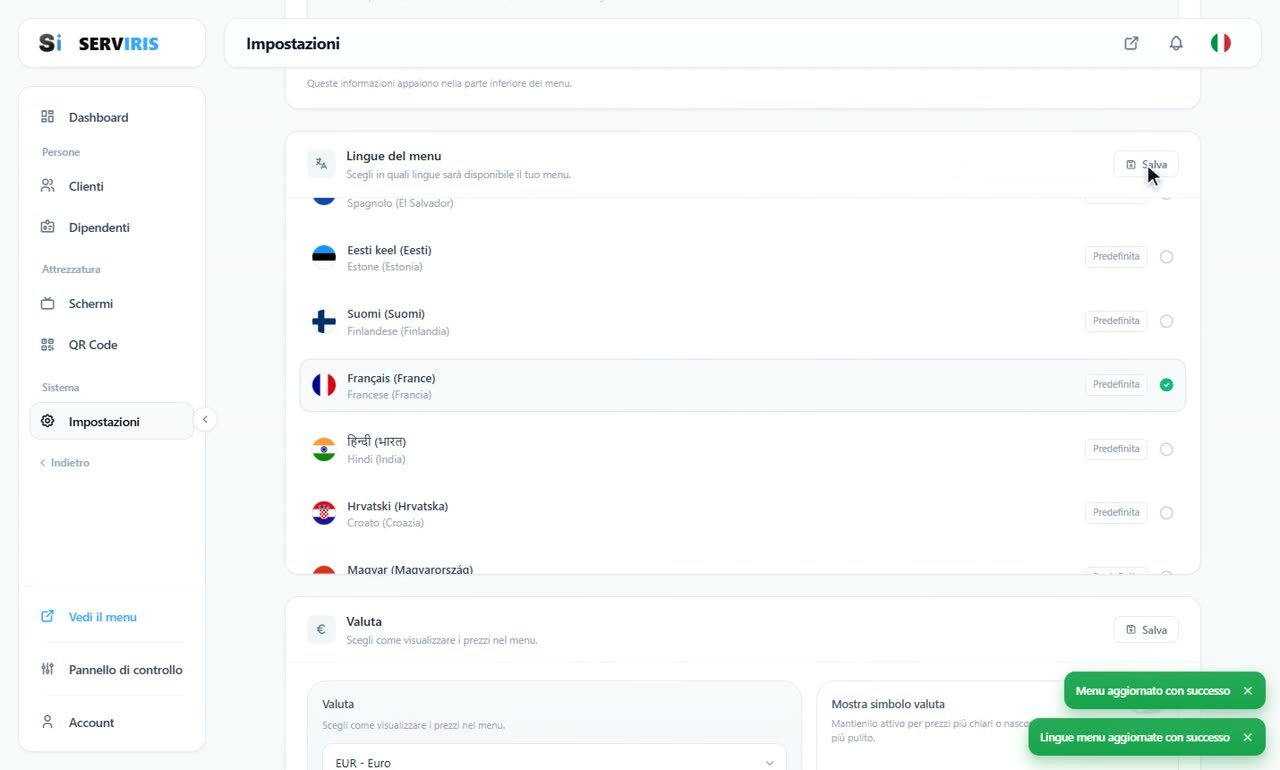
«Lingue del menu» sceglie in quante lingue parla il tuo menu — ognuna con la sua bandierina, con un tocco. Da qui in poi, tutto ciò che non è tradotto lo dirà con due badge: «A» per il nome, «≡» per la descrizione.
-
3
I badge di traduzione nei Prodotti
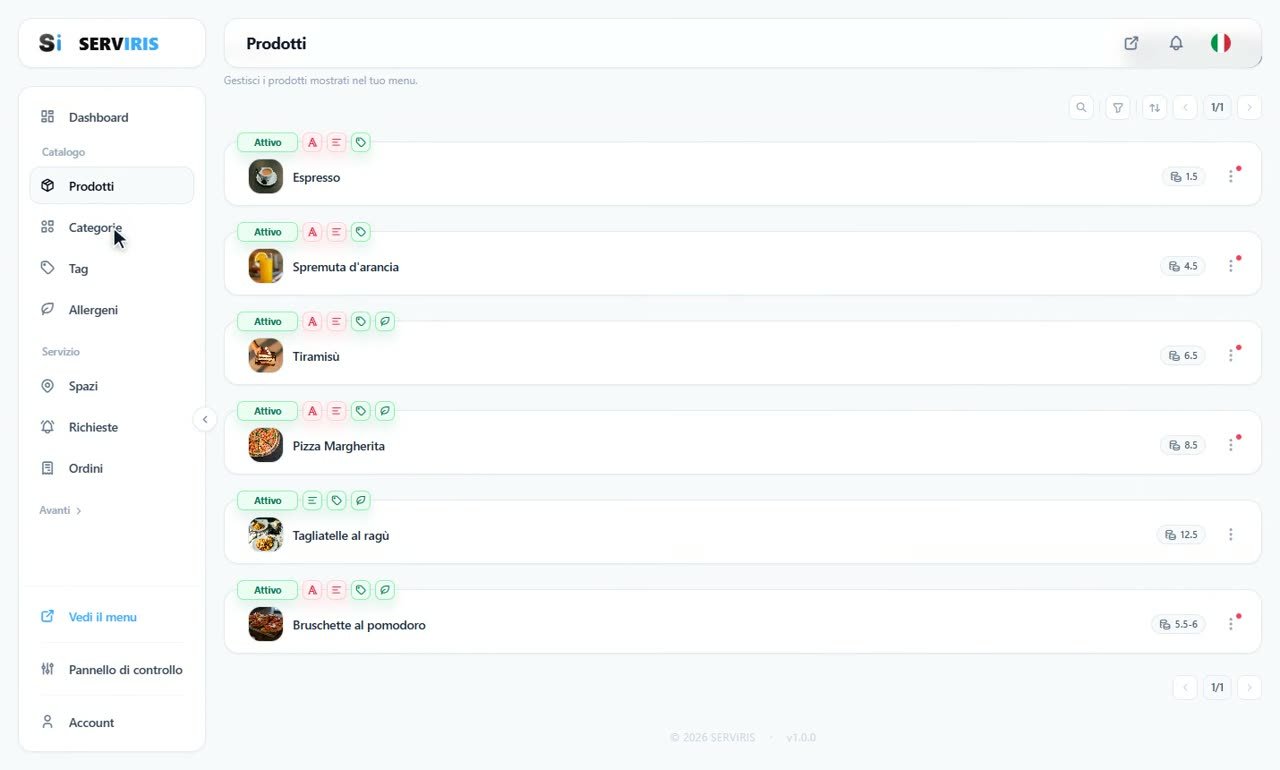
Nei Prodotti i badge dicono la verità riga per riga: una «A» rossa ovunque manchi ancora il nome nella nuova lingua. Traduci nome e descrizione di un prodotto e i suoi badge tacciono.
-
4
Lo stesso giro in tutto il catalogo
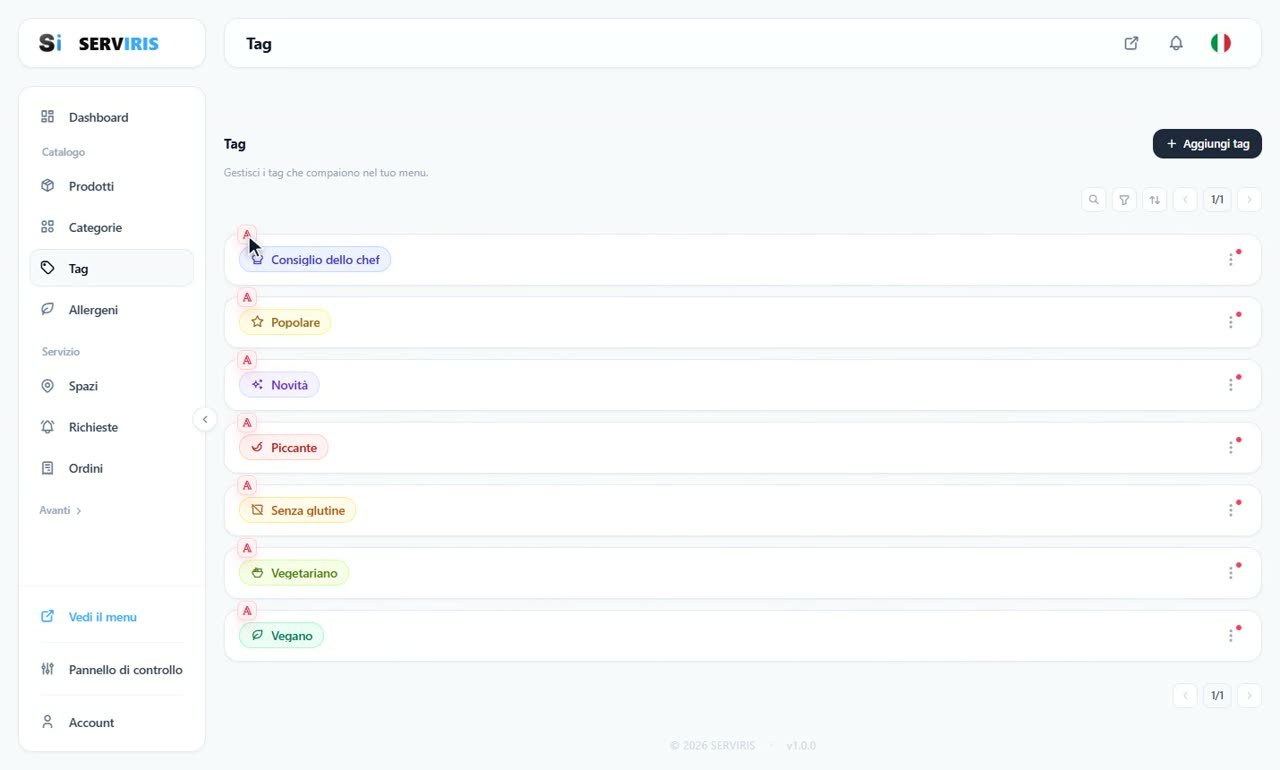
Categorie, Tag, Allergeni: lo stesso viaggio, dal badge alla traduzione, un elemento per pagina. Ci si sposta dal menu di sinistra, con «Avanti» che gira la pagina.
-
5
La valuta, con anteprima dal vivo
Di nuovo nelle Impostazioni: simbolo, posizione (prima o dopo l'importo), decimali, separatori — e l'esempio vivo che cambia a ogni tocco. Quello che vedi lì, il cliente lo vede nei prezzi.
-
6
Contatti, social ed e-mail degli ordini
I contatti con la bandierina del telefono sul paese giusto, i social, e l'indirizzo a cui arriveranno le notifiche degli ordini. Il riquadro giallo è onesto: questi dati saranno visibili ai tuoi clienti.

-
7
Le funzioni, una a una
Chi può ordinare: tutti, oppure solo gli ospiti connessi. Dove: solo ai punti di ordinazione — dal QR di un tavolo o di una camera — o su tutto il menu. Le Richieste di servizio accendono le azioni al tavolo; i metodi di pagamento decidono come pagano gli ospiti; e le notifiche degli ordini ti avvisano via e-mail a ogni nuovo ordine.
Buono a sapersi
Traduci prima i nomi: un cliente sopravvive a una descrizione non tradotta, non al nome di un piatto.
Le funzioni che non usi restano spente: menu più pulito, meno domande.














