
Attrezzatura Avanzato
Schermi di cucina e bar
Un ordine, due postazioni: la cucina vede il piatto, il bar vede la bevanda. Creiamo i due schermi con credenziali proprie, dividiamo i prodotti, mandiamo un ordine e lavoriamo i ticket a ogni postazione.
Tutti i punti del video 9 passaggi · 5:00
Che cosa imparerai
- Creare uno schermo con nome, descrizione e credenziali proprie
- L'instradamento: quali prodotti mandano gli ordini a quale schermo
- Lo schermo al lavoro: schede, orologio, aggiornamento, solo oggi, intervallo di date
- La vista servizio: l'ordine intero, non solo la parte della postazione
- Far avanzare un ticket: la cucina comincia, il bar chiude
Passo dopo passo
-
1
Come funzionano
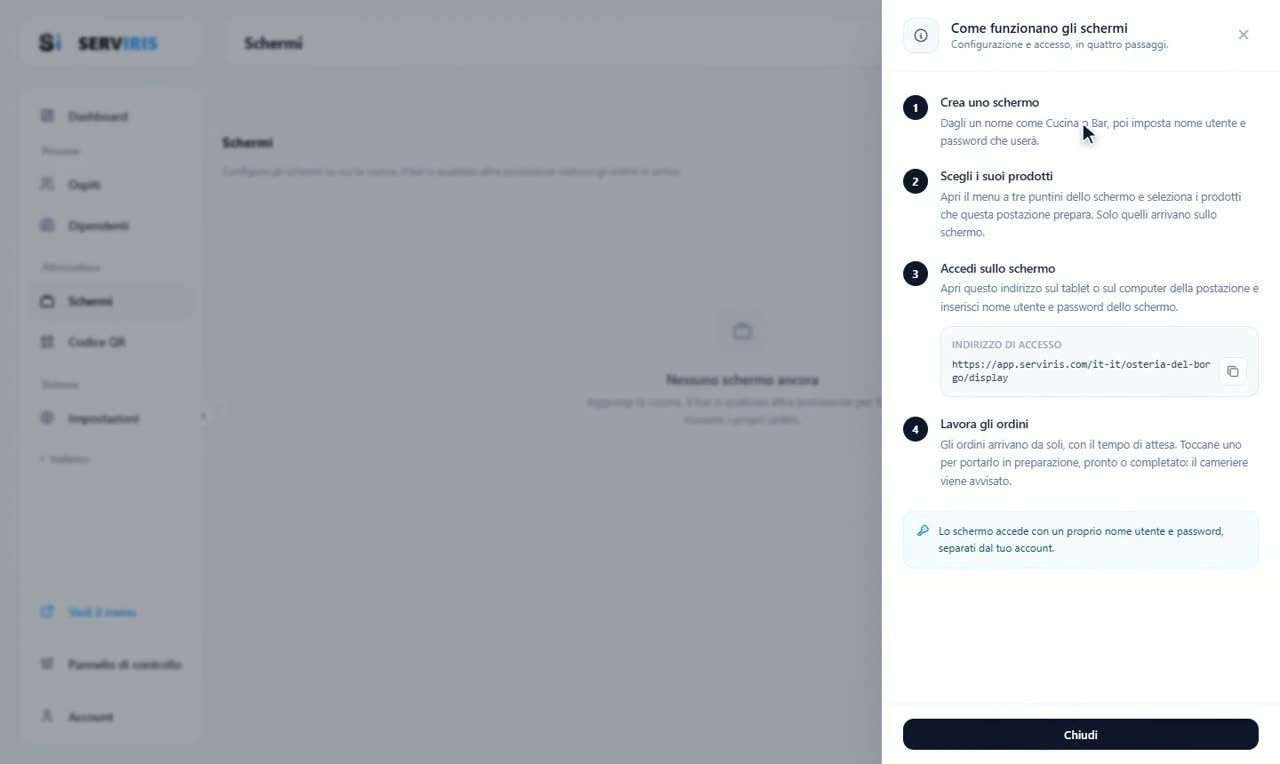
Menu di sinistra → Schermi → «Come funziona»: quattro punti su una scheda — creare uno schermo con credenziali proprie, sceglierne i prodotti, accedere sul tablet della postazione all'indirizzo indicato, lavorare gli ordini. Lo schermo entra con il proprio nome utente, separato dal tuo account.
-
2
La «Cucina»
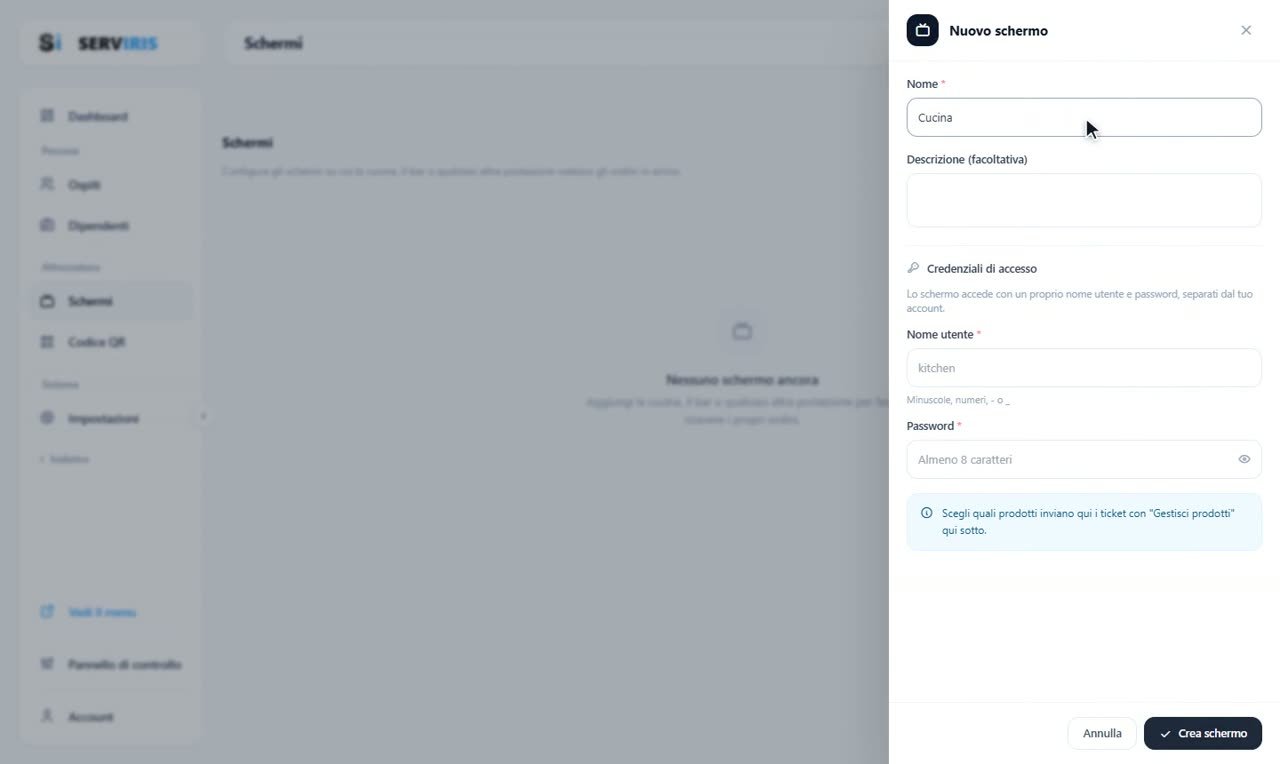
«Nuovo schermo»: nome, descrizione facoltativa, e le sue credenziali — nome utente «kitchen», in minuscolo; una password di almeno 8 caratteri, con l'occhio per rileggerla. Si crea.
-
3
E il «Bar»
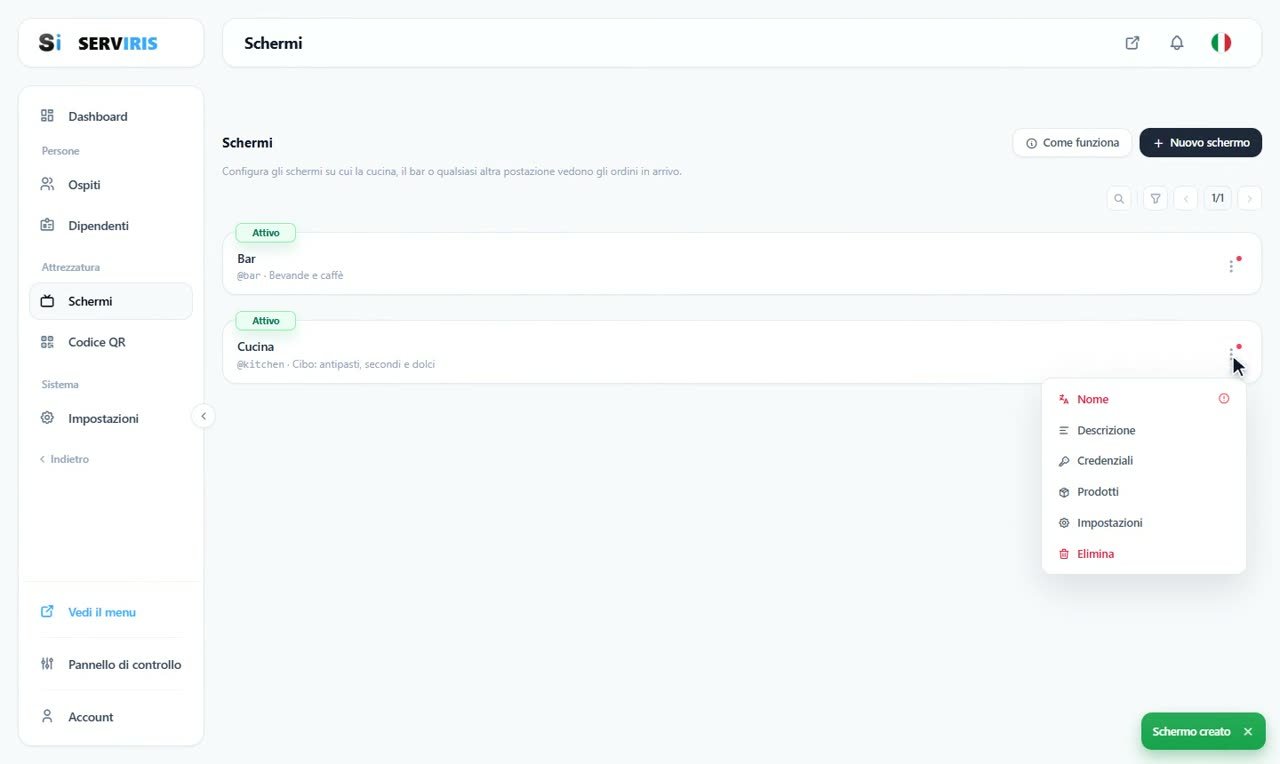
Secondo schermo, «bar». Due postazioni, due accessi, zero password condivise. Il menu di ogni riga tiene tutto il resto: Nome, Descrizione, Credenziali, Prodotti, Impostazioni, Elimina.
-
4
L'instradamento dei prodotti
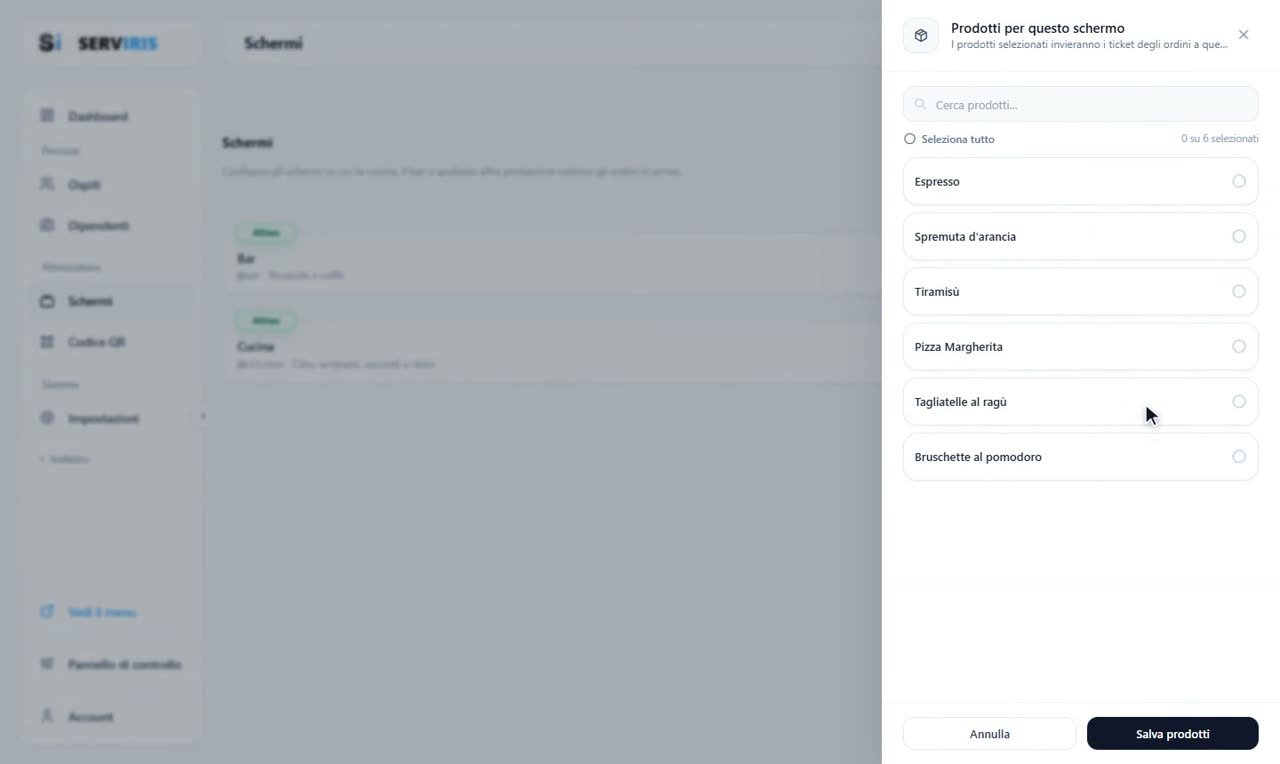
Dal menu della riga → «Prodotti»: spunta cosa prepara la postazione — i prodotti selezionati manderanno i loro ticket a questo schermo. «Seleziona tutto» e il contatore stanno sopra l'elenco; la ricerca lo restringe.
-
5
Due postazioni, divise con onestà
La cucina prende i piatti — 4 prodotti; il bar prende bevande e caffè — 2. I contatori si leggono sulle righe — @kitchen · Cibo: antipasti, secondi e dolci; @bar · Bevande e caffè — e il messaggio conferma ogni salvataggio.

-
6
Un ordine, due destini
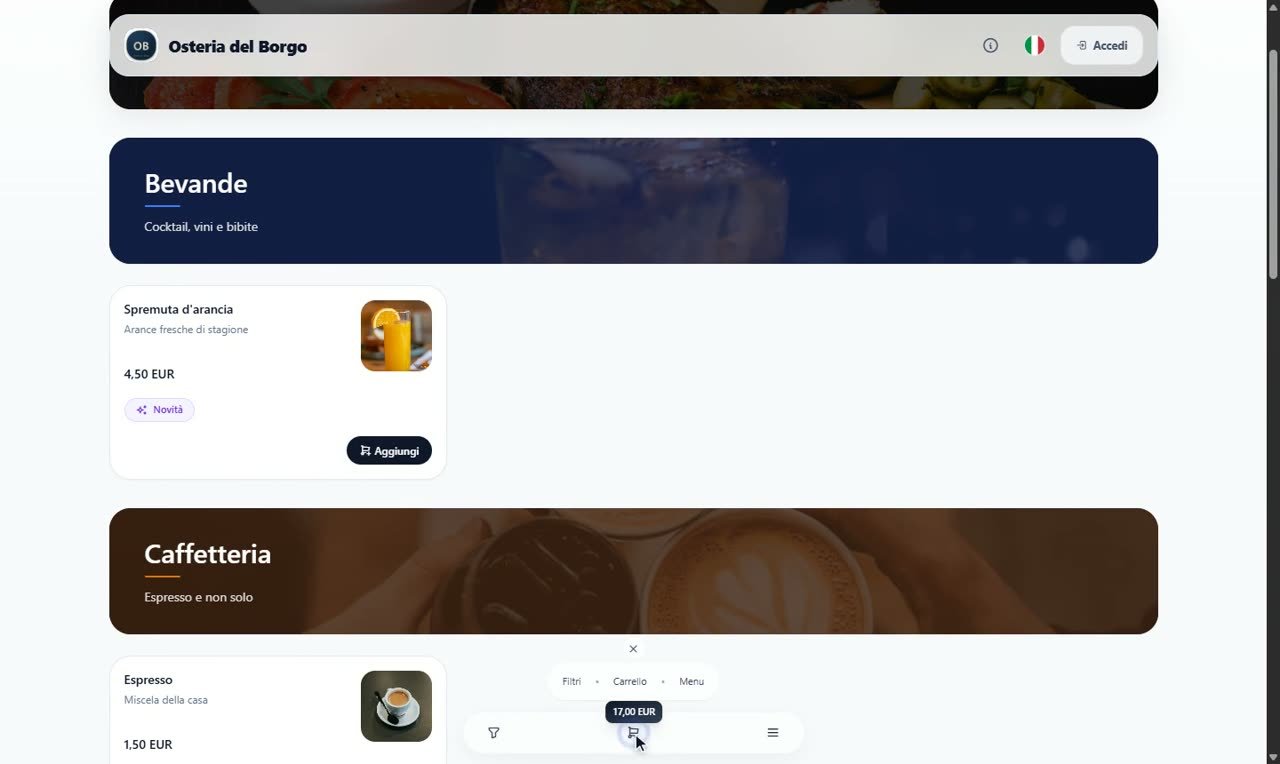
Dal menu pubblico: un piatto e una bevanda nello stesso carrello. Un ordine solo, che sta per dividersi.
-
7
Lo schermo della cucina
All'indirizzo degli schermi entriamo come «kitchen»: il ticket n. 1 mostra solo il piatto, con il tempo di attesa che corre. In alto, le schede di stato con i contatori, l'orologio, l'anello di aggiornamento, «Solo oggi» e l'intervallo di date.

-
8
La vista servizio
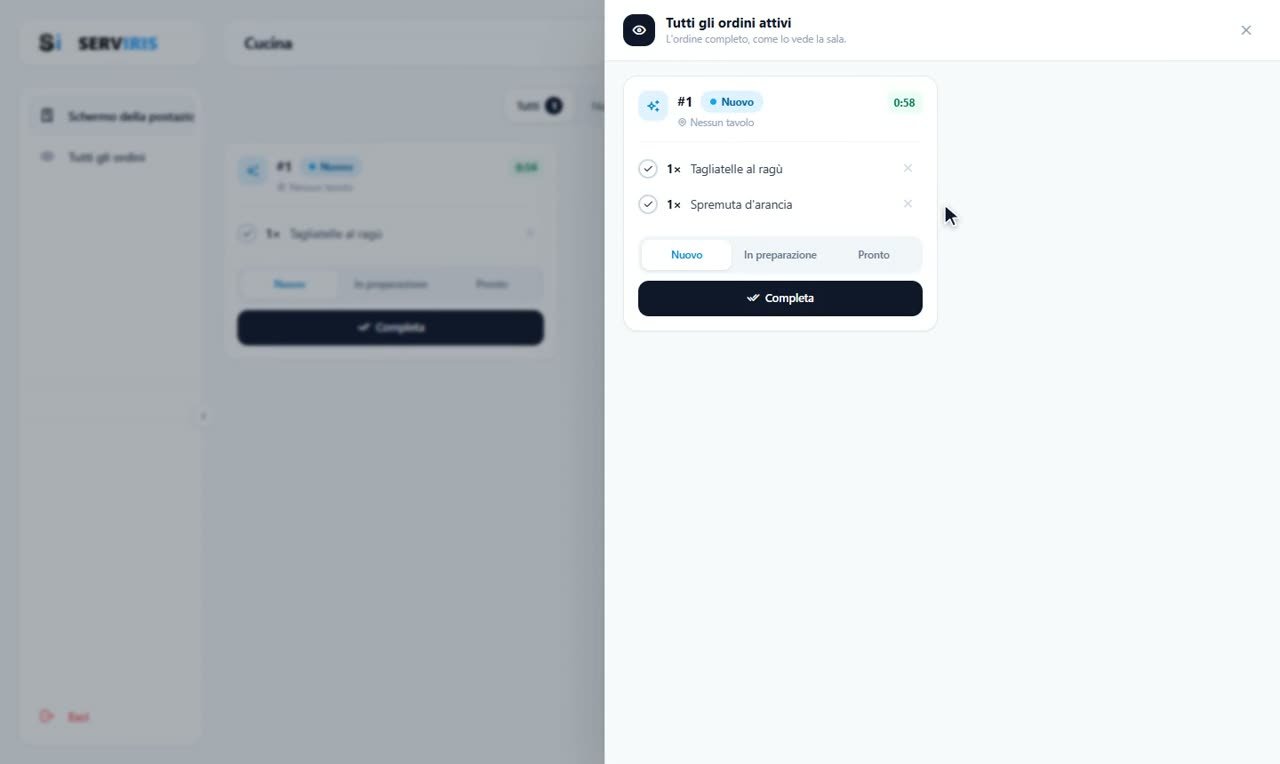
L'occhio apre il quadro completo: l'ordine intero, entrambi gli articoli, esattamente come lo vede la sala. Chiudiamo, prendiamo il ticket e lo mandiamo avanti.
-
9
Lo schermo del bar
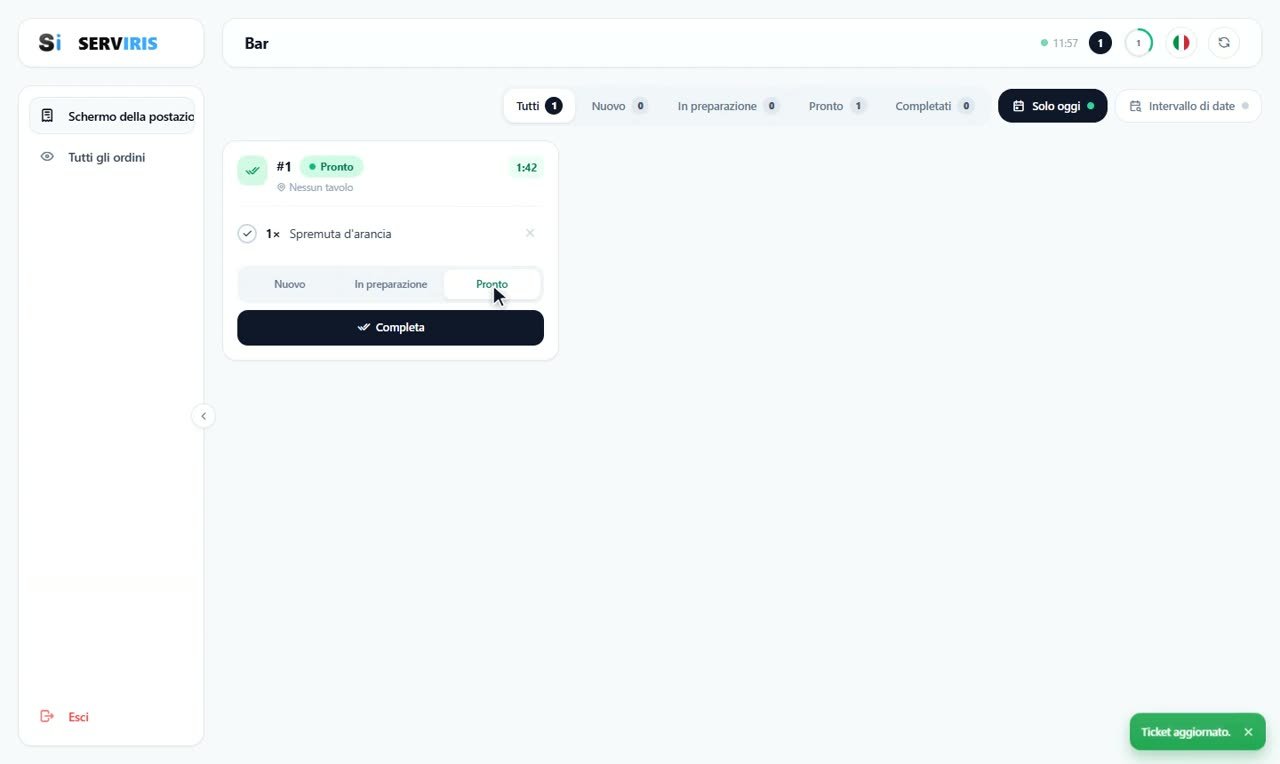
Uscita, accesso come «bar»: lo stesso ticket n. 1, stavolta con la sola bevanda, che il bar porta a «Pronto». Ogni postazione lavora la sua parte; l'ordine resta uno.
Buono a sapersi
Lo stato appartiene all'ordine, non alla postazione: mettetevi d'accordo su chi preme «Pronto» (di solito l'ultima postazione o il passo).
Un vecchio tablet su un supporto = uno schermo di cucina pronto. Non serve hardware speciale.














