
Catalogo Fondamenti
Tag
I tag sono i badge sui tuoi prodotti: «Novità», «Piccante», «Vegano». Ne costruiamo sei classici, ognuno con la sua icona e i suoi colori, perché si notino a colpo d'occhio.
Tutti i punti del video 5 passaggi · 2:58
Che cosa imparerai
- Creare un tag con un nome
- Scegliere un'icona dal catalogo completo, con la ricerca
- I colori di testo, sfondo e bordo
Passo dopo passo
-
1
La pagina Tag
Menu di sinistra → Tag. Parte vuota; «Aggiungi tag» apre una procedura in quattro passi con un'anteprima viva che si ridisegna mentre scrivi.

-
2
Tre colori che vanno d'accordo
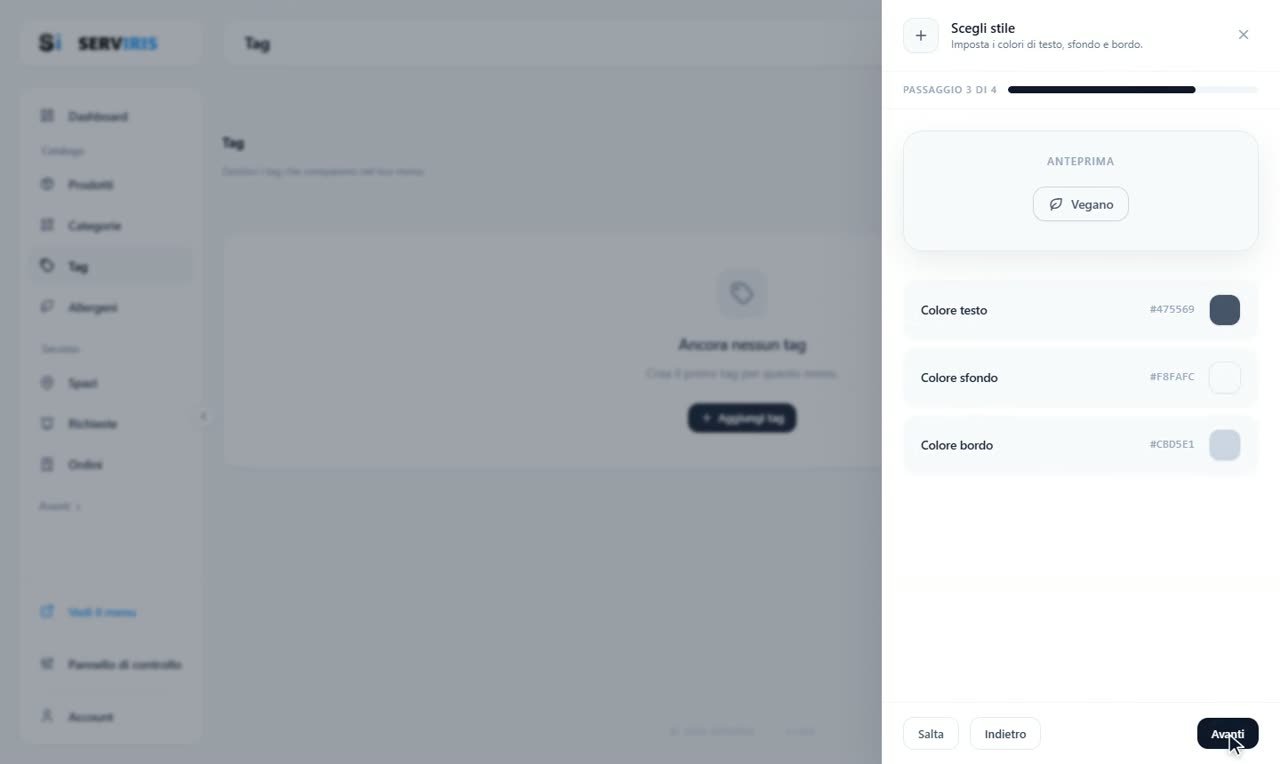
Testo, sfondo, bordo. La regola: uno sfondo tenue con un testo più scuro della stessa famiglia. L'anteprima mostra esattamente quello che finirà sul menu.
-
3
Un'icona tra migliaia
La ricerca scava tra 4.962 icone. Scrivi quello che intendi e scegli: l'icona giusta rende un tag riconoscibile ancora prima di essere letto.

-
4
La regolazione fine, con il selettore
Ogni pastiglia apre un selettore completo — ci si muove col mouse o si incolla un codice esadecimale. Qui «Senza glutine» prova i suoi colori, mentre Vegetariano e Vegano sono già in elenco.

-
5
La tua collezione
L'ultimo passo decide se mostrare nome e icona — «Popolare» porta la sua stella. Sei tag di tutti i giorni — Novità, Piccante, Senza glutine, Vegetariano, Vegano, Popolare — coprono quasi ogni cucina. Legati ai prodotti nella lezione Prodotti, compaiono sul menu da soli.

Buono a sapersi
Pochi e costanti: se ogni piatto porta tre badge, nessun badge risalta più.














