
Persone Avanzato
Ospiti: accesso privato per gli hotel
Per hotel e strutture chiuse: gruppi di ospiti (Mezza pensione, All Inclusive), account con la durata del soggiorno, e l'ospite che entra nel menu con le proprie credenziali e ordina — con l'ordine che arriva sulla sua scheda.
Tutti i punti del video 8 passaggi · 7:12
Che cosa imparerai
- Gruppi di ospiti in 4 passi, con ricerca dell'icona e colori
- Creare un ospite: identità, credenziali, soggiorno, gruppo, stato
- Filtri, ordinamento e i permessi di ogni ospite
- L'esperienza dell'ospite: entrare nel menu e ordinare
- Gli ordini dell'ospite sulla sua scheda, e il badge del dovuto
Passo dopo passo
-
1
La scheda Gruppi
Menu di sinistra (seconda pagina) → Ospiti → scheda «Gruppi». I gruppi sono i pacchetti dell'hotel: ciò a cui ogni ospite ha diritto. «Crea gruppo» si apre sul nome, con un campo per ogni lingua: «Mezza pensione».

-
2
Un'icona da tutto il catalogo, e i colori
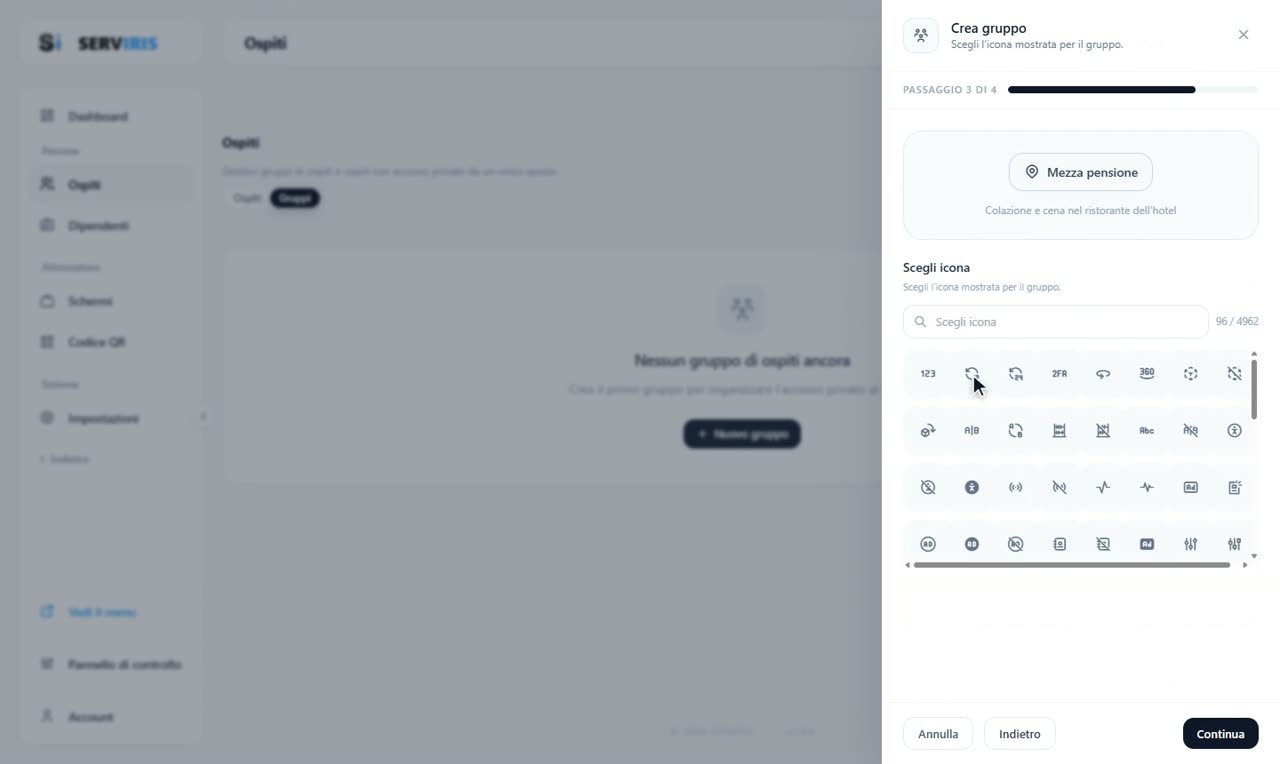
Il terzo passo è l'icona — la ricerca pettina lo stesso catalogo di 4.962 icone — con l'anteprima che mostra già il gruppo e la sua descrizione. Seguono i colori, e «All Inclusive» si costruisce allo stesso modo.
-
3
Un nuovo ospite: prima l'identità
Scheda «Ospiti» → «Nuovo ospite». Nome, cognome, e-mail, il telefono con il prefisso dietro la bandierina, e la coppia di credenziali: nome utente e password, con un pulsante che la genera.

-
4
Il soggiorno
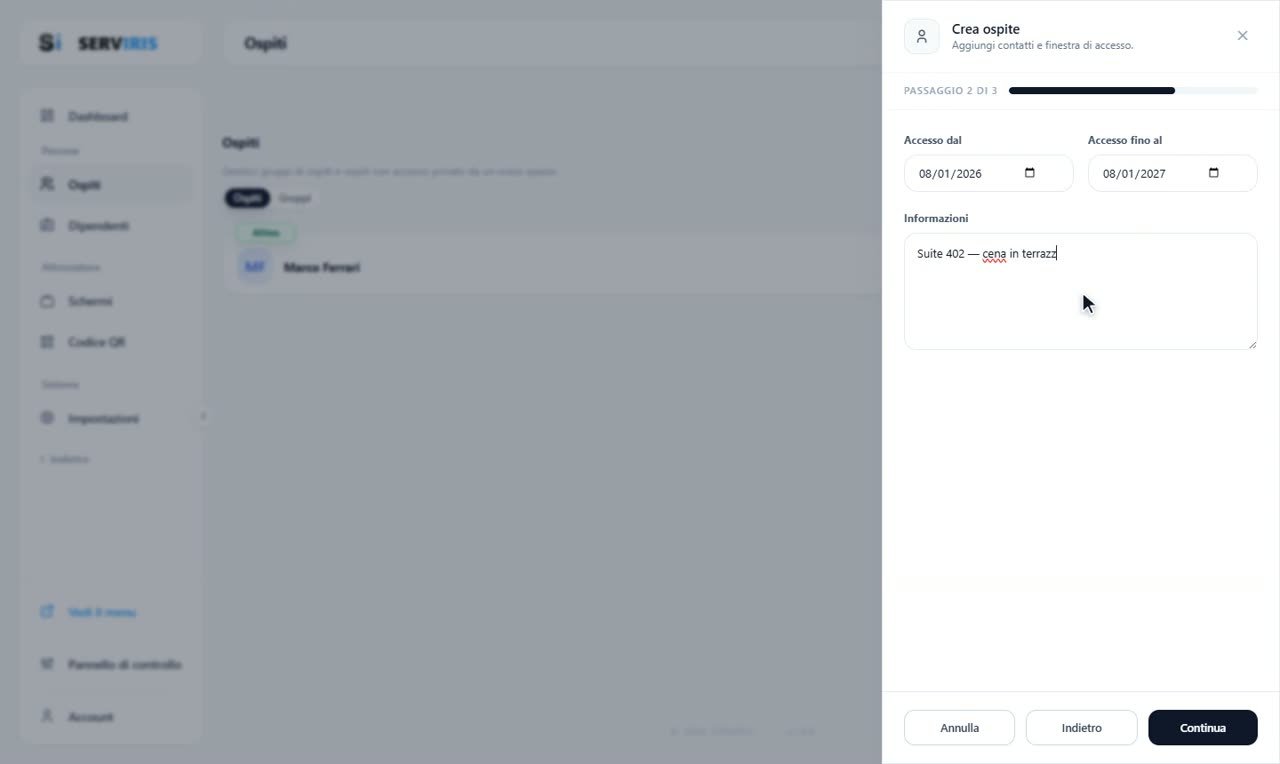
Il secondo passo porta le date del soggiorno — dall'arrivo alla partenza — e il campo libero delle informazioni: preferenze, note, numero della camera.

-
5
Gruppo, stato, creazione
Il terzo passo assegna il pacchetto — Senza gruppo, All Inclusive, Mezza pensione — e lo stato: Attivo, l'ospite può usare subito il menu; Inattivo; Sospeso, l'accesso è bloccato finché non lo riattivi. «Crea».
-
6
Tre ospiti dentro
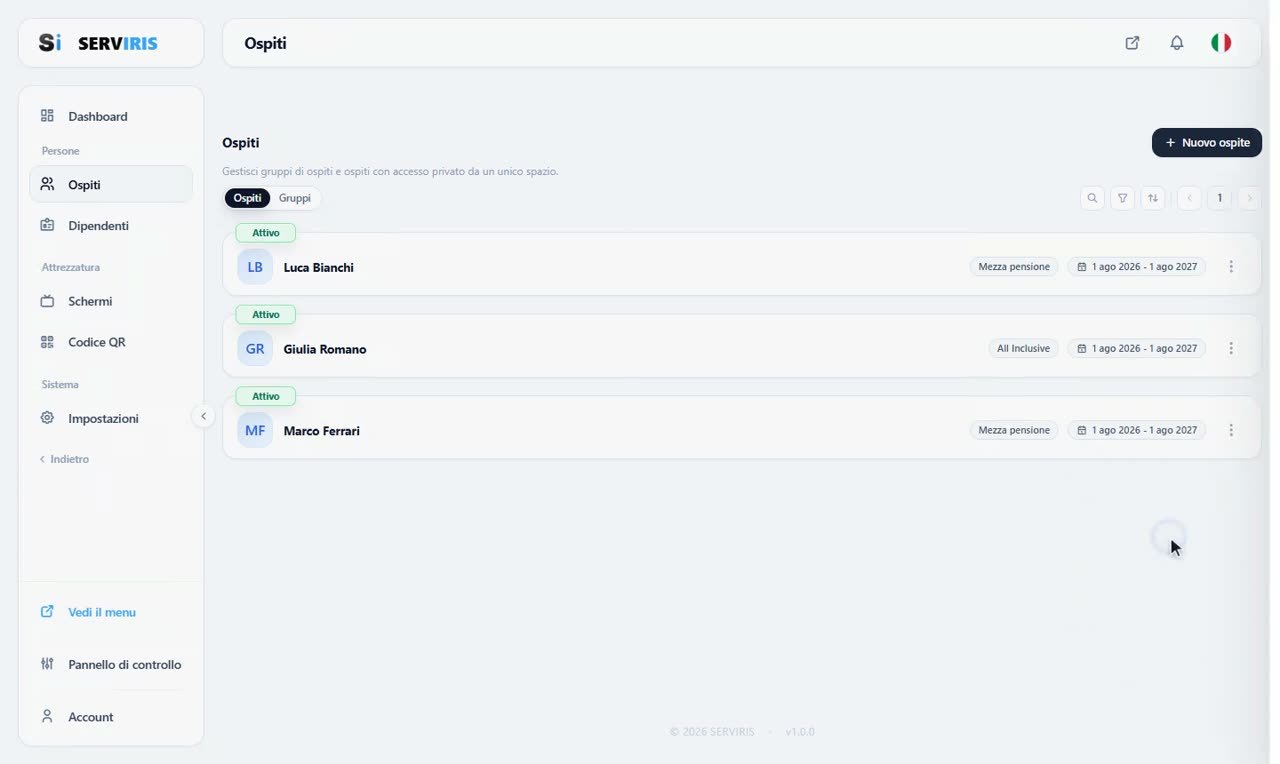
Luca Bianchi, Giulia Romano e Marco Ferrari fanno gli stessi tre passi — un modulo nuovo ogni volta, con la bandierina che ricorda il suo paese. Tre ospiti in elenco, ognuno Attivo, ognuno con la sua finestra di soggiorno.

-
7
I permessi, ospite per ospite
Le «Impostazioni» di ogni riga decidono cosa può fare l'ospite: l'ordine acceso o spento, i metodi di pagamento a lui aperti, e le richieste di servizio che gli arrivano — tutte, o solo alcune. Salva.
-
8
I suoi ordini, sulla sua scheda
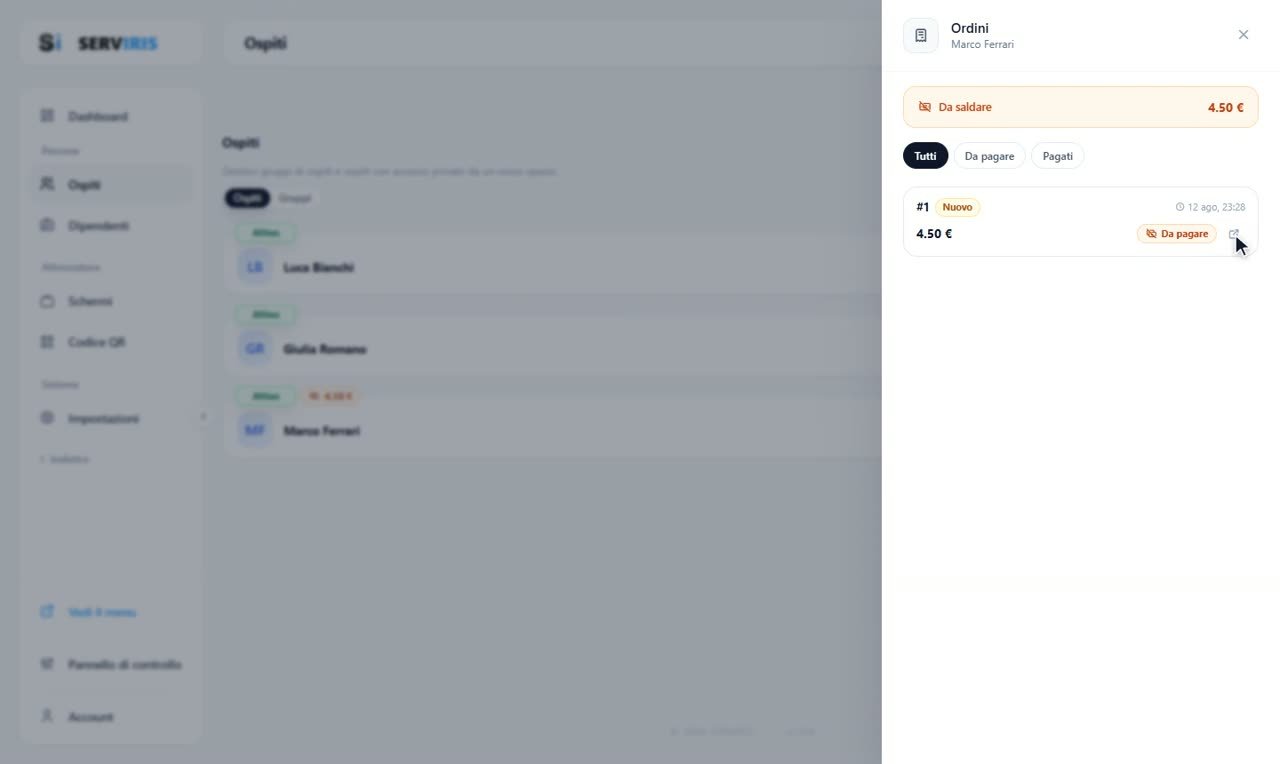
L'ospite è entrato nel menu con le sue credenziali e ha ordinato. Il pannello «Ordini» della sua riga lo dice senza giri: quanto deve, l'ordine e il suo stato, con le schede Tutti / Da pagare / Pagati — e la sua riga porta ora il badge del dovuto.
Buono a sapersi
Attiva l'ordine per gli ospiti connessi dalle Impostazioni: così ordinano soltanto i tuoi ospiti.
Le date del soggiorno chiudono l'accesso da sole quando il soggiorno finisce.














