
Servizio Fondamenti
Gli spazi e i loro QR
Ogni tavolo, terrazza o camera diventa uno «spazio» con un QR proprio. Il cliente inquadra, il locale sa da dove arriva l'ordine. Creiamo gruppi e spazi, e apriamo il QR di ciascuno.
Tutti i punti del video 5 passaggi · 3:03
Che cosa imparerai
- I gruppi di spazi (sala, terrazza) e gli spazi che contengono
- Lo slug dello spazio — l'indirizzo del suo QR
- Il menu delle azioni di ogni spazio, con il suo QR code
Passo dopo passo
-
1
La pagina Spazi
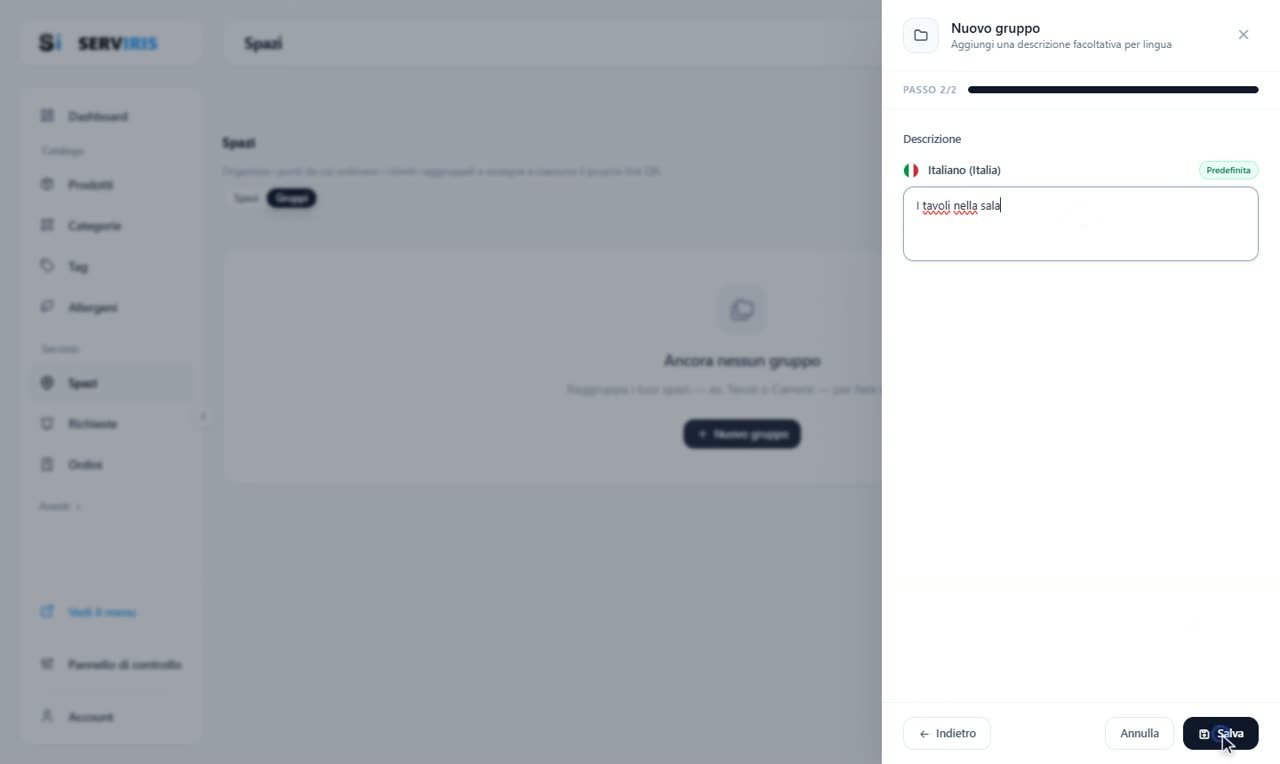
Menu di sinistra → Spazi. Due schede — Spazi e Gruppi — perché gli spazi vivono dentro i gruppi, come la sala e la terrazza di uno stesso locale. «Nuovo gruppo» apre una procedura in due passi: il nome, in ogni lingua.

-
2
Un gruppo con la sua descrizione
Il secondo passo è la descrizione facoltativa. Salva: i gruppi tengono in ordine l'elenco quando gli spazi si moltiplicano.
-
3
Uno spazio, da solo o in gruppo
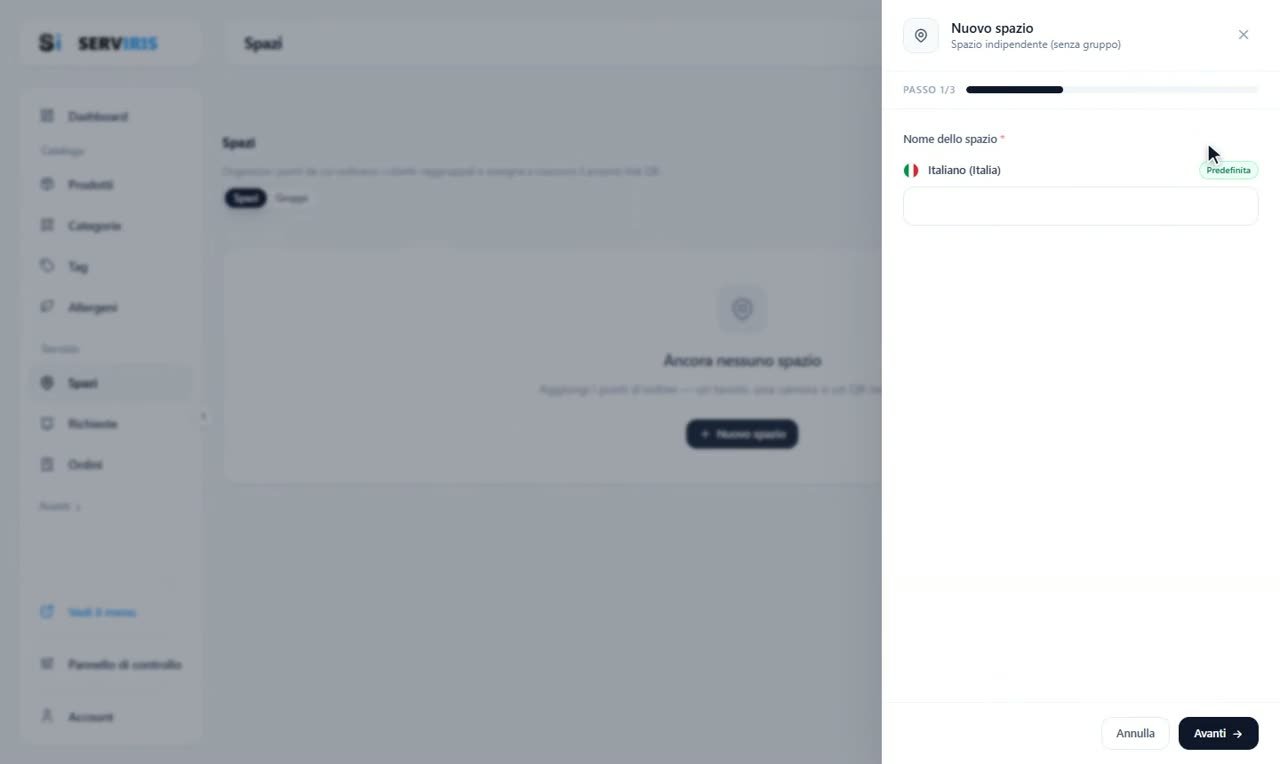
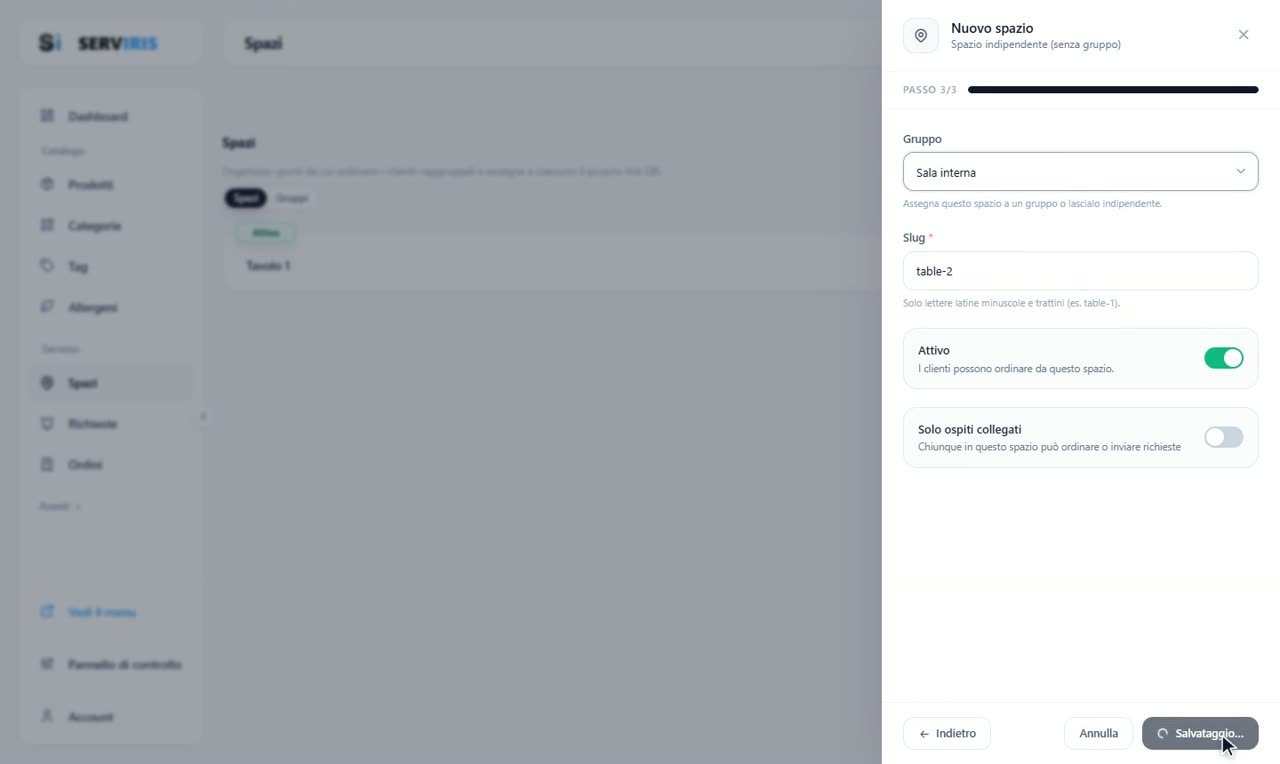
Nella scheda Spazi, «Nuovo spazio» apre la sua procedura in tre passi, partendo senza gruppo. Il nome — «Tavolo 1» — e lo slug si propone da sé da quello che scrivi, pronto a diventare un pezzo dell'indirizzo del QR.
-
4
La pianta si riempie
«Tavolo 1» prende posto: Attivo, con il suo slug sulla riga. Tavolo 2 entra allo stesso modo, Terrazza 1 e 2 hanno un gruppo tutto loro, il Bancone resta da solo. Cinque spazi, due gruppi, un piccolo locale credibile.
-
5
Il QR dello spazio
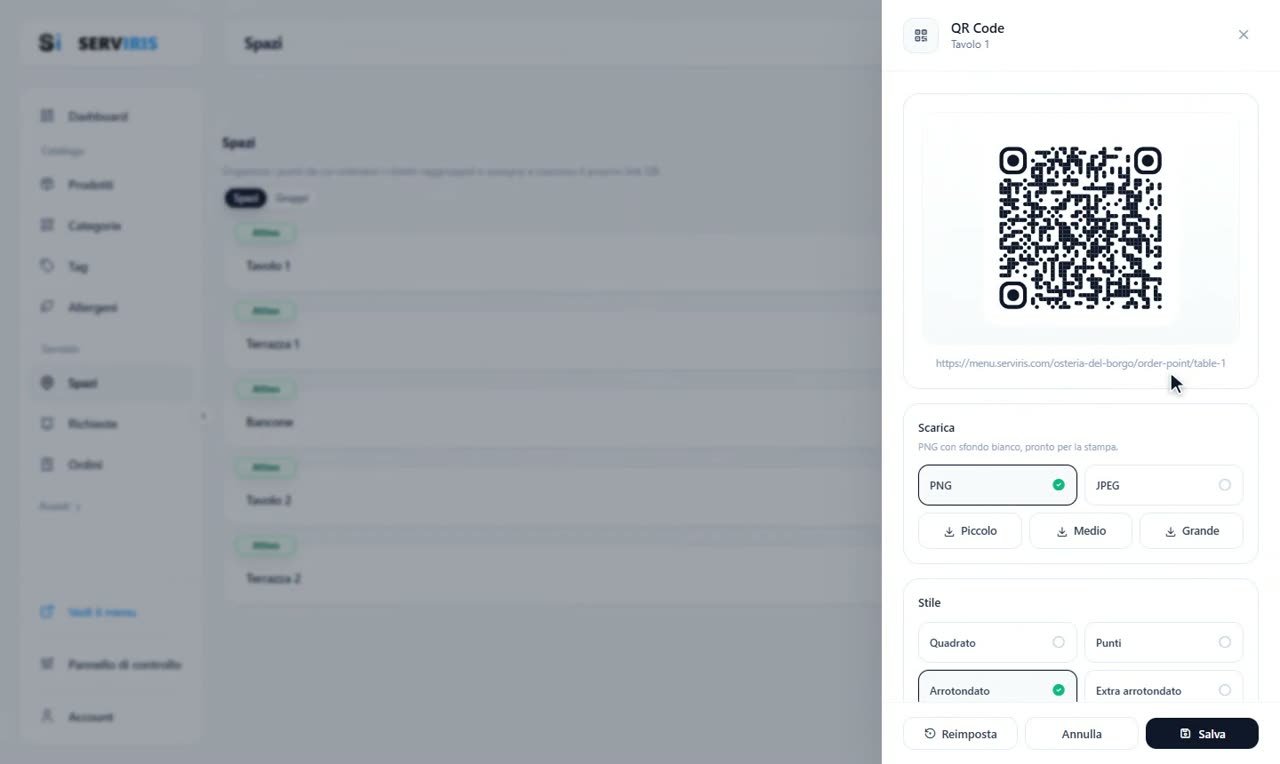
Nel menu delle azioni di ogni spazio vive il suo QR Code: l'indirizzo è onesto — menu.serviris.com/osteria-del-borgo/order-point/table-1 — con il download in PNG o JPEG, tre misure e quattro stili di punti tra cui scegliere. Ogni tavolo ha il suo, e così l'ordine arriva con l'identità del tavolo.
Buono a sapersi
Gli slug accettano qualsiasi alfabeto — greco, cirillico e compagnia compresi.
Stampa i QR su cavalierini plastificati, uno per tavolo: la lezione «QR code» mostra come vestirli con i tuoi colori.














