
Osoby Zaawansowane
Goście: prywatny dostęp dla hoteli
Dla hoteli i lokali zamkniętych: grupy gości (Półpensjonat, All inclusive), konta z długością pobytu i gość, który loguje się do menu własnymi danymi i zamawia — a zamówienie ląduje w jego karcie.
Wszystkie punkty filmu 8 kroków · 7:14
Czego się nauczysz
- Grupy gości w 4 krokach, z wyszukiwarką ikon i kolorami
- Tworzysz gościa: tożsamość, dane logowania, pobyt, grupa, status
- Filtry, sortowanie i uprawnienia każdego gościa
- Doświadczenie gościa: logowanie do menu i zamawianie
- Zamówienia gościa w jego karcie i plakietka z kwotą do rozliczenia
Krok po kroku
-
1
Zakładka Grupy
Menu z lewej (druga strona) → Goście → zakładka „Grupy”. Grupy to pakiety hotelu: to, co każdemu gościowi się należy. „Utwórz grupę” otwiera się na nazwie, z osobnym polem na każdy język: „Półpensjonat”.

-
2
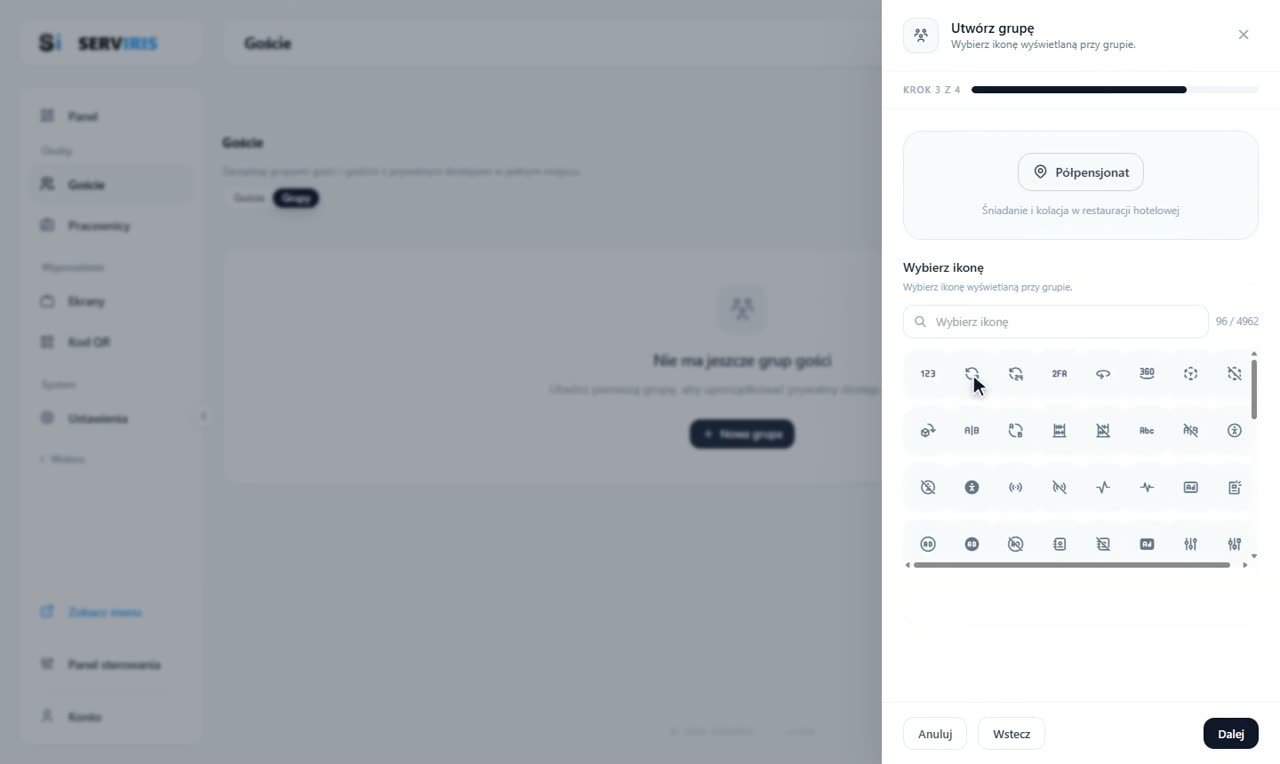
Ikona z całego katalogu i kolory
Trzeci krok to ikona — wyszukiwarka czesze ten sam katalog 4962 ikon — a podgląd pokazuje już grupę i jej opis: „Śniadanie i kolacja w restauracji hotelowej”. Potem kolory, a „All inclusive” powstaje dokładnie tak samo.
-
3
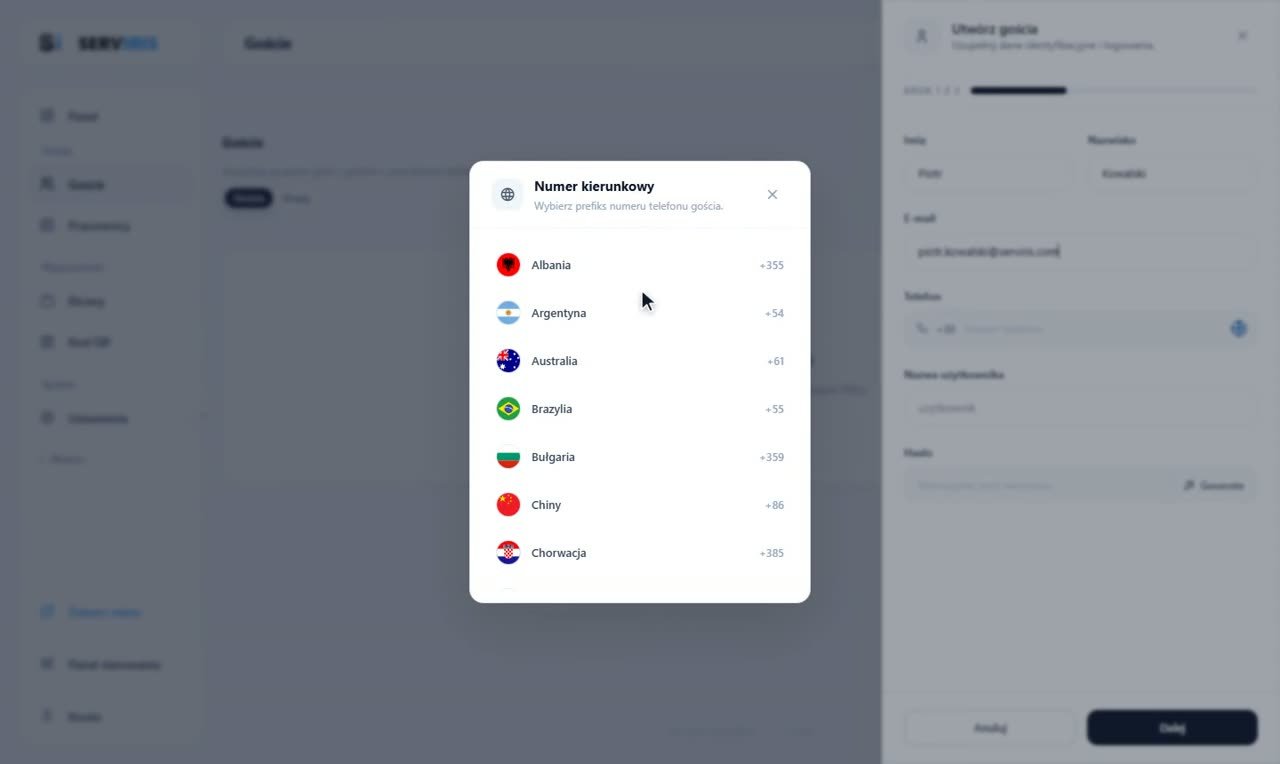
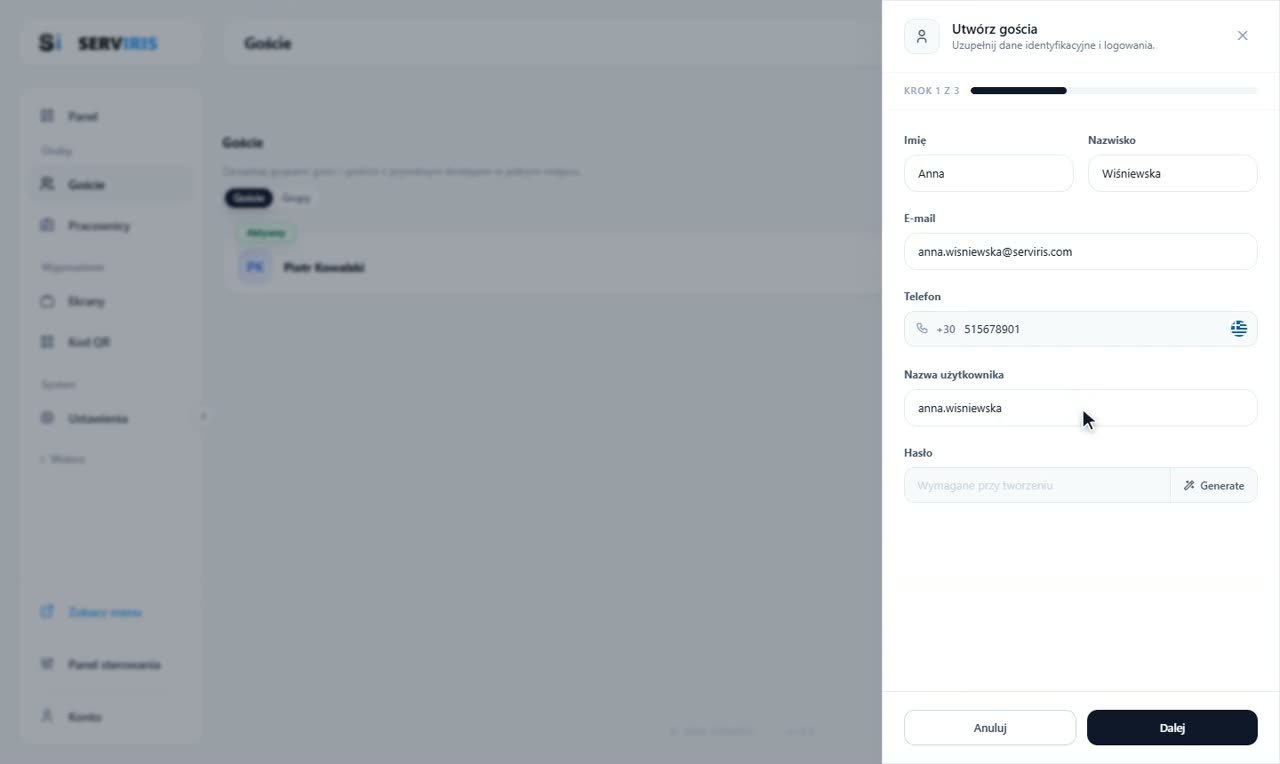
Nowy gość: najpierw tożsamość
Zakładka „Goście” → „Nowy gość”. Imię, nazwisko, e-mail, telefon z numerem kierunkowym schowanym za flagą i para danych logowania: nazwa użytkownika i hasło, z przyciskiem, który je generuje.
-
4
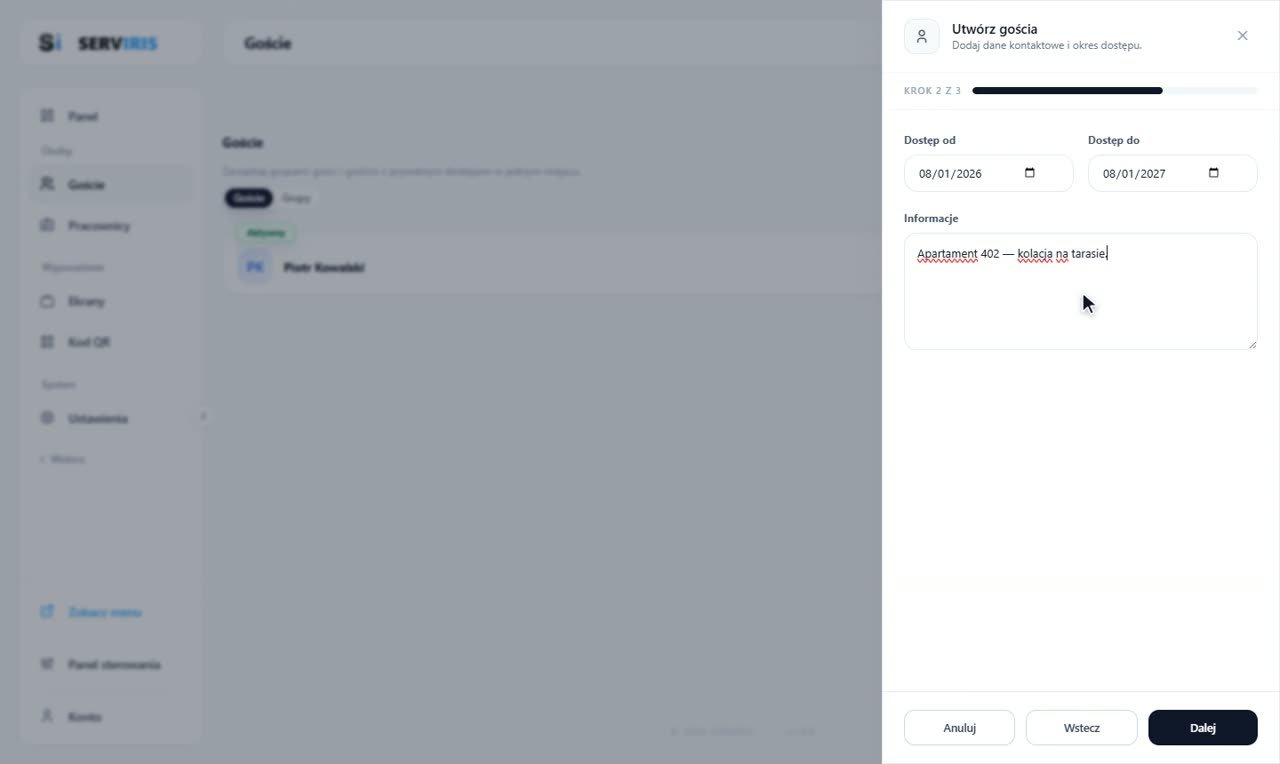
Pobyt
Drugi krok przynosi daty pobytu — od przyjazdu do wyjazdu — i wolne pole na informacje: preferencje, notatki, numer pokoju.
-
5
Grupa, status, utworzenie
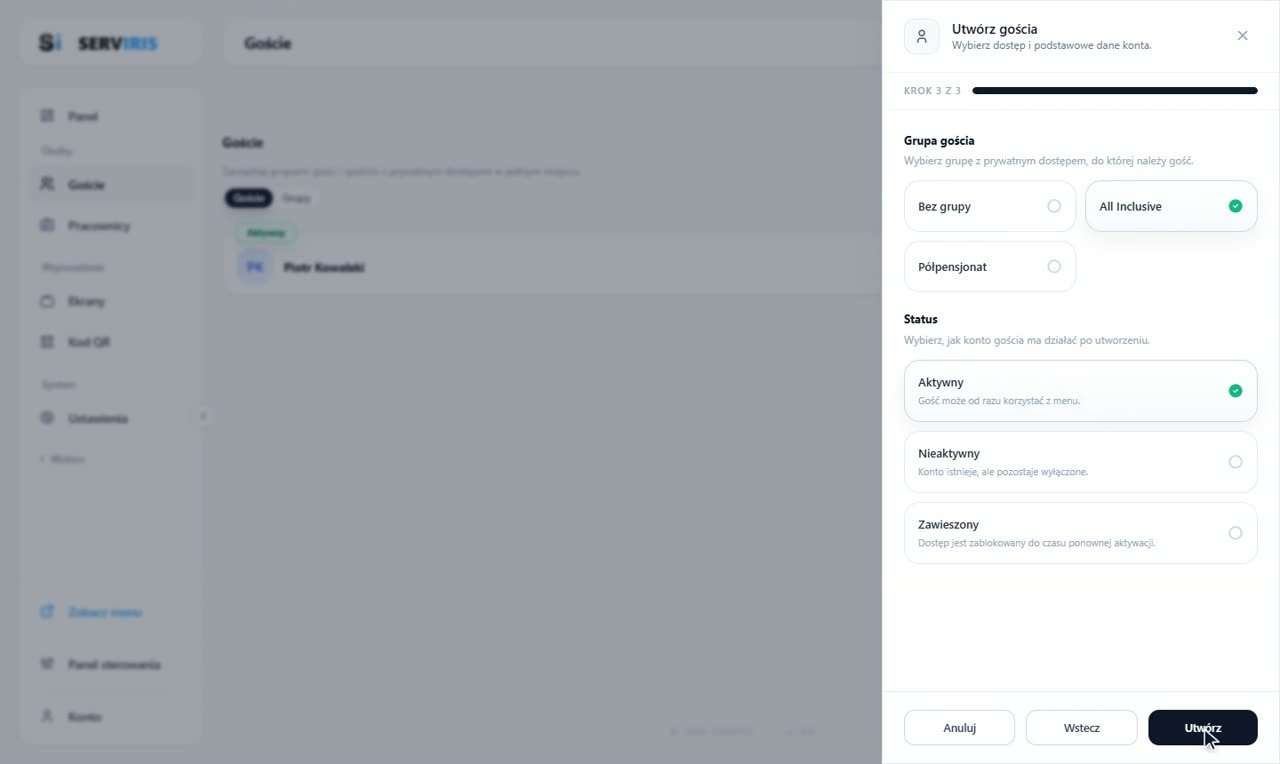
Trzeci krok nadaje pakiet — Bez grupy, All inclusive, Półpensjonat — i status: Aktywny, gość może korzystać z menu od razu; Nieaktywny; Zawieszony, dostęp zablokowany do czasu odblokowania. „Utwórz”.
-
6
Trzech gości w środku
Tomasz Lewandowski, Anna Wiśniewska i Piotr Kowalski przechodzą te same trzy kroki — za każdym razem świeży formularz, z flagą pamiętającą kraj. Trzech gości na liście, każdy Aktywny.
-
7
Uprawnienia, gość po gościu
„Ustawienia” w każdym wierszu decydują, co gość może: przyjmowanie zamówień włączone albo wyłączone, metody płatności, które ma otwarte — Wszystkie metody, Płatność przy wyjściu, Płatność przy dostawie — i zgłoszenia obsługi, które do niego docierają: wszystkie albo tylko niektóre. Zapisujesz.

-
8
Jego zamówienia, w jego karcie
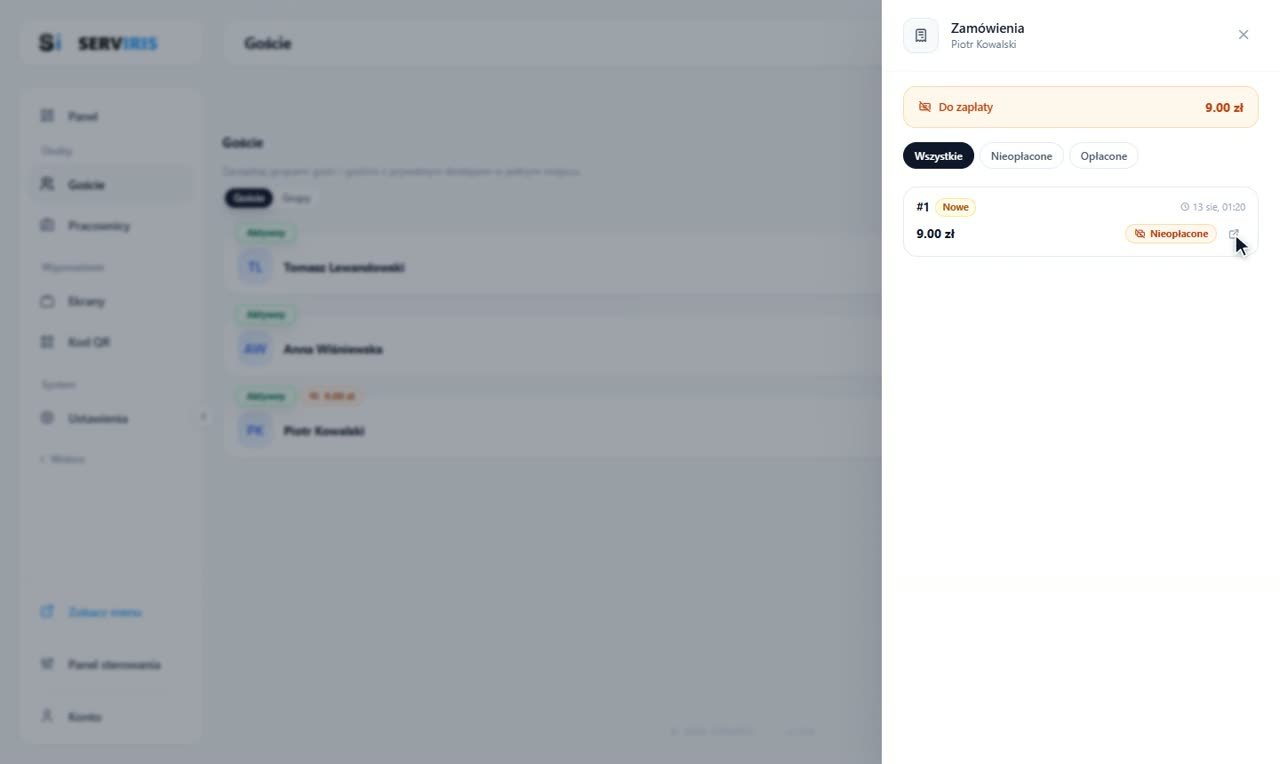
Gość zalogował się do menu swoimi danymi i zamówił. Panel „Zamówienia” w jego wierszu mówi to bez ogródek: ile jest do zapłaty, zamówienie i jego status, z zakładkami Wszystkie / Nieopłacone / Opłacone — a jego wiersz dostaje plakietkę z kwotą do rozliczenia.
Warto wiedzieć
Włącz zamawianie dla zalogowanych gości w Ustawieniach: wtedy zamawiają wyłącznie twoi goście.
Daty pobytu same zamykają dostęp, kiedy pobyt się kończy.














