
Obsługa Zaawansowane
Zamówienia: cała zmiana od początku do końca
Serce obsługi opowiedziane jak pełna zmiana: pusta strona ze swoimi narzędziami, gość zamawiający z kodu QR stolika, droga do płatności, zamówienie przyjęte z telefonu przez salę, poprawki, zwroty i jedna anulacja — a Historia notuje wszystko.
Wszystkie punkty filmu 9 kroków · 5:57
Czego się nauczysz
- Zakładki statusu, wyszukiwarka, odświeżanie i filtry
- Droga zamówienia: Nowe → W przygotowaniu → Gotowe → Zakończone
- Oznaczanie płatności i pełna Historia każdego zamówienia
- Kto przyjął zamówienie („Złożone przez”), gdy wysyła je personel
- Usuwanie i przywracanie pozycji oraz zwroty: cała kwota, po pozycjach, kwota własna
Krok po kroku
-
1
KROK 1: Strona, czysta
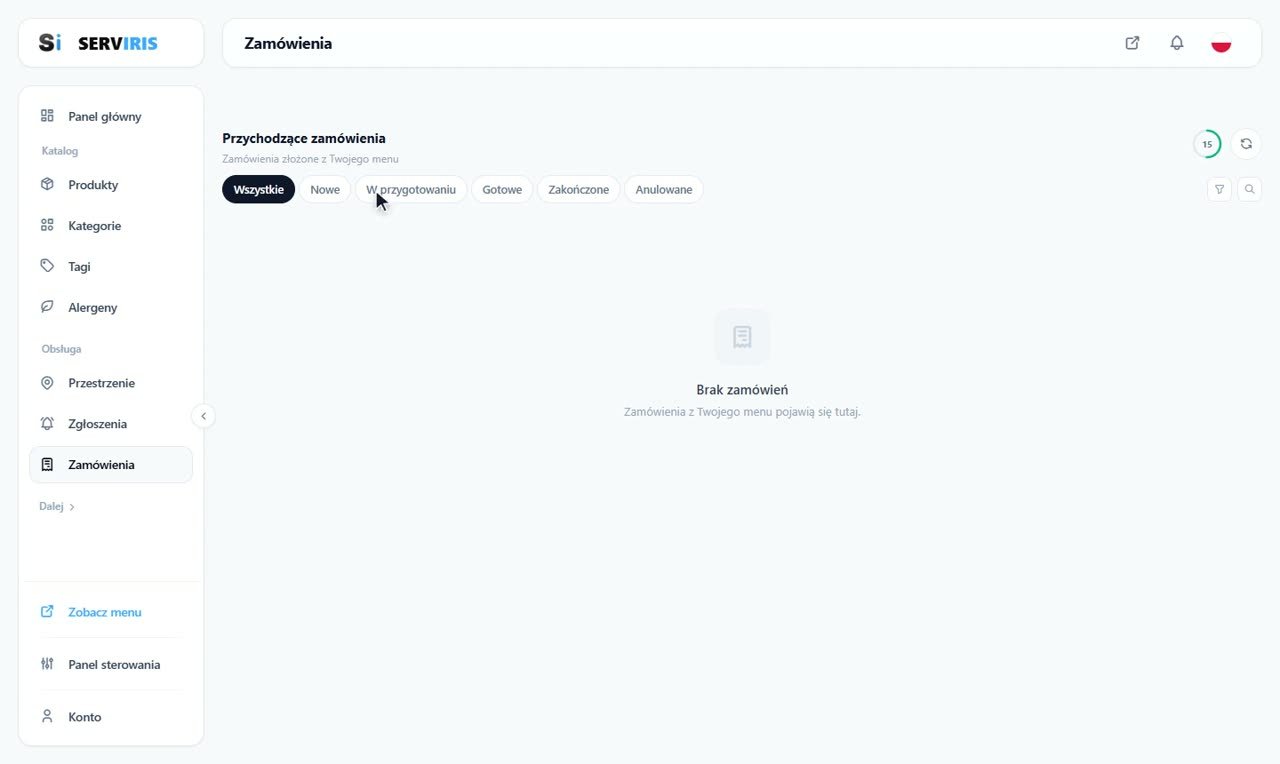
Menu z lewej → Zamówienia. Zanim cokolwiek przyjdzie, narzędzia: sześć zakładek statusu — Wszystkie, Nowe, W przygotowaniu, Gotowe, Zakończone, Anulowane — wyszukiwarka, odświeżanie ze swoim pierścieniem odliczania i filtry za lejkiem. „Brak zamówień”: na krótko.
-
2
KROK 2: Gość zamawia od stolika
Wchodzimy w buty gościa: skanuje kod QR Stolika 1, zapełnia koszyk, otwiera zamówienie. Podsumowanie jest jasne — 1× Pierogi ruskie 28,00 PLN, 1× Kompot domowy 9,00 PLN, razem 37,00 PLN — z uwagą dla kuchni i metodą płatności: Płatność przy wyjściu albo Gotówka. „Złóż zamówienie”, i leci.

-
3
KROK 3: Przychodzi z tożsamością
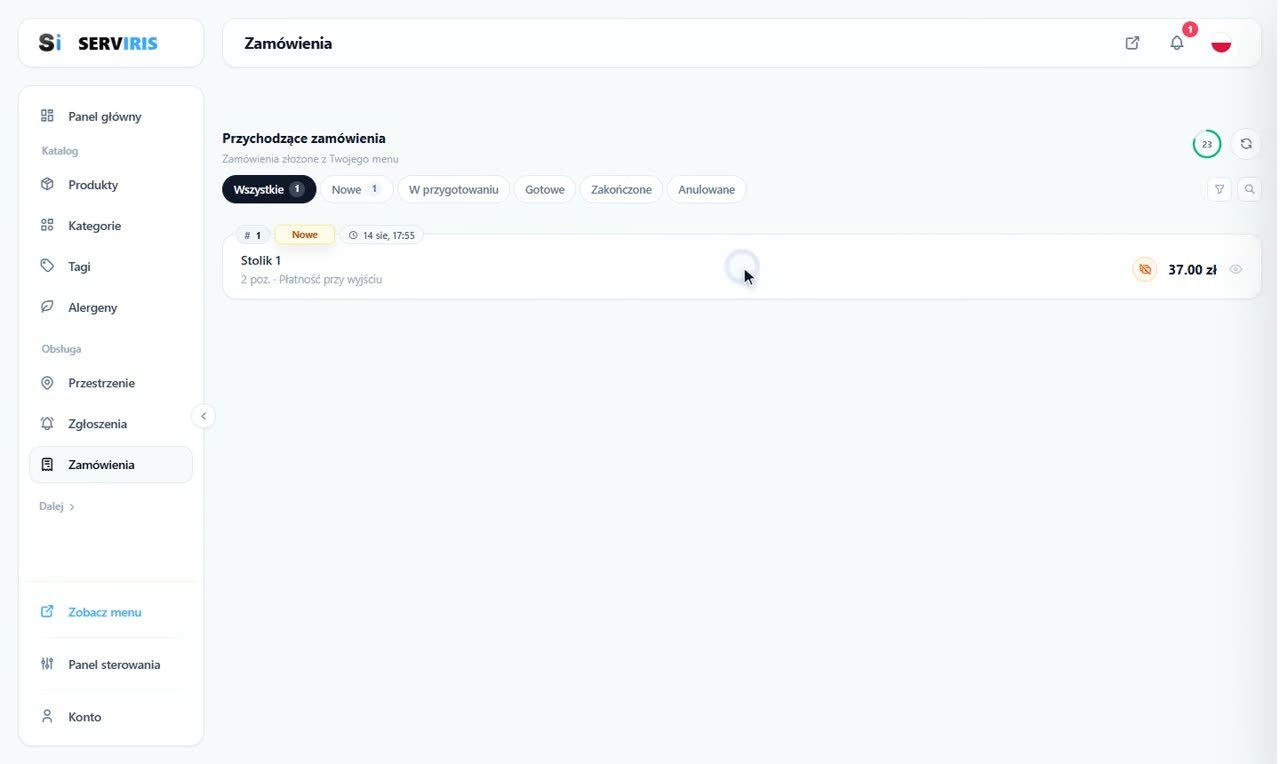
Z powrotem w Zamówieniach: kafelek mówi „Stolik 1”, z plakietką Nowe na wierzchu, a dzwonek na górze już je policzył. Zakładki też je liczą.
-
4
KROK 4: Otwieramy je
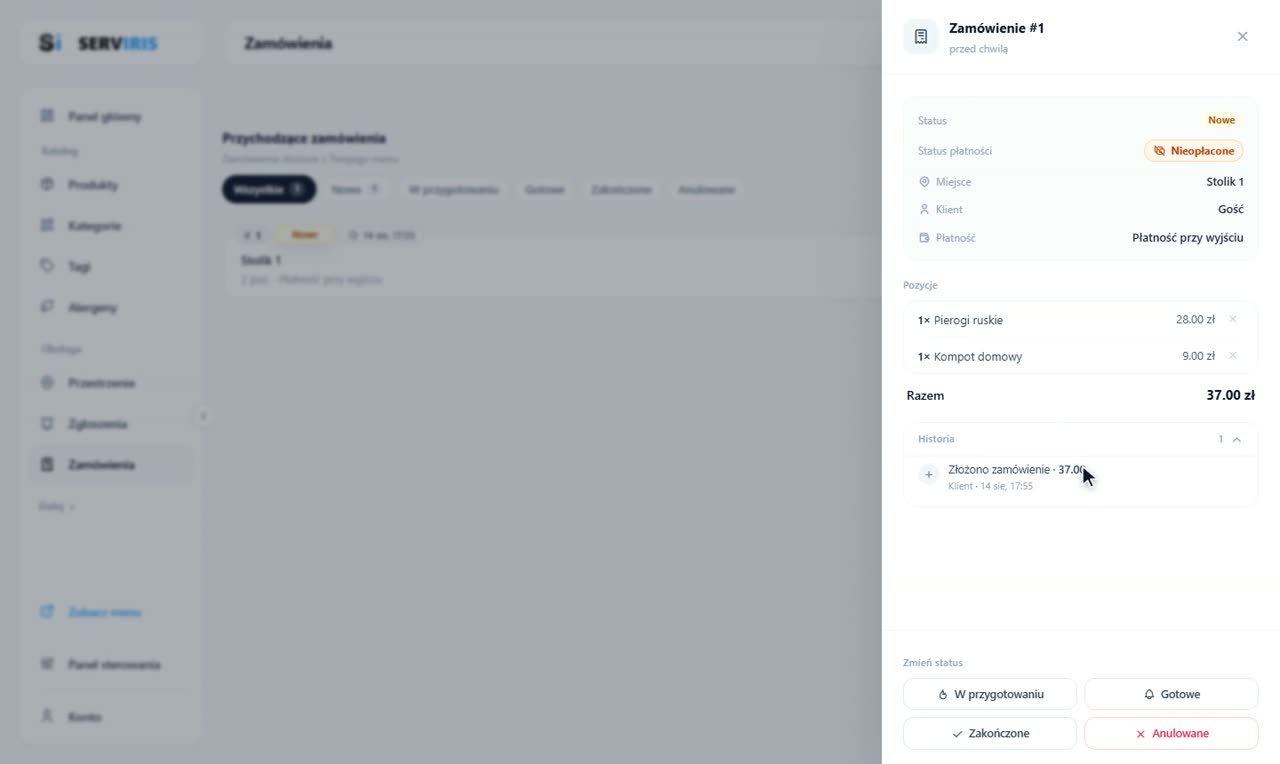
W środku: status Nowe, płatność Nieopłacone, miejsce Stolik 1, klient Gość, pozycje ze swoimi cenami — i Historia, która zapisała już narodziny. Na dole „Zmień status” podaje cztery drogi: W przygotowaniu, Gotowe, Zakończone, Anulowane.
-
5
KROK 5: Sala zamawia z telefonu
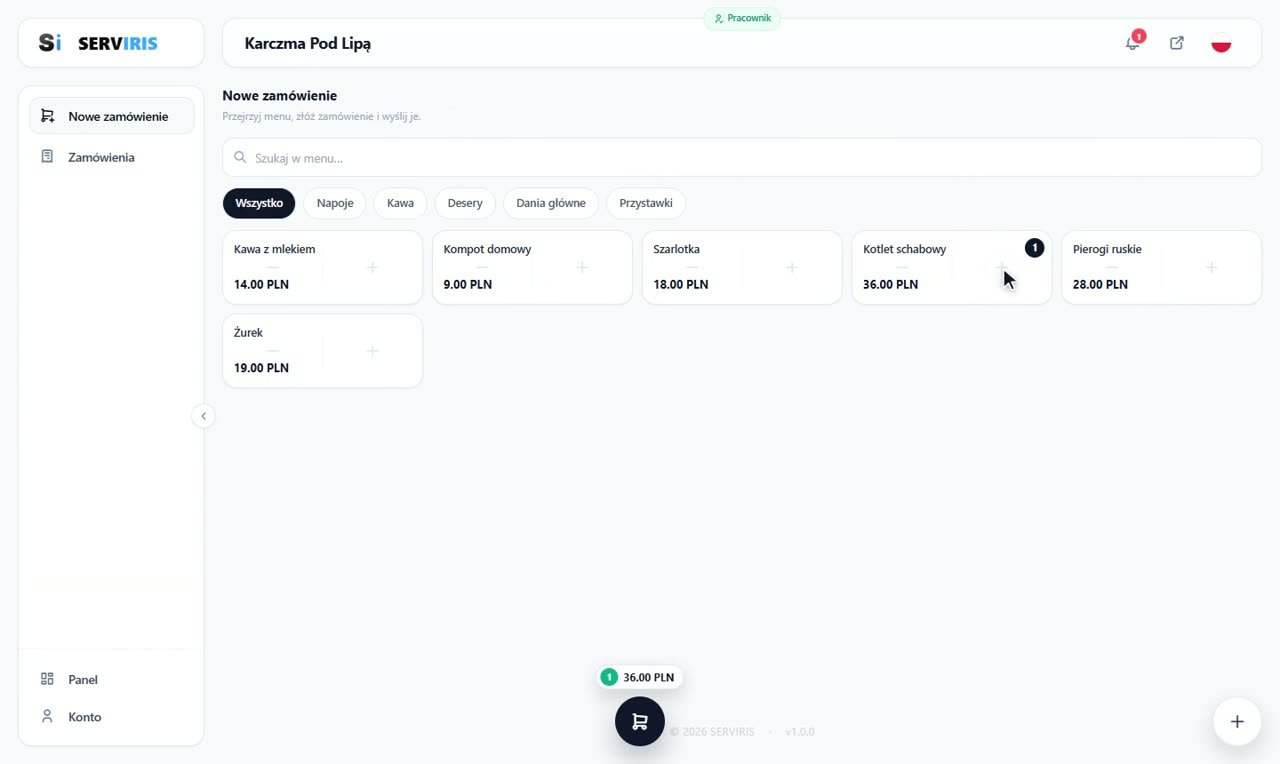
Wychodzimy i logujemy się jako Zofia, pracownica z lekcji o Pracownikach. Jej terminal pokazuje menu Karczmy Pod Lipą w kafelkach kategorii — danie jednym dotknięciem, koszyk, który liczy, wybrany stolik, wyślij.
-
6
KROK 6: „Złożone przez”
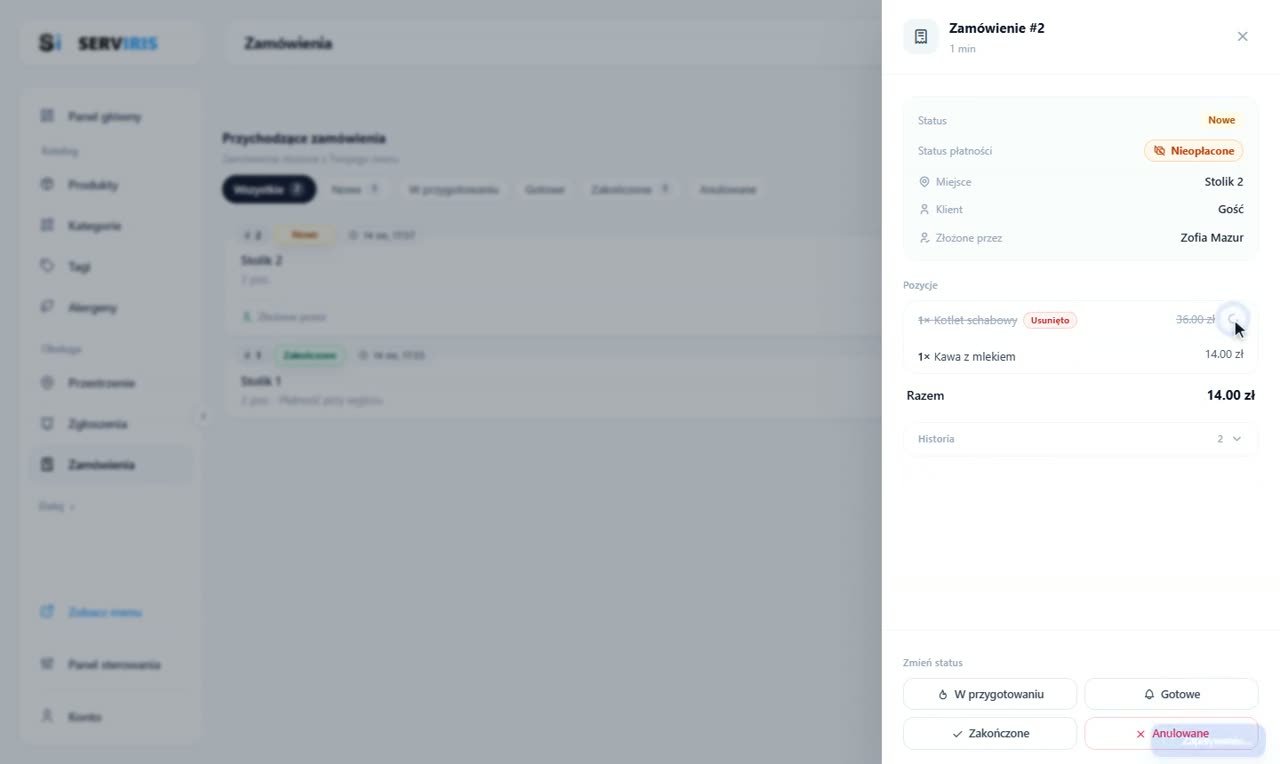
Znów po stronie właściciela: zamówienie #2 mówi Stolik 2, klient Gość — i jeszcze jeden wiersz: „Złożone przez: Zofia Mazur” — 1× Kotlet schabowy 36 zł i 1× Kawa z mlekiem 14 zł, razem 50 zł. Każde zamówienie przyjęte przez personel nosi zapis, kto je przyjął. Tymczasem #1 przeszło na Zakończone.

-
7
KROK 7: Pozycja wychodzi — i wraca
W wierszu pozycji kosz pyta „Usunąć?”: pozycja zostaje widoczna, przekreślona, z plakietką, a suma spada dokładnie o tyle, ile trzeba — miękkie usunięcie, które jedno kliknięcie cofa. Ostatniej aktywnej pozycji nigdy nie da się usunąć, a Historia zapisała wszystko.
-
8
KROK 8: Zwroty
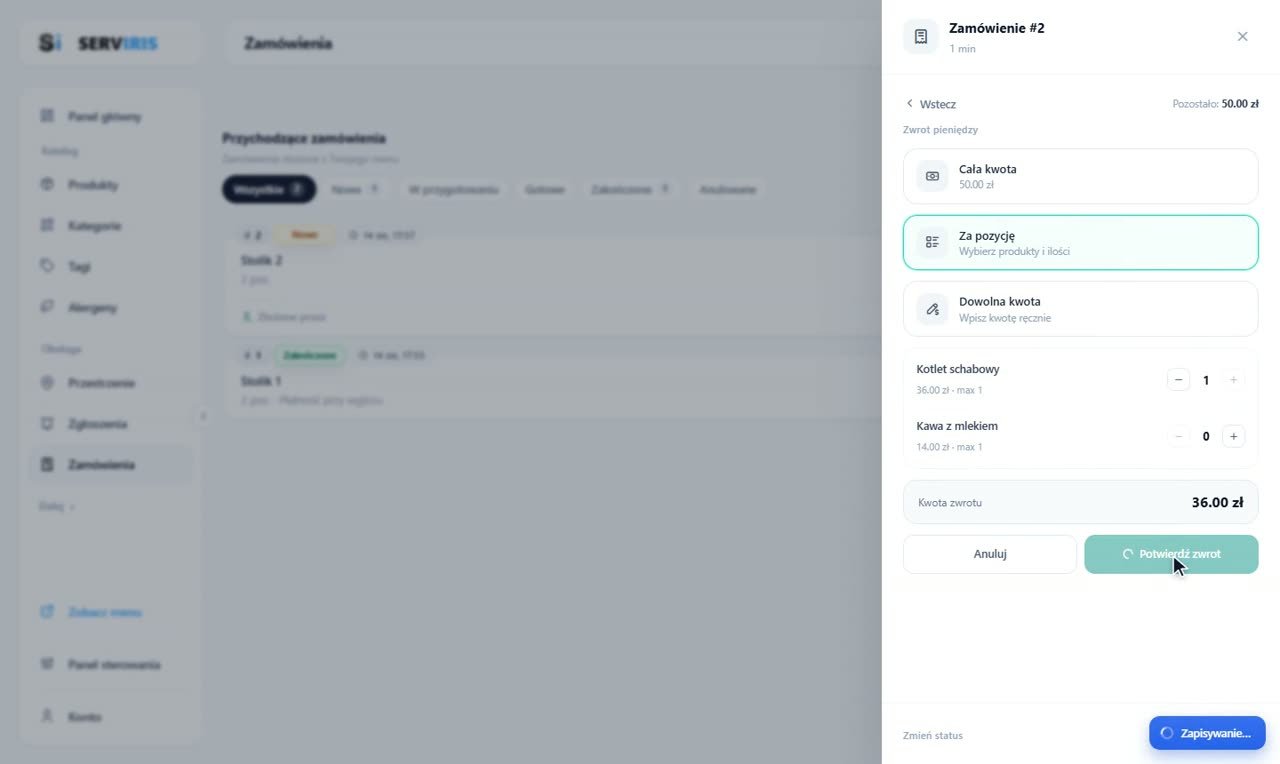
Przy opłaconym zamówieniu „Zwrot” podaje trzy drogi: Cała kwota, Po pozycjach z licznikami ilości, Kwota własna. Tutaj zwracamy po pozycjach — a i Historia, i plakietka na kafelku zostają z zapisem.
-
9
KROK 9: Anulowanie
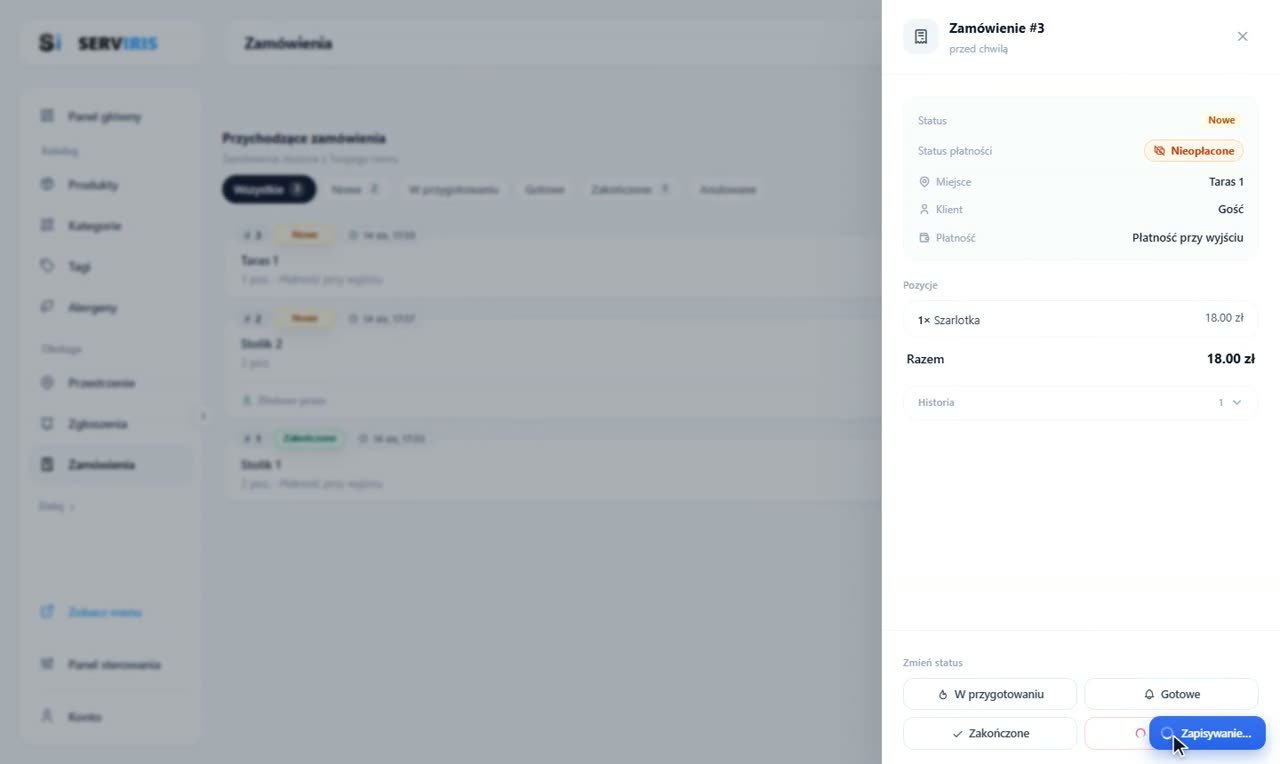
Jeszcze jedno zamówienie, z Tarasu 1, i „Anulowane”. Zakładka Anulowane je zbiera; „Wszystkie” pokazują cały dzień: zakończone, to z sali, anulowane — każde ze swoim stolikiem.
Warto wiedzieć
Historia odpowiada na wszystkie „kto / kiedy”: otwiera się wprost w karcie zamówienia.
Automatyczne odświeżanie zamienia stronę w tablicę zmiany — zostaw ją otwartą na tablecie przy wydawce.














