
Katalog Podstawy
Produkty
Chleb powszedni menu: tworzymy produkty z nazwą, opisem, ceną i zdjęciem, a potem wiążemy je z kategorią, alergenami i tagami, żeby menu porządkowało się samo.
Wszystkie punkty filmu 6 kroków · 4:42
Czego się nauczysz
- Tworzysz produkt z ceną i opisem
- Wgrywasz zdjęcie, które oddaje sprawiedliwość daniu
- Wiążesz go z kategorią, z alergenami i z tagami
Krok po kroku
-
1
Strona Produkty
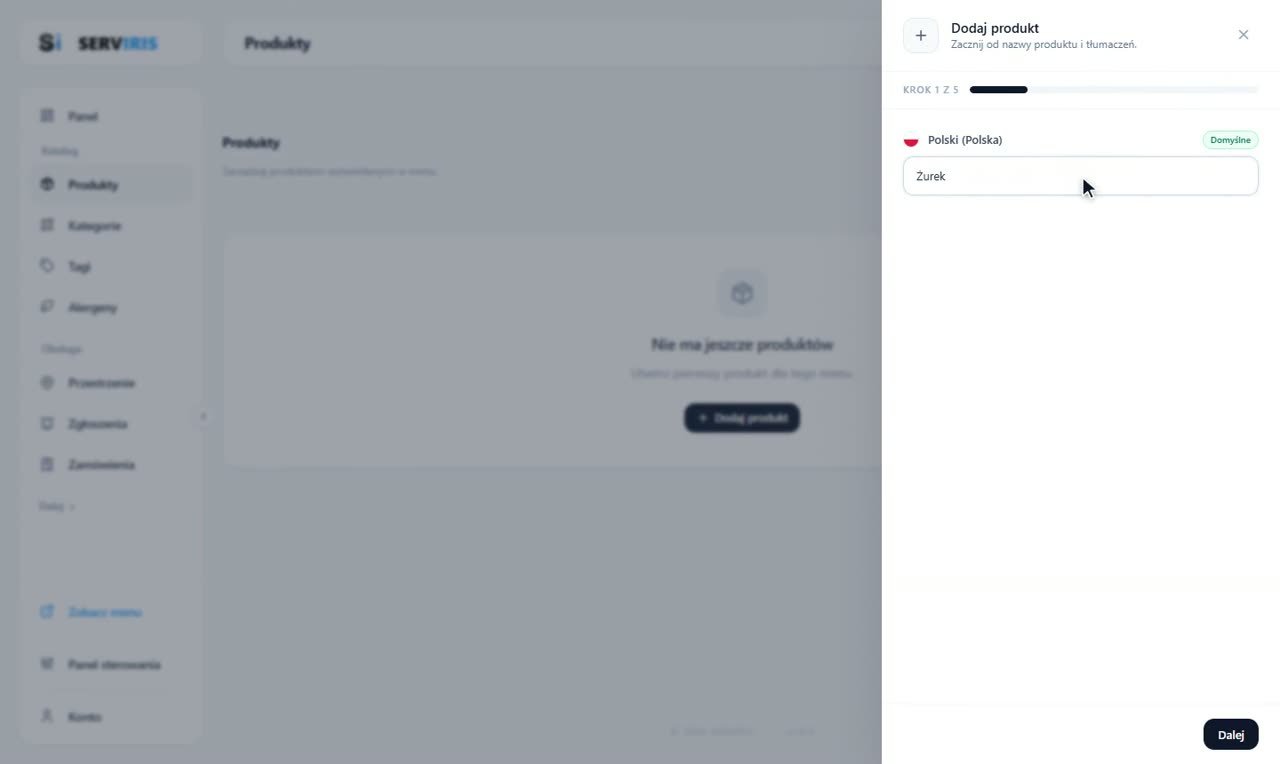
Menu z lewej → Produkty. Zaczyna pusta — „Dodaj produkt” i nic więcej — a kreator otwiera się na nazwie: „Żurek”. Każdy produkt, który zrobisz, staje się tu wierszem, ze swoim zdjęciem, ceną i plakietkami.
-
2
Opis, który otwiera apetyt
Krok drugi: krótki, ciepły opis w języku twojego menu. Tłumaczenia przyjdą później, w lekcji o Ustawieniach. Pisz tak, jak powiedziałbyś gościowi przy stoliku.

-
3
Ceny, tyle ile trzeba
Krok trzeci ustala ceny: zwykłą, z opcjonalną ceną promocyjną, plus osobne pola na wynos i na cenę dla gościa hotelowego. Walutę i jej format ustawiasz raz na zawsze w Ustawieniach; tutaj wpisujesz samą liczbę.
-
4
Alergeny prosto z karty produktu
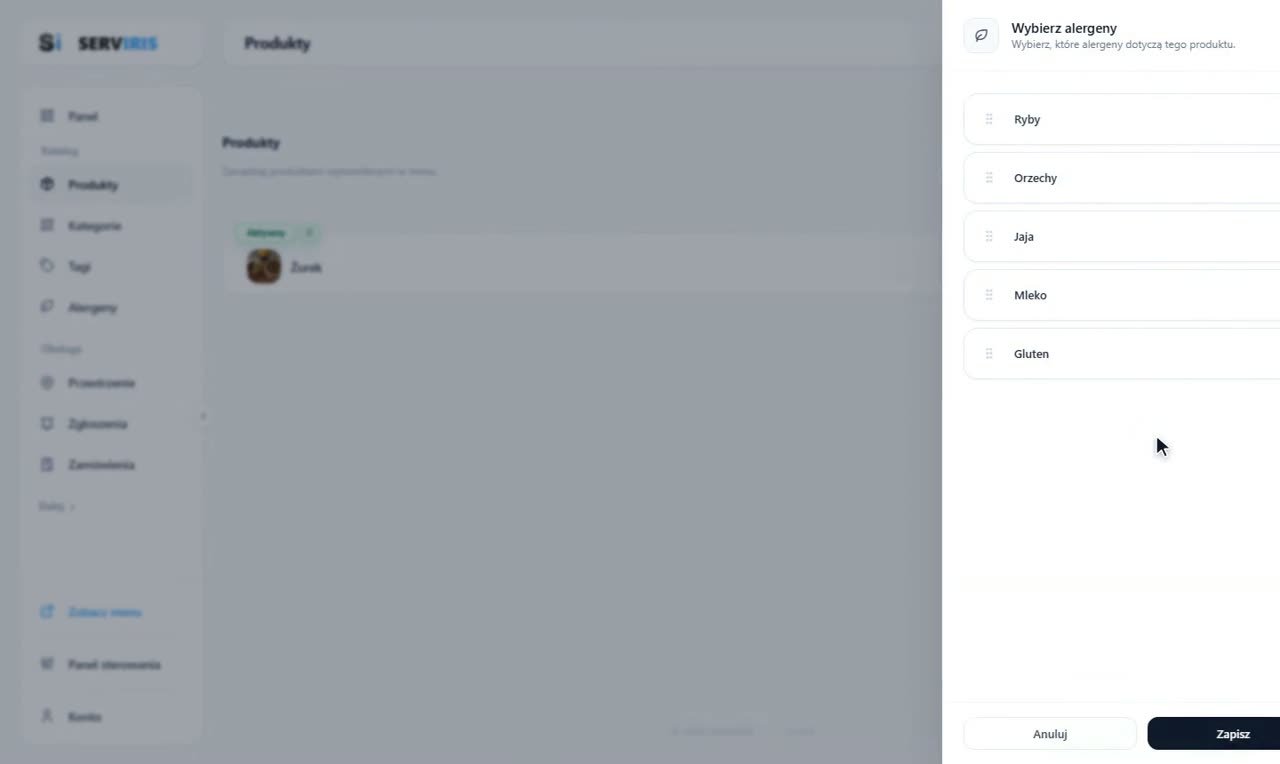
„Wybierz alergeny” otwiera listę, którą budujesz w lekcji o Alergenach — Jaja, Mleko, Gluten i reszta. Zaznacz, co danie zawiera, zapisz, a ostrzeżenia same pojawią się na jego karcie w menu.
-
5
Status, i produkt istnieje
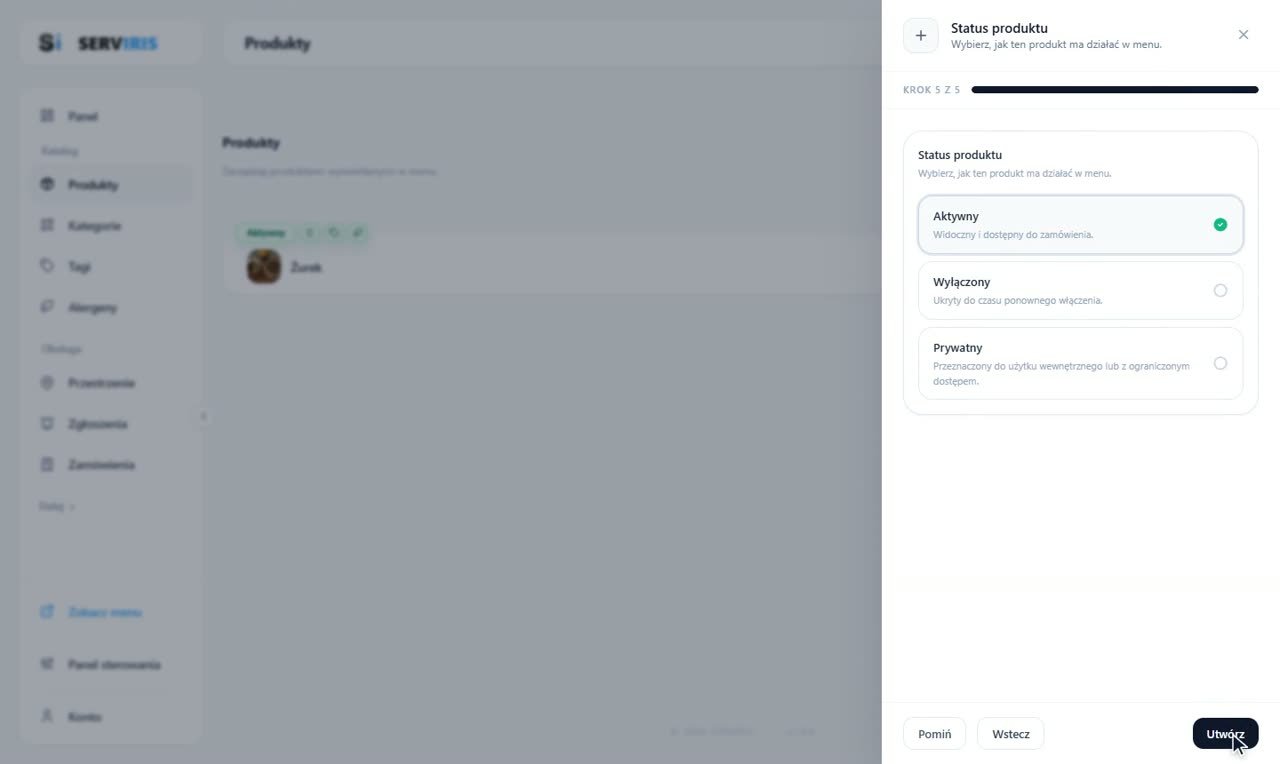
Ostatni krok, status produktu: Aktywny — widoczny i można go zamówić; Wyłączony — schowany, dopóki go nie włączysz; Prywatny — na użytek wewnętrzny. „Utwórz”, a komunikat potwierdza.
-
6
Lista się zapełnia
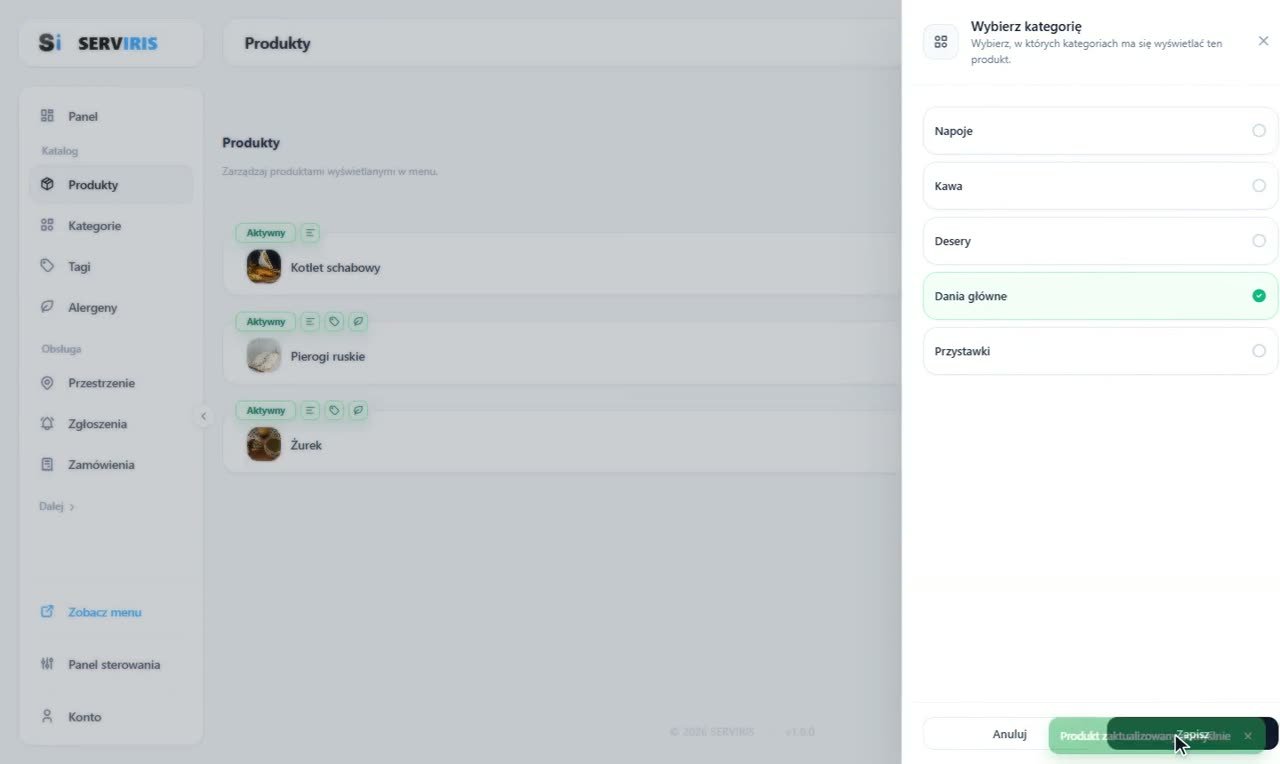
Kompot domowy, Szarlotka, Kotlet schabowy, Pierogi ruskie, Żurek: pięć wierszy ze statusem i plakietkami powiązań, a szósty właśnie powstaje w kreatorze. „Zobacz menu” pokazuje już prawdziwy lokal.

Warto wiedzieć
Pisz opisy tak, jak powiedziałbyś je przy stoliku: krótko i apetycznie.
Alergeny to nie ozdoba: wypełnij je porządnie od początku, wymaga tego także prawo.














