
Оборудване За напреднали
Дисплеи в кухнята и на бара
Една поръчка, два поста: кухнята вижда ястието, барът вижда напитката. Създаваме двата дисплея със собствени данни за вход, разделяме продуктите, изпращаме поръчка и работим с бонове на всеки пост.
Всички моменти във видеото 9 стъпки · 5:00
Какво ще научите
- Създавате дисплей с име, описание и собствени данни за вход
- Насочването: кои продукти изпращат поръчките си към кой дисплей
- Дисплеят в работа: раздели, часовник, обновяване, само днес, период от дати
- Погледът на залата: цялата поръчка, не само частта на поста
- Избутване на бон: кухнята започва, барът затваря
Стъпка по стъпка
-
1
Как работи
Лявото меню → Дисплеи → „Как работи“: четири точки на една карта — създавате дисплей със собствени данни за вход, избирате му продуктите, влизате на таблета на поста от посочения адрес, работите поръчките. Дисплеят влиза със собствено потребителско име, отделно от вашия акаунт.

-
2
„Кухнята“
„Нов дисплей“: име, незадължително описание и собствените му данни за вход — потребителско име „kitchen“, с малки букви; парола от поне 8 символа, с окото за препрочитане. Създава се.

-
3
И „Барът“
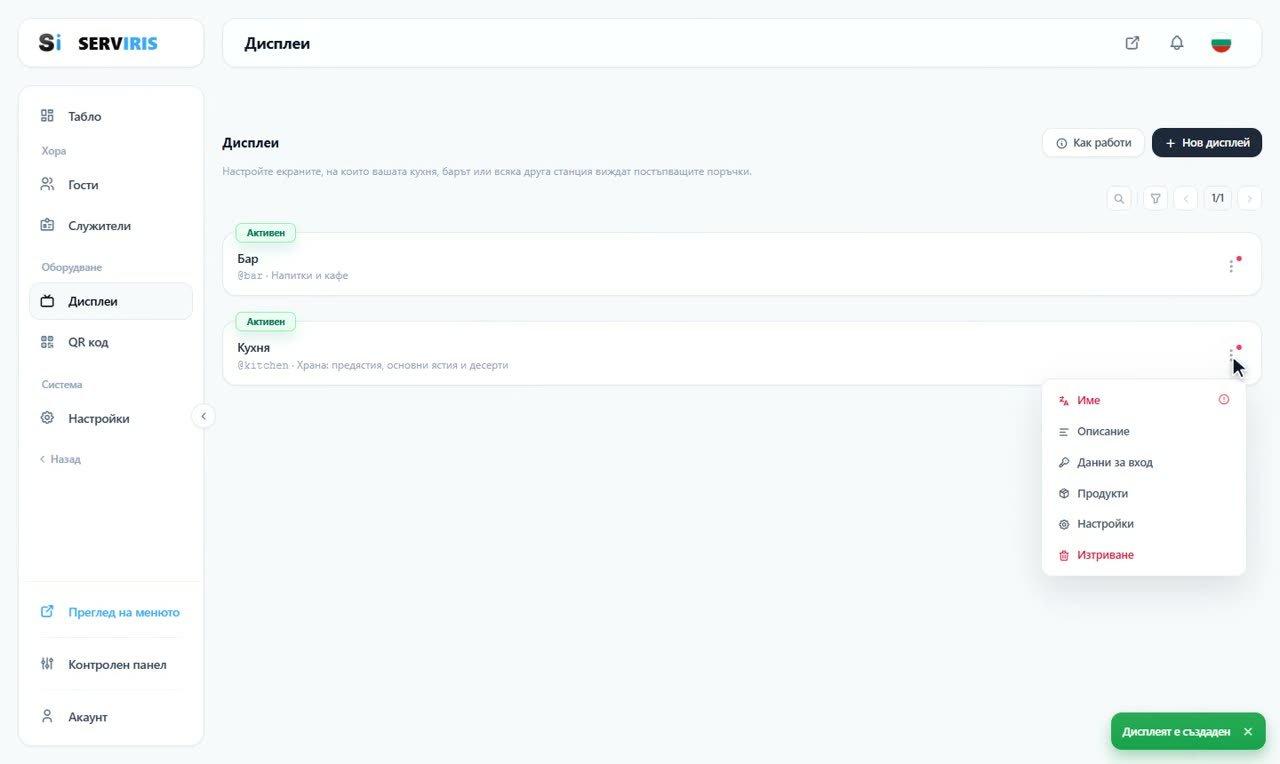
Вторият дисплей, „bar“. Два поста, два достъпа, нула споделени пароли. Менюто на всеки ред пази останалото: Име, Описание, Данни за вход, Продукти, Настройки, Изтрий.
-
4
Насочването на продуктите
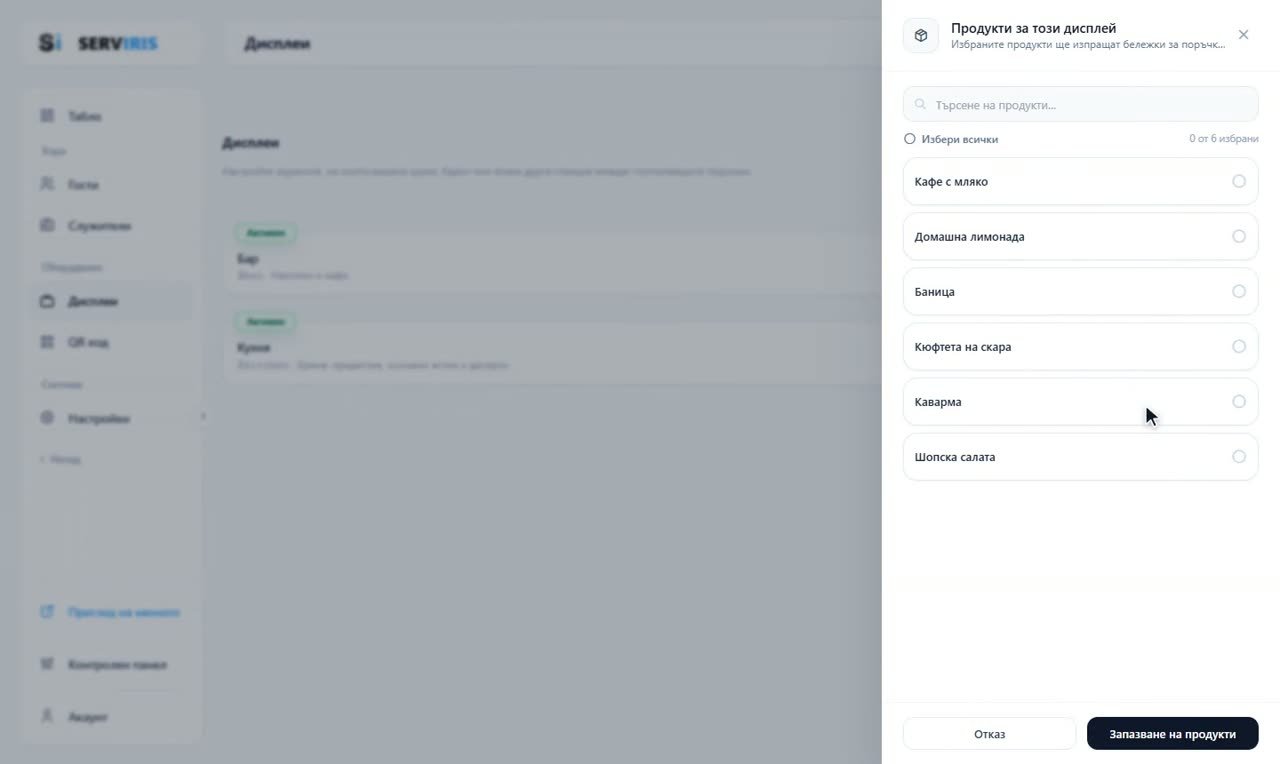
От менюто на реда → „Продукти“: отбележете какво приготвя постът — избраните продукти ще изпращат боновете си към този дисплей. „Избери всички“ и броячът стоят над списъка; търсенето го стеснява.
-
5
Два поста, разделени честно
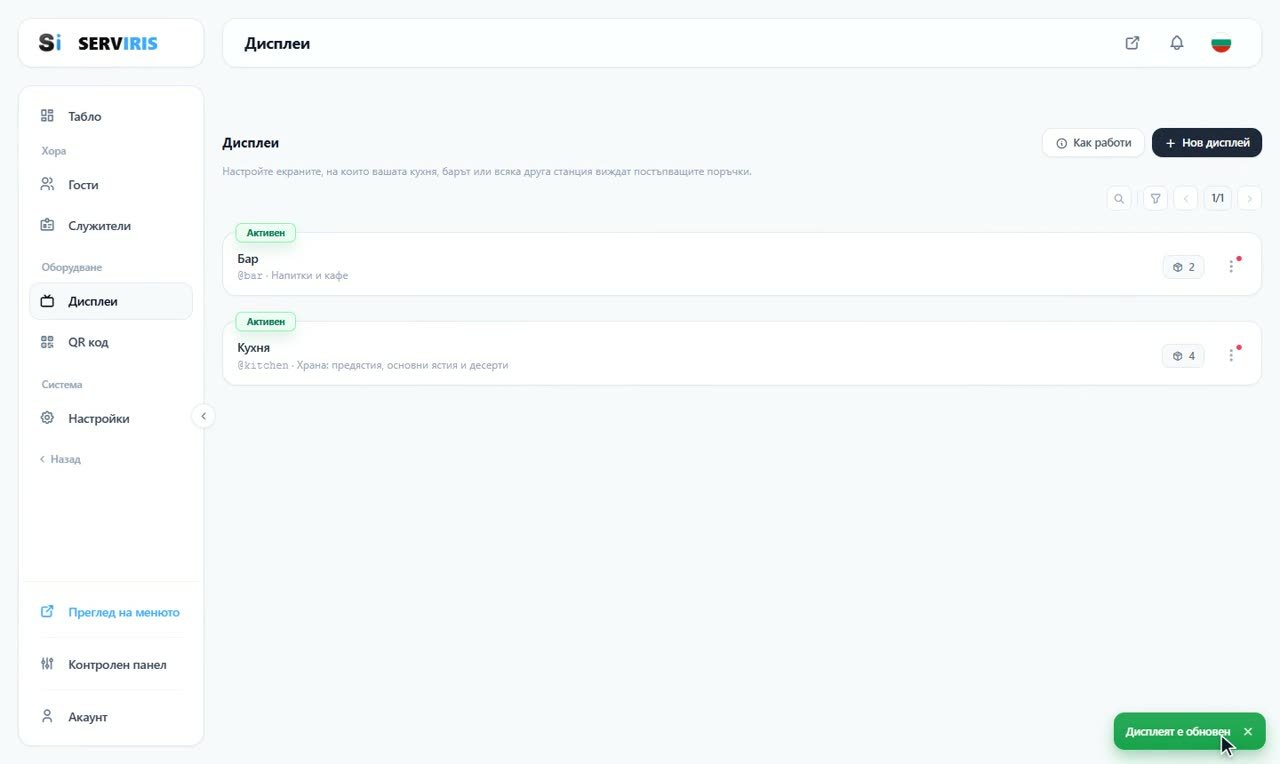
Кухнята взема храната — 4 продукта; барът взема напитките и кафето — 2. Броячите се четат направо на редовете — @kitchen · Храна: предястия, основни ястия и десерти; @bar · Напитки и кафе — а съобщението потвърждава всяко запазване.
-
6
Една поръчка с две посоки
От публичното меню: ястие и напитка в една и съща количка. Една-единствена поръчка, готова да се раздели.

-
7
Дисплеят на кухнята
На адреса на дисплеите влизаме като „kitchen“: бон № 1 показва само ястието, с течащото време на чакане. Горе разделите за статус със своите броячи, часовникът, пръстенът за обновяване, „Само днес“ и периодът от дати.

-
8
Погледът на залата
Окото отваря пълната картина: цялата поръчка, двата артикула, точно както я вижда залата. Затваряме, вземаме бона и го избутваме напред.

-
9
Дисплеят на бара
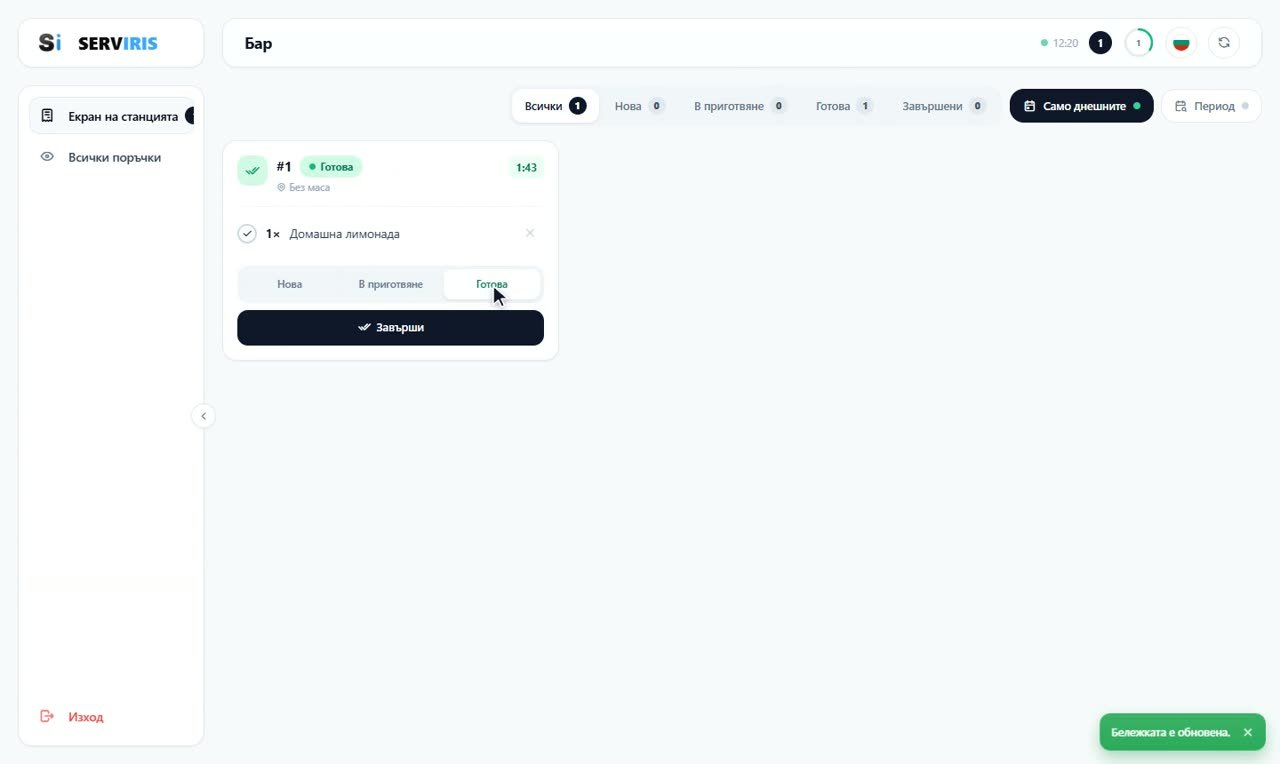
Излизаме, влизаме като „bar“: същият бон № 1, сега само с напитката, която барът извежда до „Готова“. Всеки пост работи своята част; поръчката си остава една.
Полезно да знаете
Статусът принадлежи на поръчката, не на поста: разберете се кой натиска „Готова“ (обикновено последният пост или раздаването).
Стар таблет на стойка = готов кухненски дисплей. Не е нужна специална техника.














