
Оборудование Продвинутый уровень
Экраны на кухне и за баром
Один заказ, две станции: кухня видит блюдо, бар видит напиток. Создаём два экрана с собственными данными для входа, делим товары, отправляем заказ и работаем с чеками на каждой станции.
Все моменты видео 9 шагов · 5:00
Чему вы научитесь
- Создаёте экран с названием, описанием и собственными данными для входа
- Маршрутизация: какие товары отправляют свои заказы на какой экран
- Экран в работе: вкладки, часы, обновление, только сегодня, диапазон дат
- Взгляд зала: весь заказ, а не только часть станции
- Толчок чека: кухня начинает, бар закрывает
Шаг за шагом
-
1
Как это работает
Левое меню → Экраны → «Как это работает»: четыре пункта на карточке — создаёте экран со своими данными для входа, выбираете ему товары, заходите на планшете станции по указанному адресу, работаете с заказами. Экран входит под собственным именем пользователя, отдельно от вашего аккаунта.

-
2
«Кухня»
«Новый экран»: название, необязательное описание и его собственные данные для входа — имя пользователя «kitchen», строчными буквами; пароль минимум из 8 символов, с глазком, чтобы перечитать. Создаём.

-
3
И «Бар»
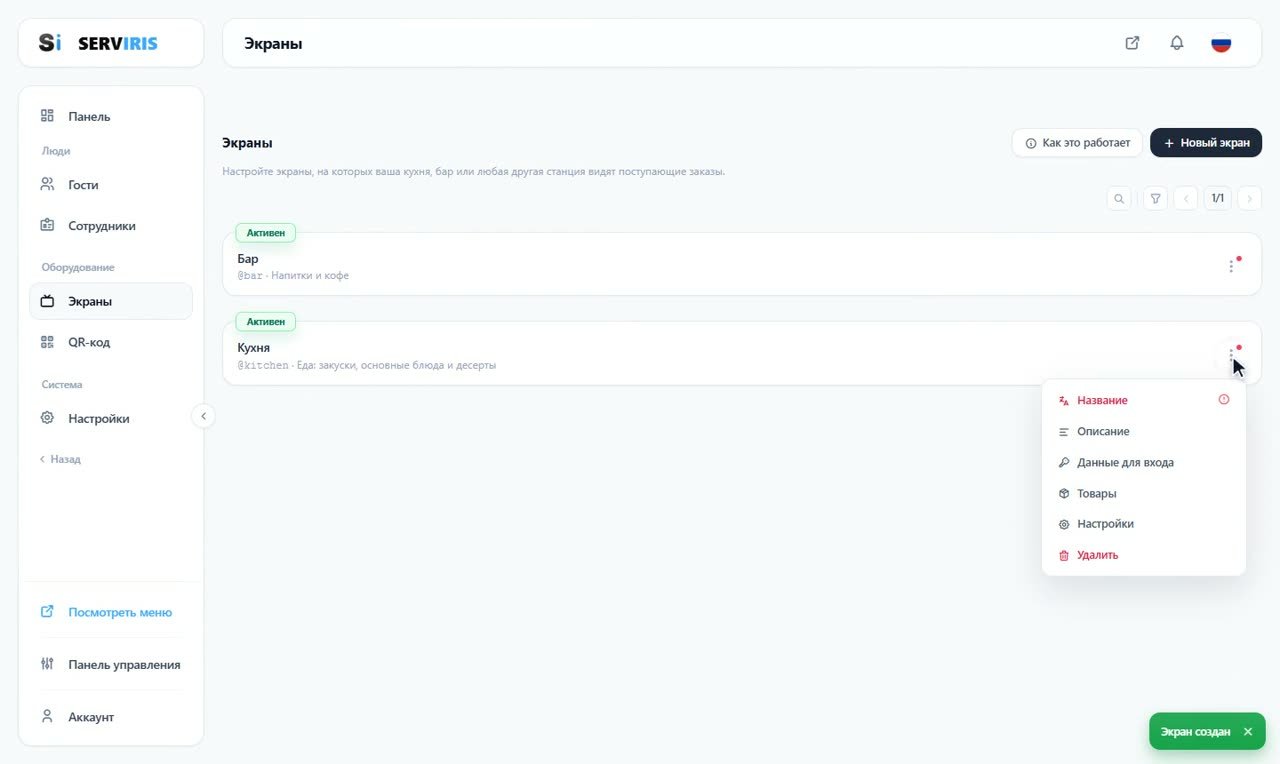
Второй экран, «bar». Две станции, два доступа, ноль общих паролей. Меню каждой строки хранит всё остальное: Название, Описание, Данные для входа, Товары, Настройки, Удалить.
-
4
Маршрутизация товаров
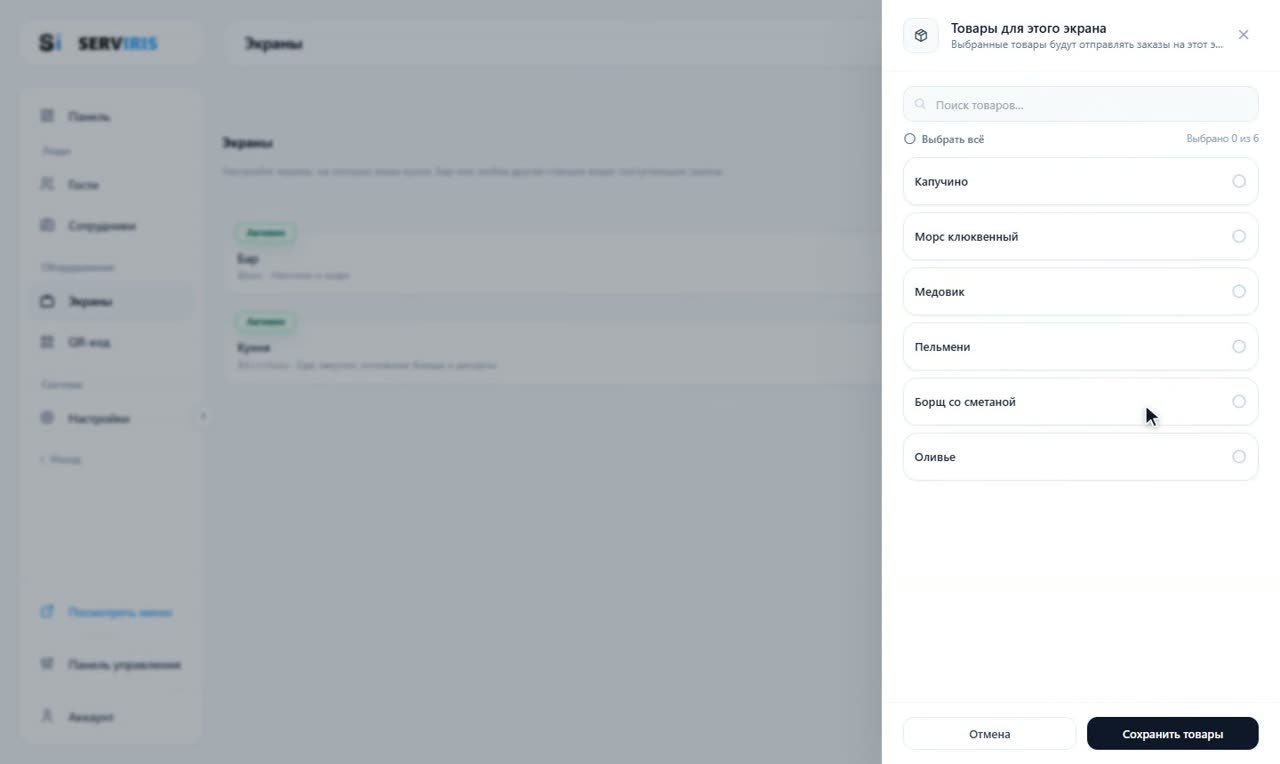
Из меню строки → «Товары»: отметьте, что готовит эта станция — выбранные товары будут отправлять свои чеки на этот экран. «Выбрать всё» и счётчик стоят над списком; поиск его сужает.
-
5
Две станции, поделённые честно
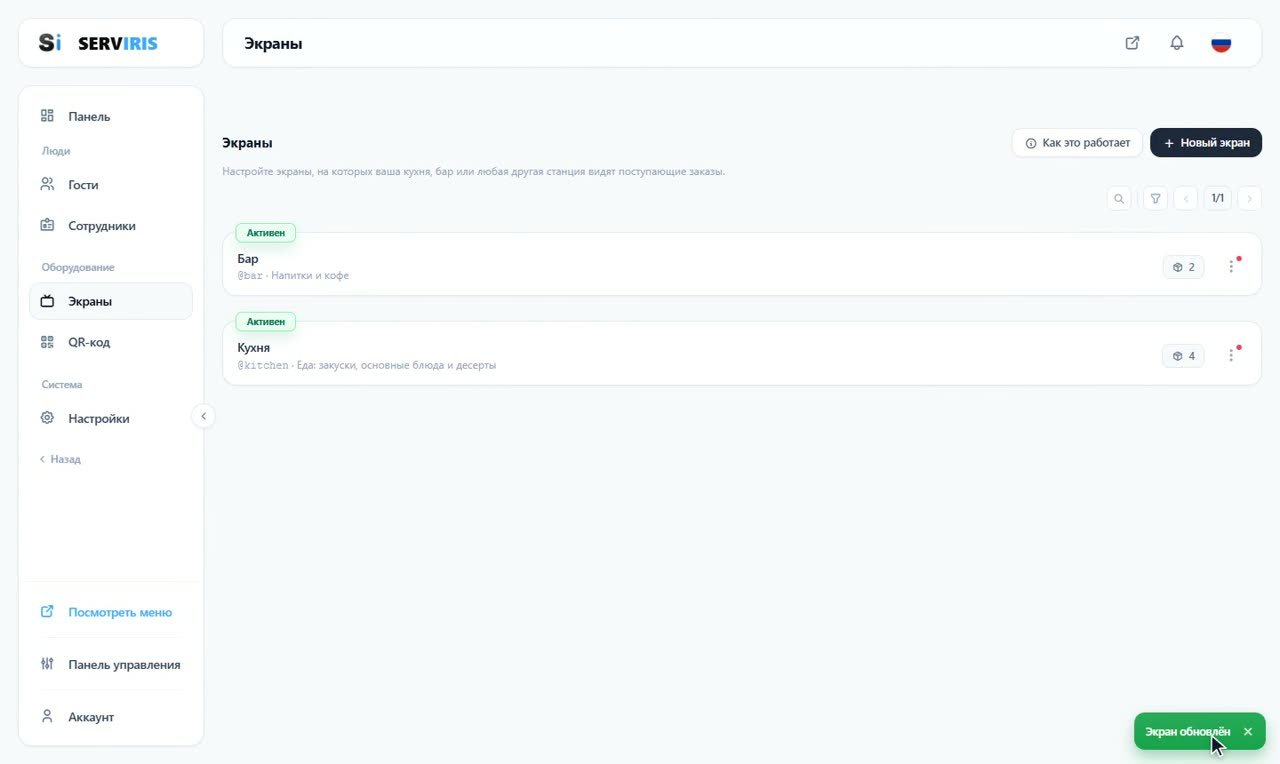
Кухня берёт еду — 4 товара; бар берёт напитки и кофе — 2. Счётчики читаются прямо в строках — @kitchen · Еда: закуски, основные блюда и десерты; @bar · Напитки и кофе — а сообщение подтверждает каждое сохранение.
-
6
Один заказ с двумя адресатами
Из публичного меню: блюдо и напиток в одной корзине. Единственный заказ, готовый разделиться.

-
7
Экран кухни
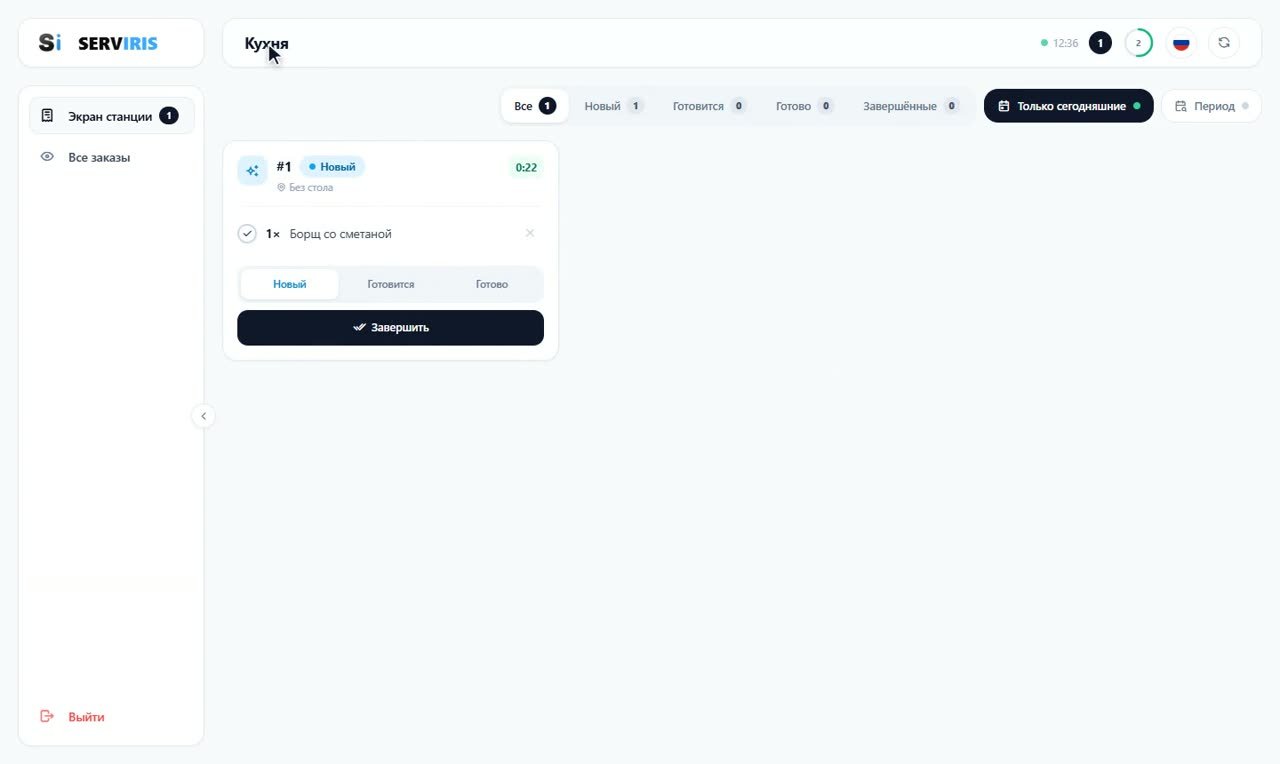
По адресу экранов заходим как «kitchen»: чек № 1 показывает только блюдо, с бегущим временем ожидания. Сверху вкладки статусов со своими счётчиками, часы, кольцо обновления, «Только сегодня» и диапазон дат.
-
8
Взгляд зала
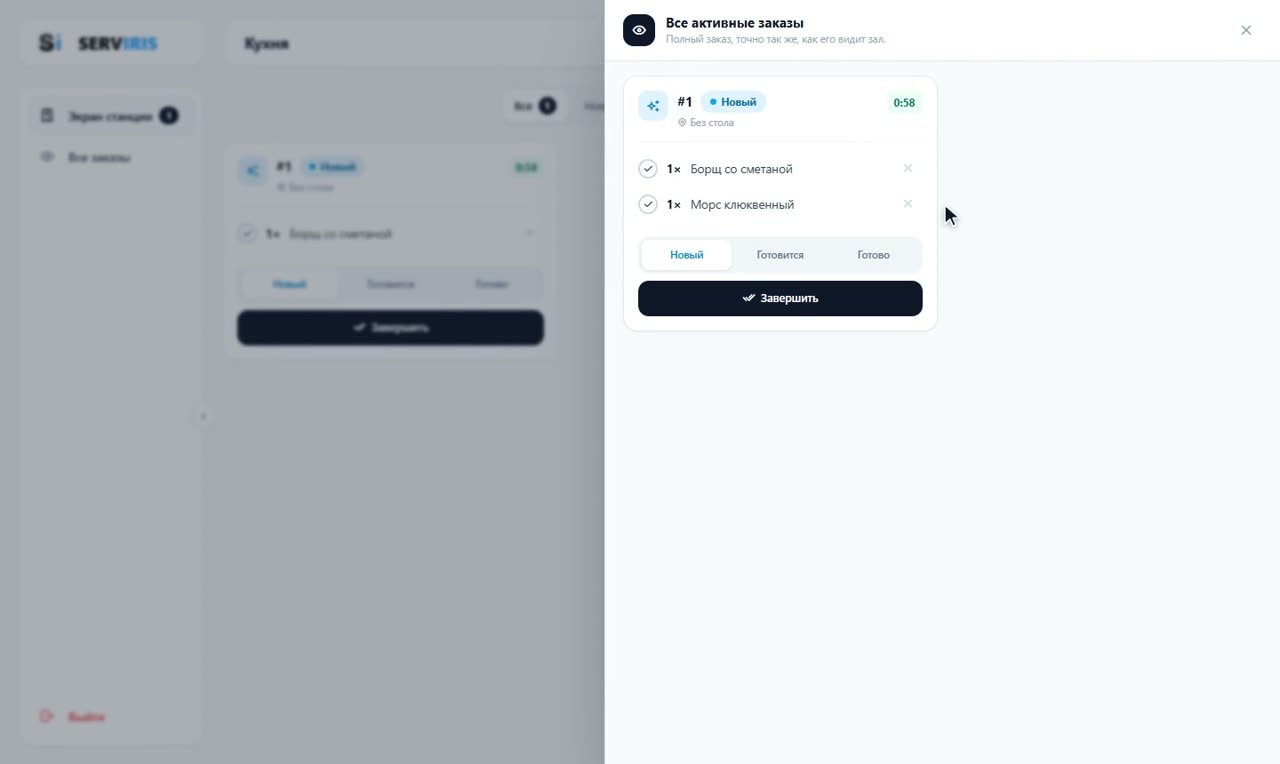
Глаз открывает полную картину: весь заказ, обе позиции, ровно так, как его видит зал. Закрываем, берём чек и толкаем его дальше.
-
9
Экран бара
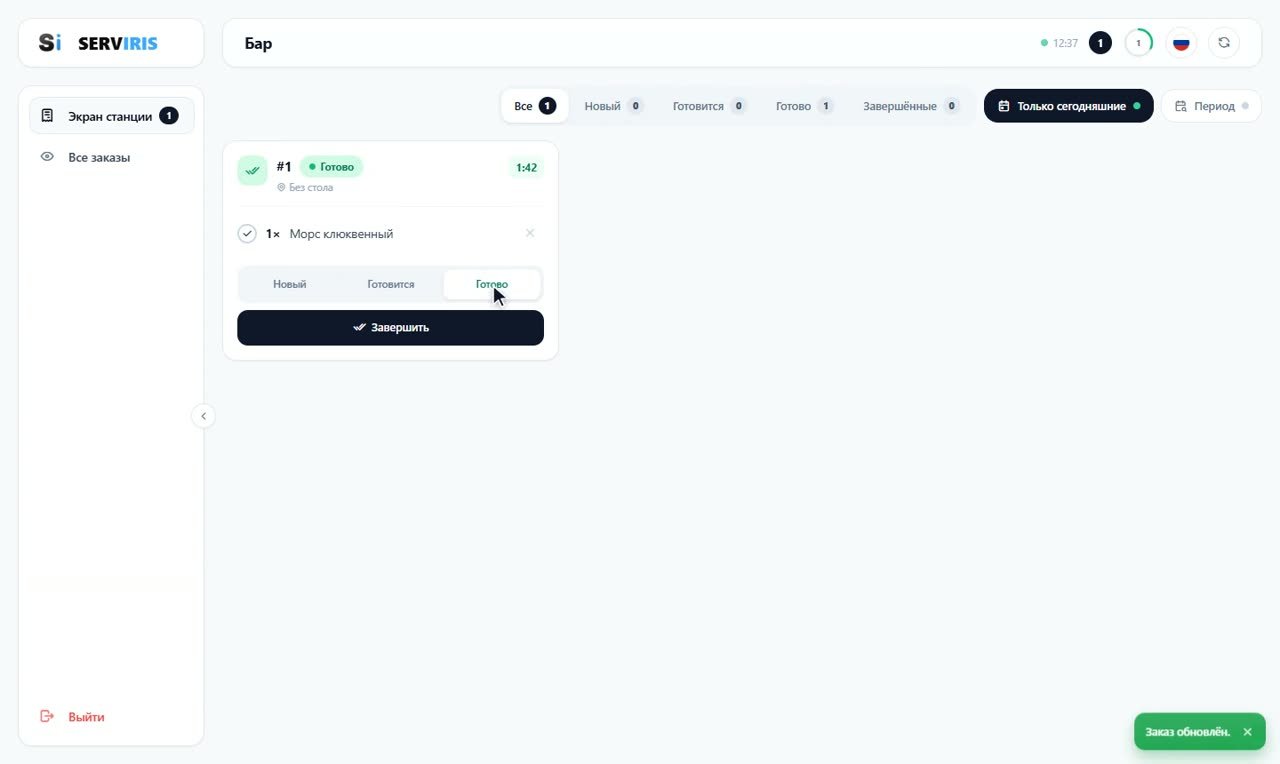
Выходим, заходим как «bar»: тот же чек № 1, теперь только с напитком, который бар доводит до «Готов». Каждая станция делает свою часть; заказ остаётся одним.
Полезно знать
Статус принадлежит заказу, а не станции: договоритесь, кто нажимает «Готов» (обычно последняя станция или раздача).
Старый планшет на подставке = готовый кухонный экран. Специального железа не нужно.














