
Service Fortgeschritten
Bestellungen: eine Schicht von Anfang bis Ende
Das Herz des Service, erzählt als ganze Schicht: die leere Seite mit ihren Werkzeugen, der Gast, der über den Tisch-QR bestellt, der Weg bis zur Zahlung, die Bestellung, die der Service am Telefon aufnimmt, die Korrekturen, die Erstattungen und eine Stornierung — während der Verlauf alles mitschreibt.
Alle Stellen im Video 9 Schritte · 5:59
Was Sie lernen
- Status-Reiter, Suche, Aktualisierung und Filter
- Der Weg einer Bestellung: Neu → In Zubereitung → Fertig → Abgeschlossen
- Das Kennzeichnen der Zahlung und der vollständige Verlauf jeder Bestellung
- Wer die Bestellung aufgenommen hat („Aufgegeben von“), wenn das Personal sie schickt
- Einen Artikel entfernen und zurückholen, und die Erstattungen: Gesamtbetrag, pro Artikel, eigener Betrag
Schritt für Schritt
-
1
SCHRITT 1: Die Seite, blank
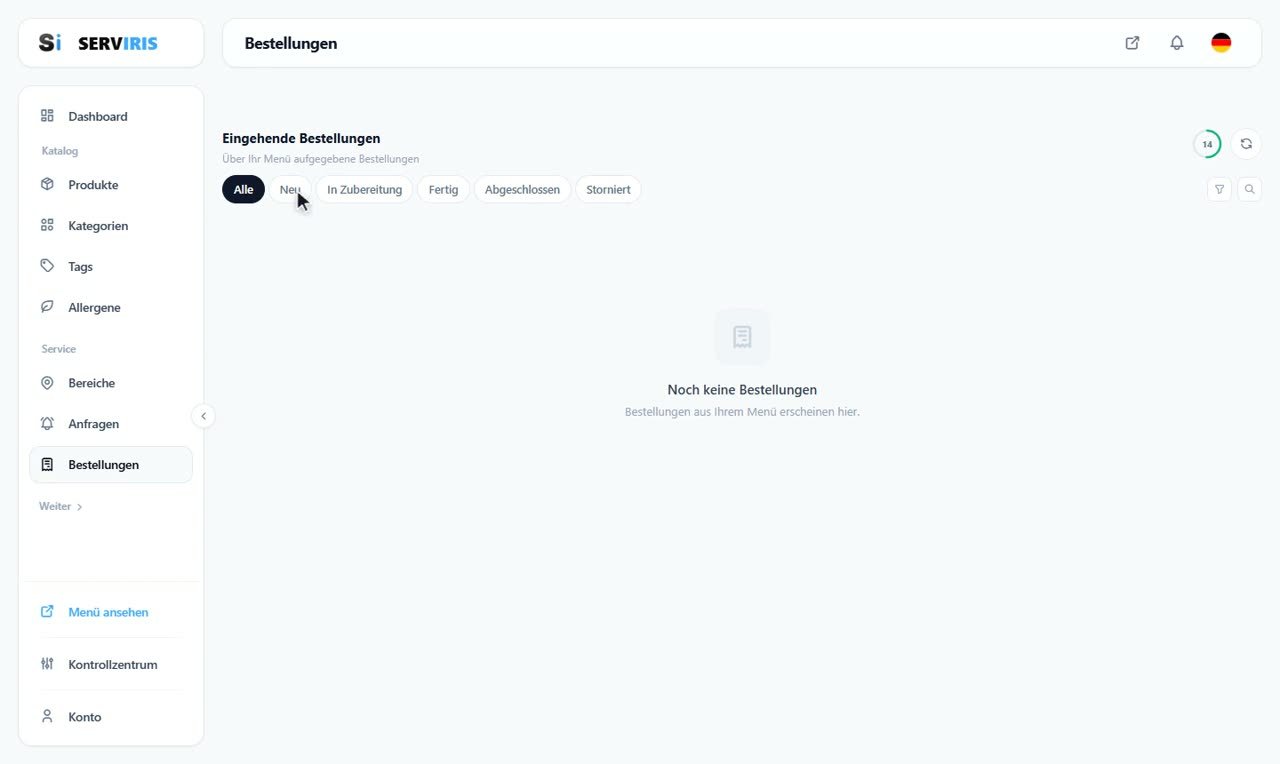
Linkes Menü → Bestellungen. Bevor irgendetwas eintrifft, die Werkzeuge: sechs Status-Reiter — Alle, Neu, In Zubereitung, Fertig, Abgeschlossen, Storniert — die Suche, die Aktualisierung mit ihrem Countdown-Ring und die Filter hinter dem Trichter. „Noch keine Bestellungen“: nicht mehr lange.
-
2
SCHRITT 2: Der Gast bestellt am Tisch
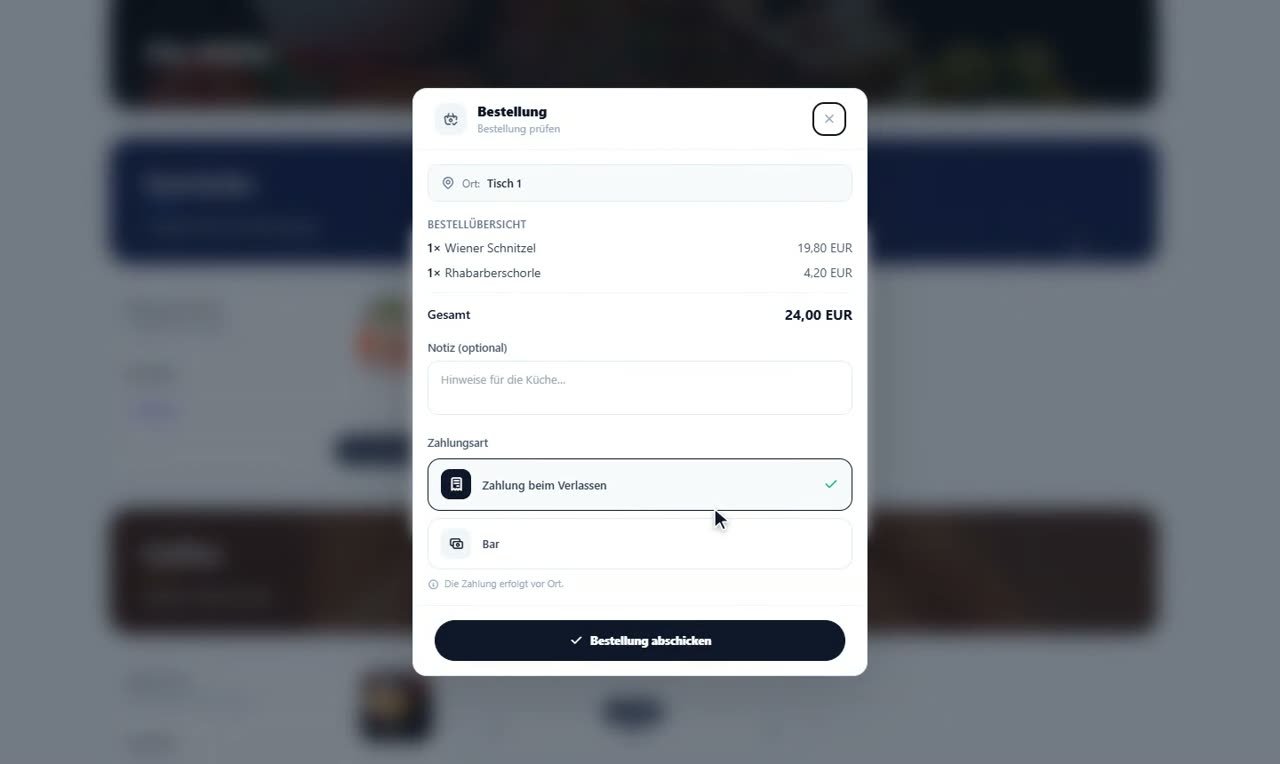
Wir nehmen den Platz des Gastes ein: Er scannt den QR von Tisch 1, füllt den Warenkorb, öffnet die Bestellung. Die Übersicht ist klar — 1× Wiener Schnitzel, 1× Rhabarberschorle, 24,00 EUR — mit einem Hinweis für die Küche und der Zahlungsart: Zahlung beim Verlassen, oder Bar. „Bestellung abschicken“, und sie geht auf die Reise.
-
3
SCHRITT 3: Sie kommt mit einer Identität an
Zurück in den Bestellungen: Die Karte nennt „Tisch 1“, das Abzeichen Neu gut sichtbar, und die Glocke oben hat sie bereits gezählt. Die Reiter zählen mit.
-
4
SCHRITT 4: Wir öffnen sie
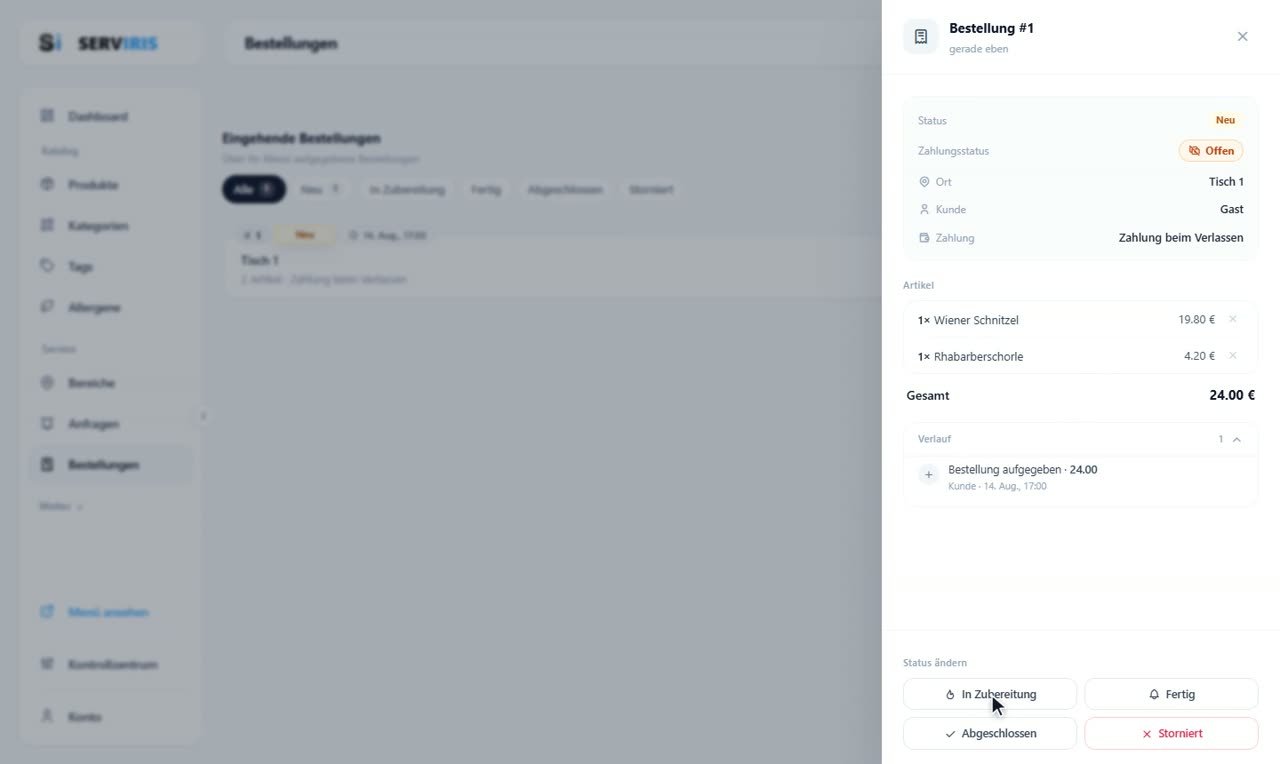
Darin: Status Neu, Zahlung Offen, Ort Tisch 1, Kunde Gast, die Artikel mit ihren Preisen — und der Verlauf, der ihre Geburt schon notiert hat. Darunter bietet „Status ändern“ die vier Wege: In Zubereitung, Fertig, Abgeschlossen, Storniert.
-
5
SCHRITT 5: Der Service bestellt vom Telefon
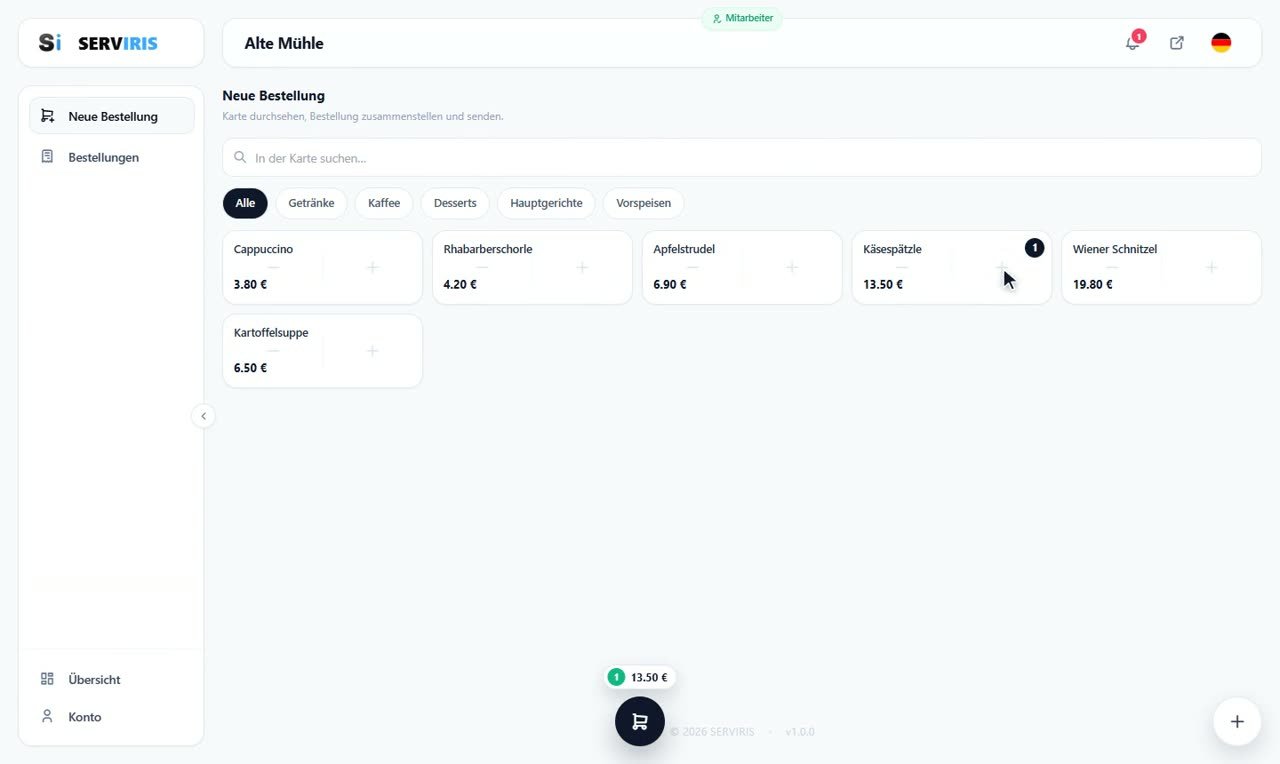
Wir melden uns ab und als Lena an, der Mitarbeiterin aus der Lektion Mitarbeiter. Ihr Bestellterminal zeigt die Karte der Alten Mühle in Kategorie-Chips — ein Gericht mit einem Tippen, der Warenkorb zählt mit, Tisch gewählt, abgeschickt.
-
6
SCHRITT 6: „Aufgegeben von“
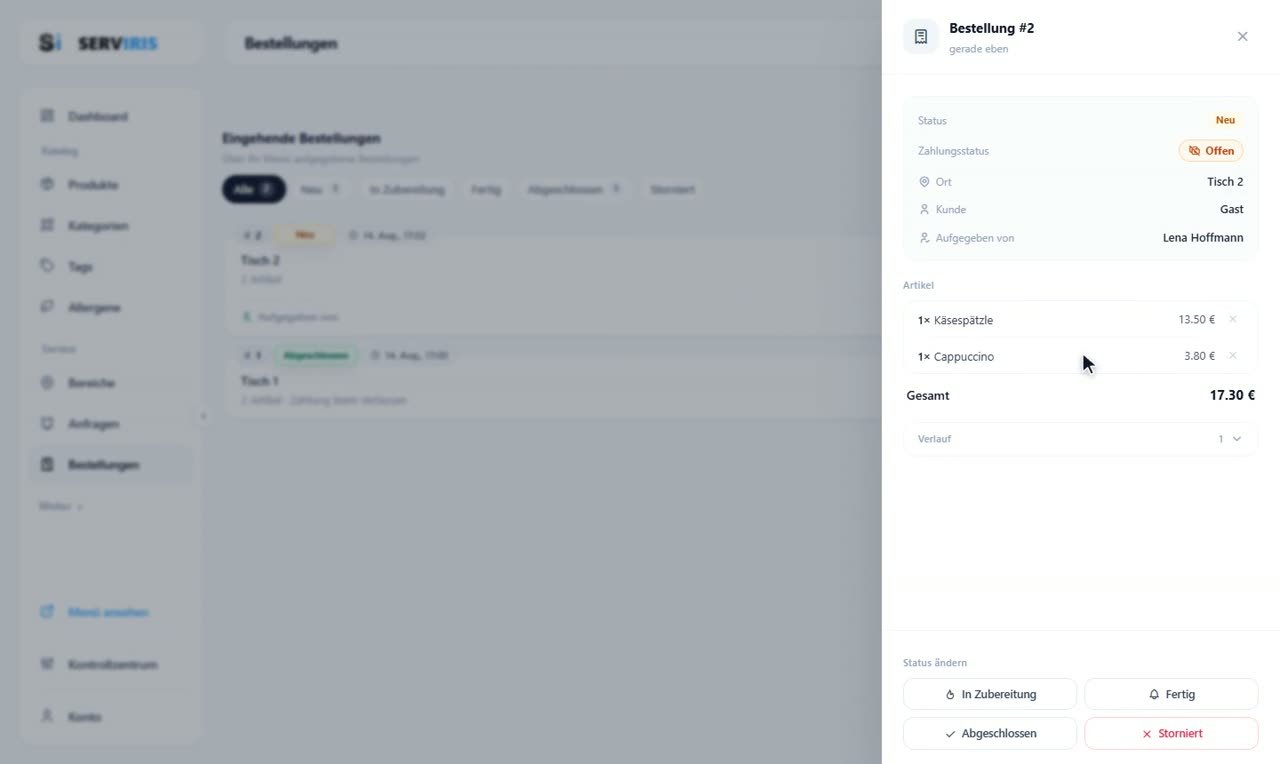
Wieder als Inhaber: Bestellung #2 nennt Tisch 2, Kunde Gast — und eine Zeile mehr: „Aufgegeben von: Lena Hoffmann“. Jede Bestellung des Personals trägt dauerhaft mit sich, wer sie aufgenommen hat. Die #1 ist unterdessen auf Abgeschlossen gewechselt.
-
7
SCHRITT 7: Ein Artikel geht — und kommt zurück
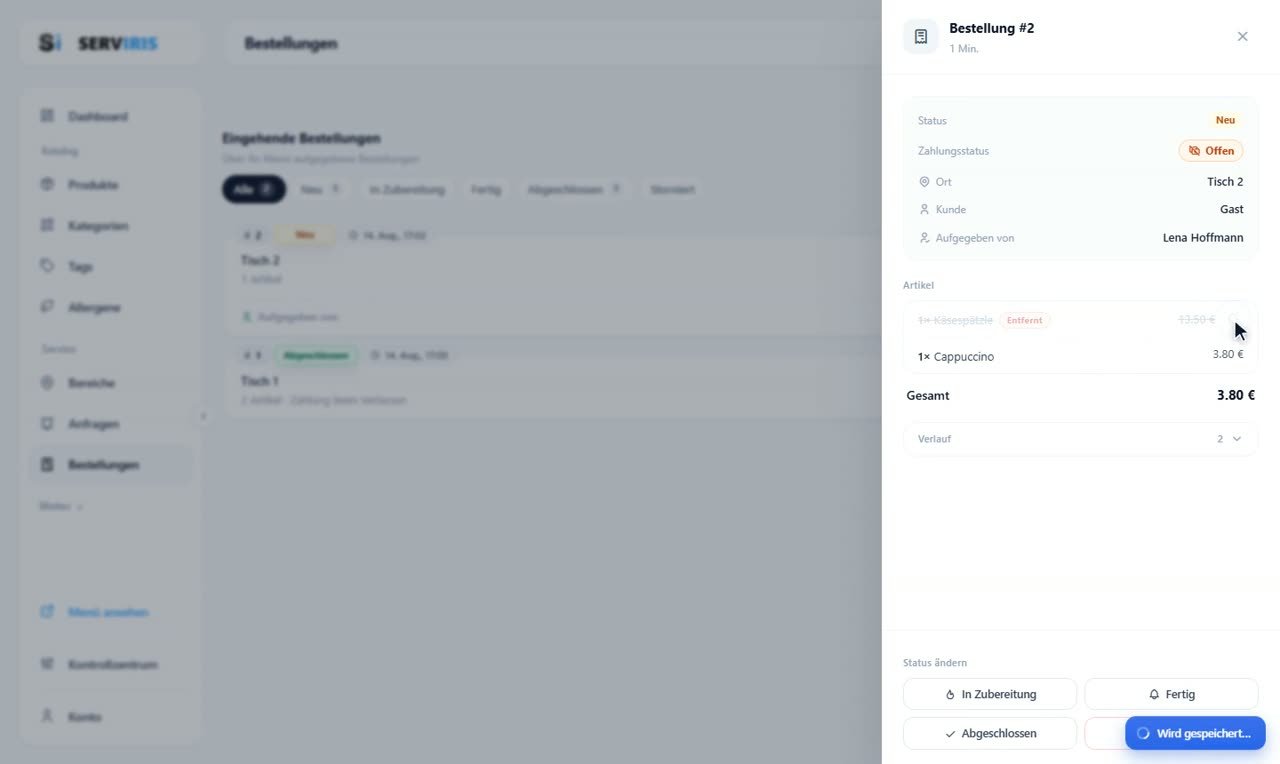
In der Zeile des Artikels fragt der kleine Korb „Entfernen?“: Der Artikel bleibt sichtbar, durchgestrichen, mit einem Abzeichen, und die Summe sinkt entsprechend — ein sanftes Entfernen, das ein Klick zurücknimmt. Der letzte aktive Artikel lässt sich nie entfernen, und der Verlauf hat alles festgehalten.
-
8
SCHRITT 8: Die Erstattungen
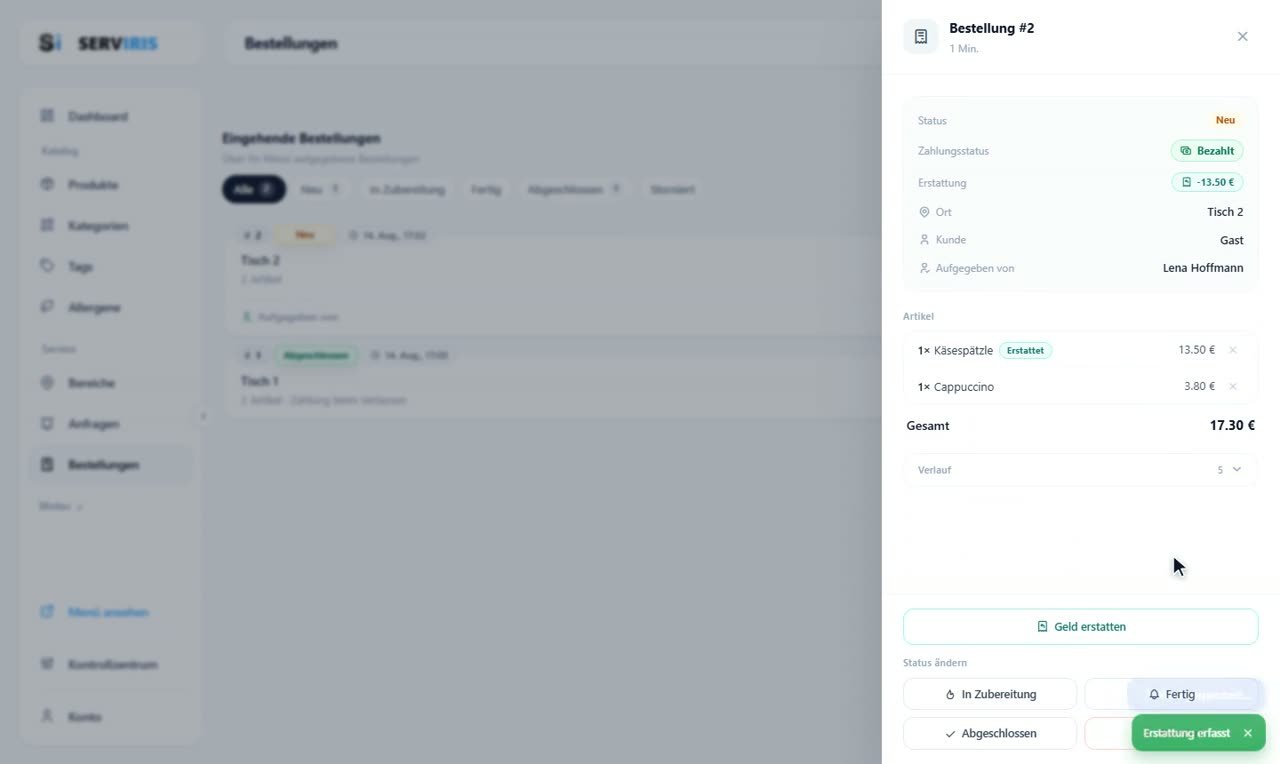
Bei einer bezahlten Bestellung bietet „Geld erstatten“ drei Wege: Gesamtbetrag, Pro Artikel mit Mengenzählern, Eigener Betrag. Hier wird pro Artikel erstattet — und sowohl der Verlauf als auch das Abzeichen der Karte halten es fest.
-
9
SCHRITT 9: Die Stornierung
Noch eine Bestellung, von Terrasse 1, und „Storniert“. Der Reiter Storniert sammelt sie ein; „Alle“ zeigt den ganzen Tag: abgeschlossen, die des Service, storniert — jede mit ihrem Tisch.

Gut zu wissen
Der Verlauf beantwortet jedes „wer / wann“: Er öffnet sich in der Karteikarte jeder Bestellung.
Die automatische Aktualisierung macht die Seite zur Schichttafel — lassen Sie sie auf einem Tablet am Pass offen.














