
Personen Fortgeschritten
Gäste: privater Zugang für Hotels
Für Hotels und geschlossene Häuser: Gästegruppen (Halbpension, All Inclusive), Konten mit Aufenthaltsdauer, und der Gast, der sich mit eigenen Zugangsdaten in der Karte anmeldet und bestellt — die Bestellung landet auf seiner Karteikarte.
Alle Stellen im Video 8 Schritte · 7:14
Was Sie lernen
- Gästegruppen in 4 Schritten, mit Symbolsuche und Farben
- Einen Gast anlegen: Identität, Zugangsdaten, Aufenthalt, Gruppe, Status
- Filter, Sortierung und die Rechte jedes Gastes
- Die Erfahrung des Gastes: sich in der Karte anmelden und bestellen
- Die Bestellungen des Gastes auf seiner Karteikarte, und das Abzeichen des offenen Betrags
Schritt für Schritt
-
1
Der Reiter Gruppen
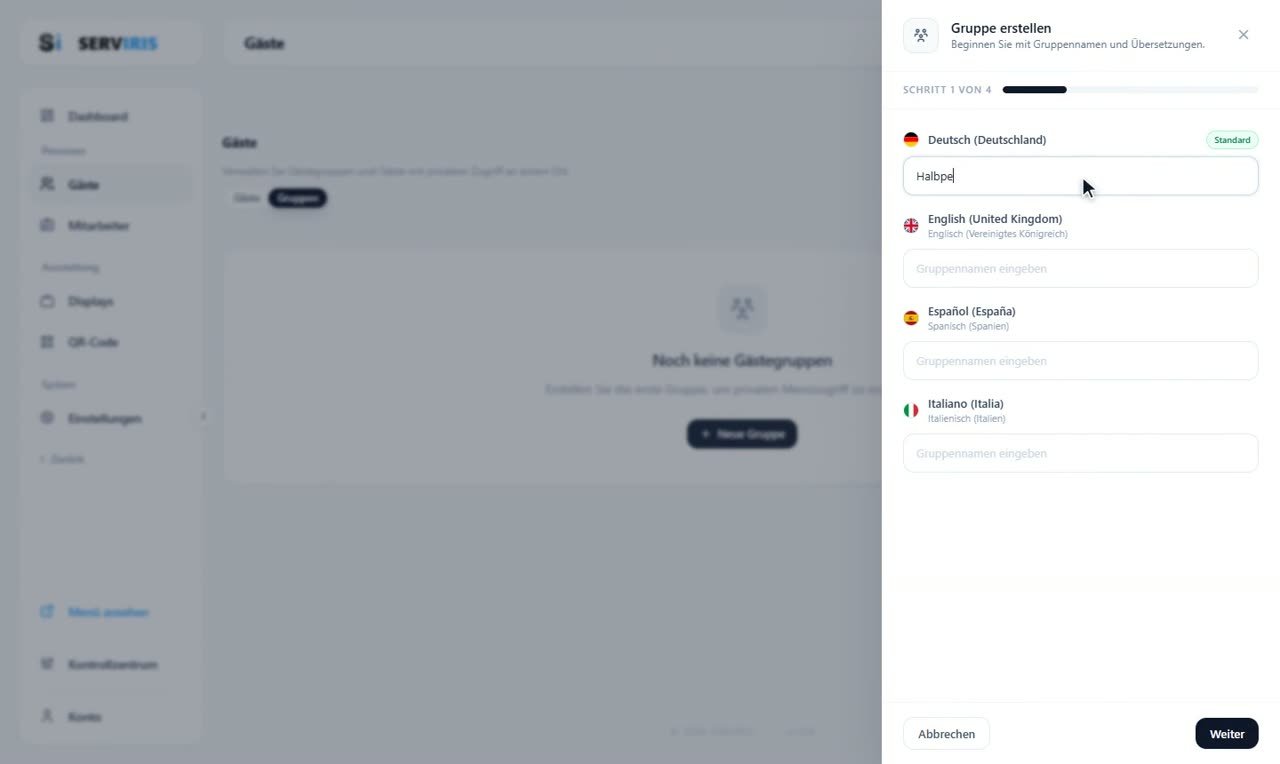
Linkes Menü (zweite Seite) → Gäste → Reiter „Gruppen“. Gruppen sind die Pakete des Hauses: worauf jeder Gast Anspruch hat. „Gruppe erstellen“ öffnet auf dem Namen, mit einem Feld je Sprache: „Halbpension“.
-
2
Ein Symbol aus dem ganzen Katalog, und Farben
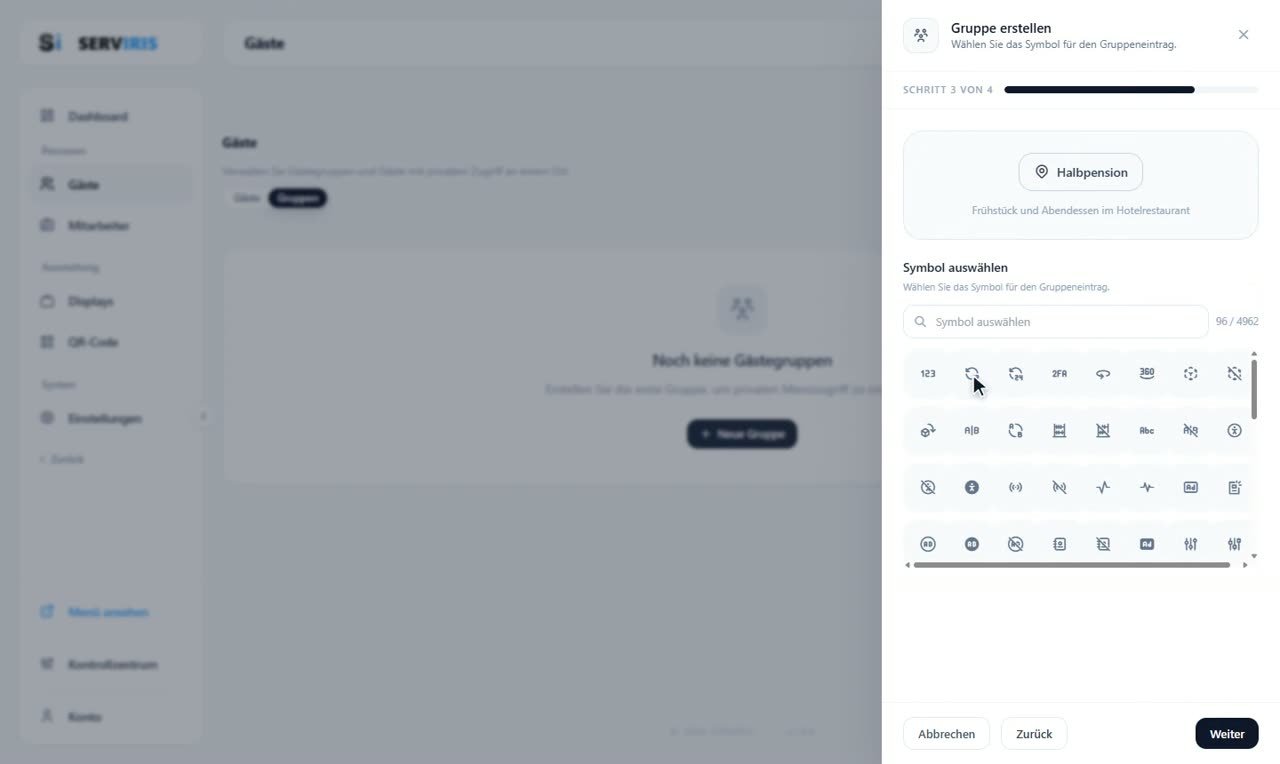
Der dritte Schritt ist das Symbol — die Suche kämmt denselben Katalog aus 4.962 Symbolen — während die Vorschau die Gruppe und ihre Beschreibung schon zeigt. Die Farben folgen, und „All Inclusive“ entsteht auf demselben Weg.
-
3
Ein neuer Gast: zuerst die Identität
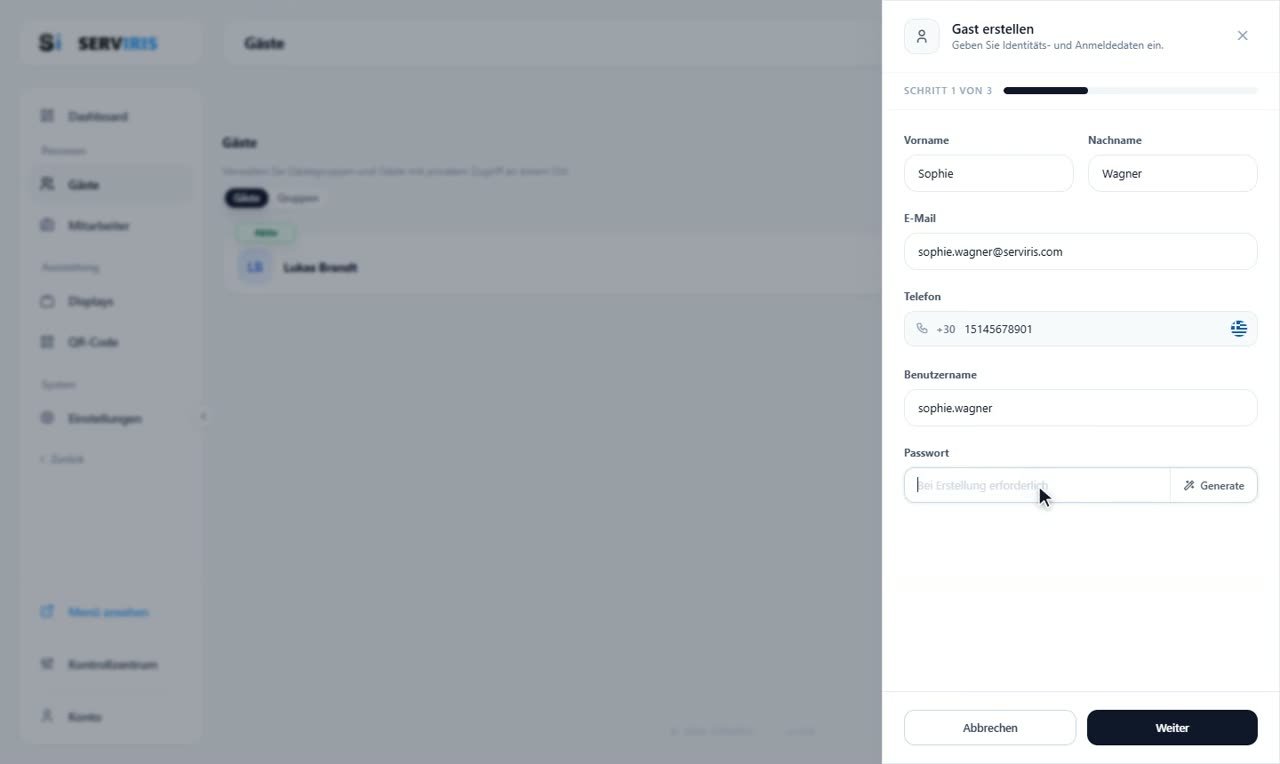
Reiter „Gäste“ → „Neuer Gast“. Vorname, Nachname, E-Mail, die Telefonnummer mit ihrer Vorwahl hinter der Flagge, und das Zugangspaar: Benutzername und Passwort, mit einer Schaltfläche, die es erzeugt.

-
4
Der Aufenthalt
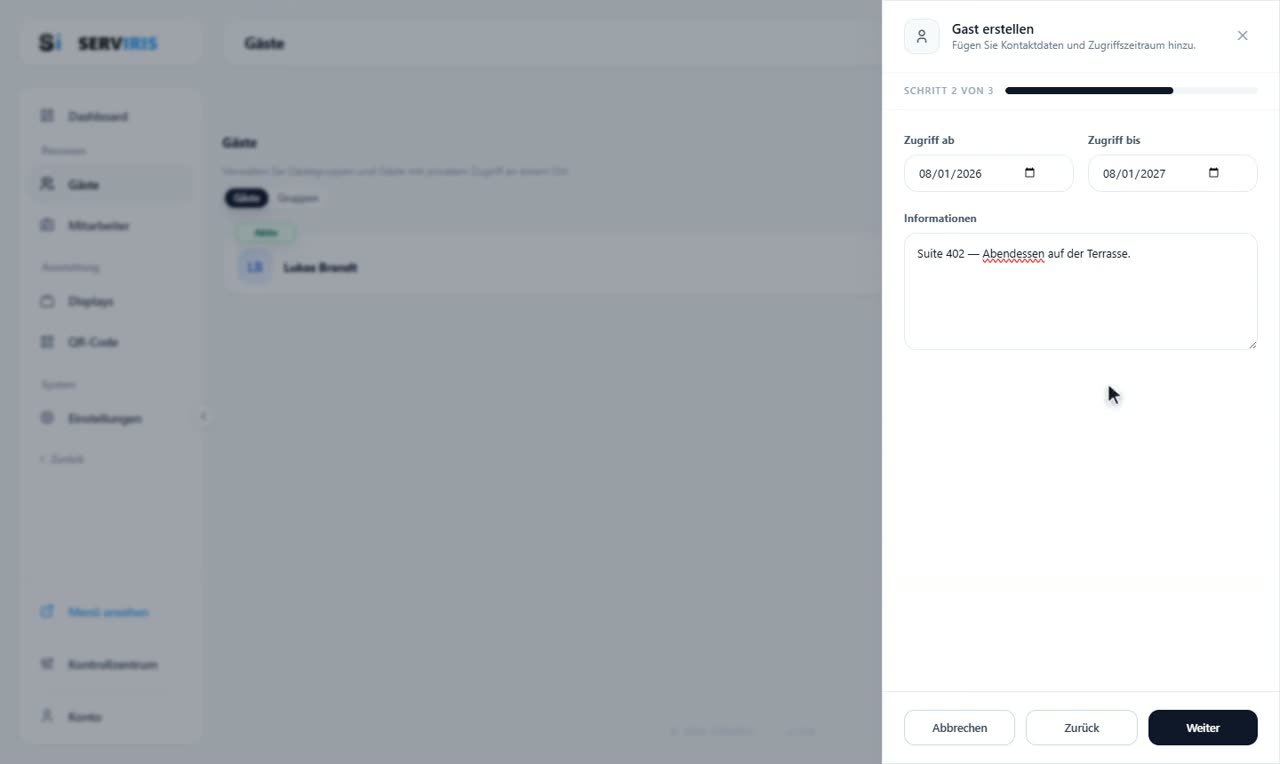
Der zweite Schritt trägt die Daten des Aufenthalts — von der Anreise bis zur Abreise — und das freie Feld für Informationen: Vorlieben, Notizen, Zimmernummer.
-
5
Gruppe, Status, Anlage
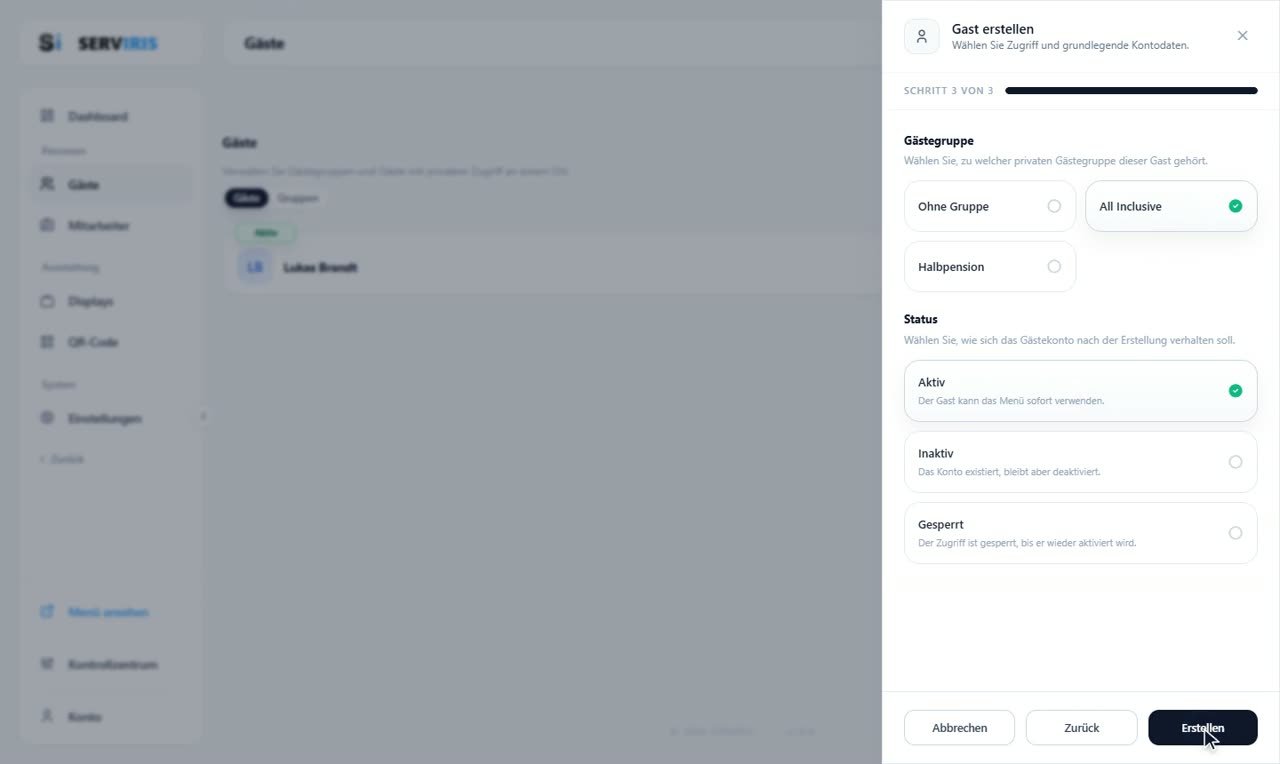
Der dritte Schritt weist das Paket zu — Ohne Gruppe, All Inclusive, Halbpension — und den Status: Aktiv, der Gast kann die Karte sofort verwenden; Inaktiv; Gesperrt, der Zugriff bleibt gesperrt, bis Sie ihn wieder freigeben. „Erstellen“.
-
6
Drei Gäste sind drin
Martin Keller, Sophie Wagner und Lukas Brandt gehen dieselben drei Schritte — jedes Mal ein frisches Formular, die Flagge merkt sich ihr Land. Drei Gäste in der Liste, jeder Aktiv.
-
7
Die Rechte, Gast für Gast
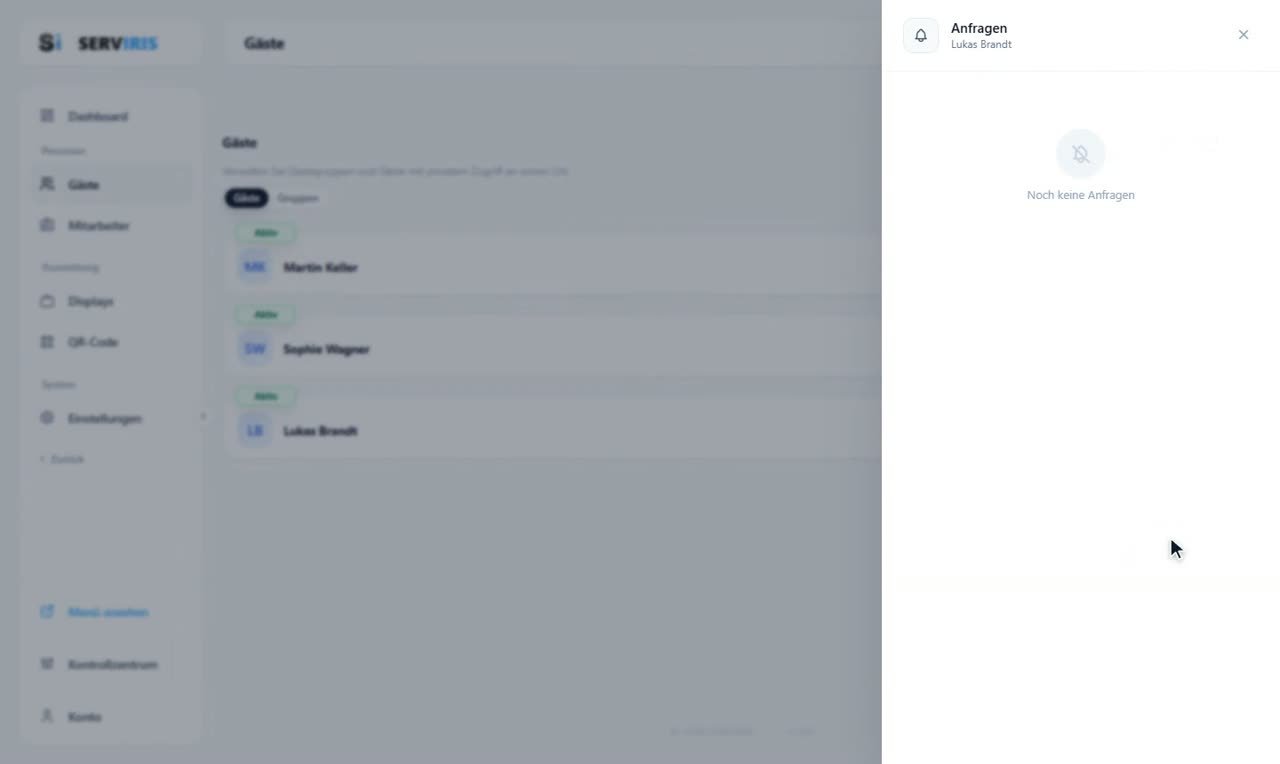
Die „Einstellungen“ jeder Zeile entscheiden, was der Gast darf: Bestellen an oder aus, die Zahlungsarten, die ihm offenstehen, und die Serviceanfragen, die ihn erreichen — alle oder ausgewählte. Speichern.
-
8
Seine Bestellungen, auf seiner Karteikarte
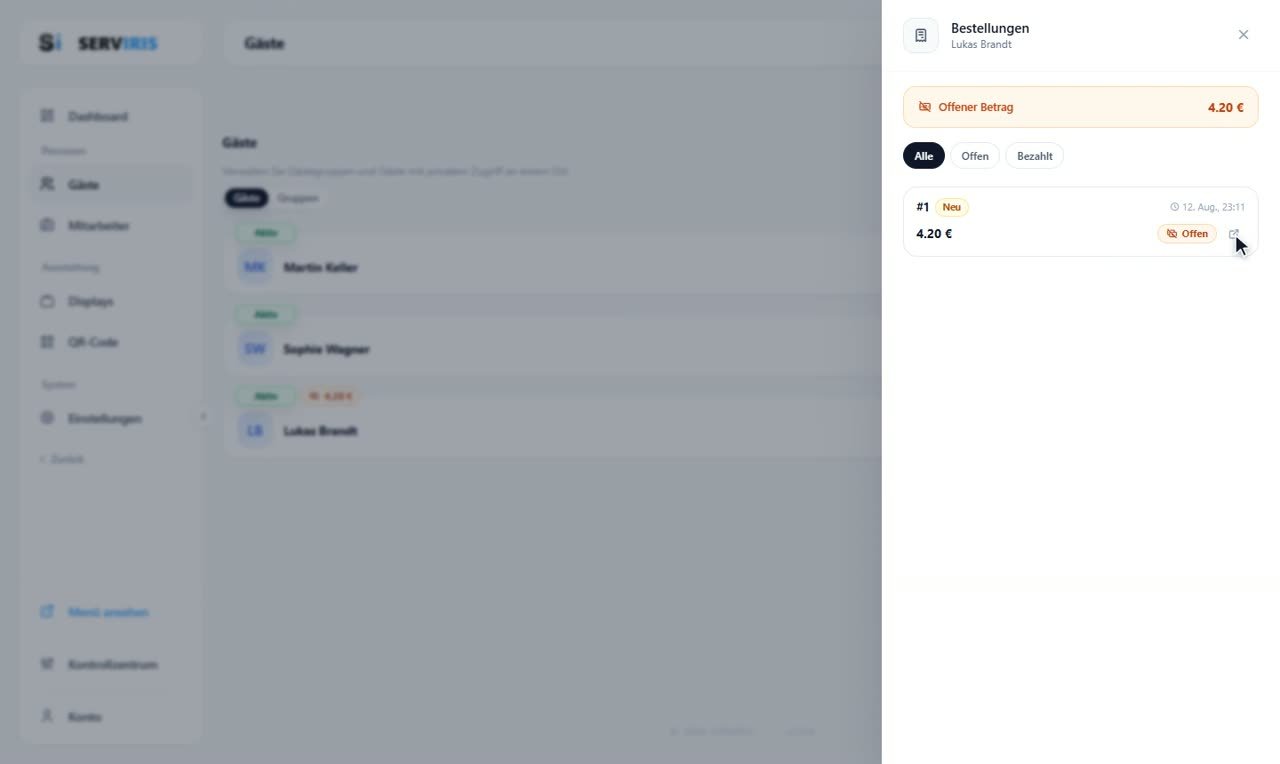
Der Gast hat sich mit seinen Zugangsdaten in der Karte angemeldet und bestellt. Das Feld „Bestellungen“ seiner Zeile sagt es ohne Umschweife: der offene Betrag, die Bestellung und ihr Zustand, mit den Reitern Alle / Offen / Bezahlt — und seine Zeile trägt nun das Abzeichen des Offenen.
Gut zu wissen
Schalten Sie das Bestellen für angemeldete Gäste in den Einstellungen frei — dann bestellen nur Ihre eigenen Gäste.
Die Aufenthaltsdaten schließen den Zugang von selbst, wenn der Aufenthalt endet.














