
Ausstattung Fortgeschritten
Displays für Küche und Bar
Eine Bestellung, zwei Posten: Die Küche sieht den Teller, die Bar das Getränk. Wir legen die beiden Displays mit eigenen Zugangsdaten an, teilen die Produkte auf, schicken eine Bestellung und arbeiten die Bons an jedem Posten ab.
Alle Stellen im Video 9 Schritte · 5:01
Was Sie lernen
- Ein Display mit Name, Beschreibung und eigenen Zugangsdaten anlegen
- Die Weiterleitung: welche Produkte ihre Bestellungen an welches Display schicken
- Das Display im Betrieb: Reiter, Uhr, Aktualisierung, nur heute, Datumsbereich
- Die Service-Ansicht: die ganze Bestellung, nicht nur der Teil des Postens
- Einen Bon weiterschieben: Die Küche beginnt, die Bar schließt ab
Schritt für Schritt
-
1
So funktionieren sie
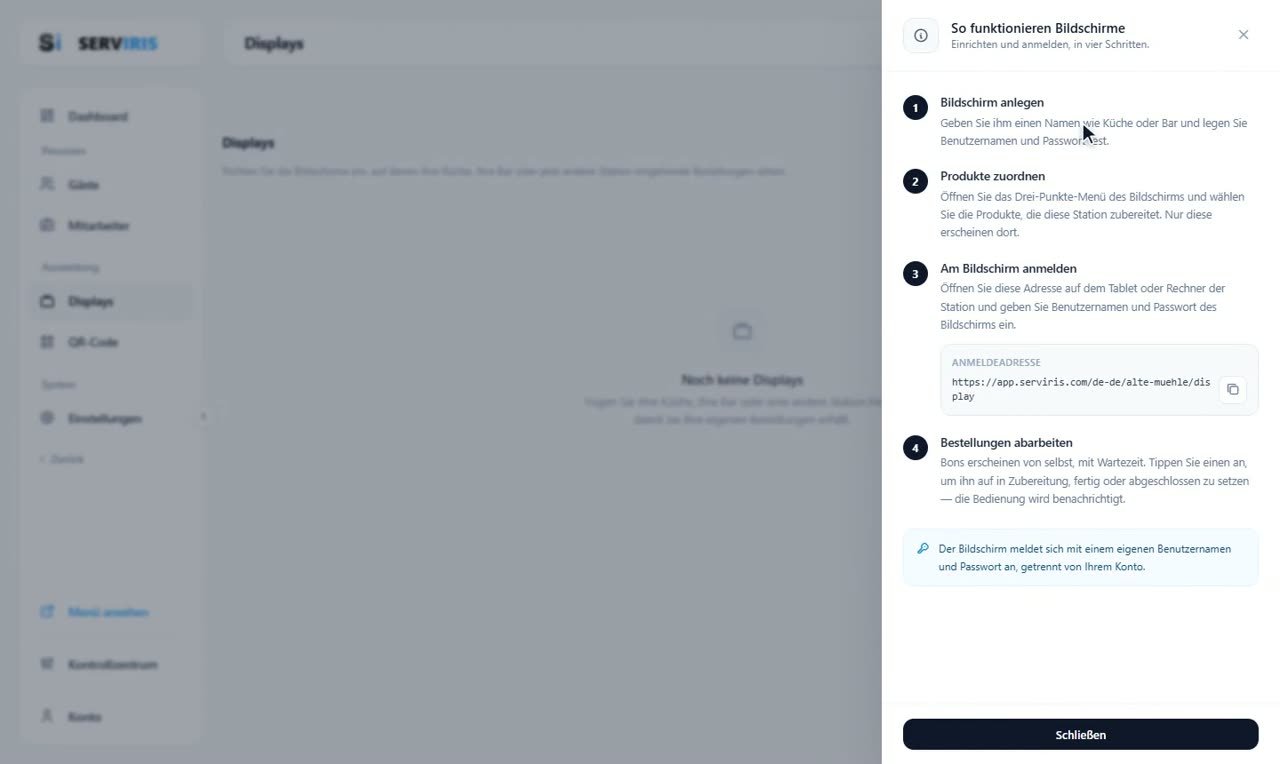
Linkes Menü → Displays → „So funktioniert’s“: vier Punkte auf einer Karte — ein Display mit eigenen Zugangsdaten anlegen, seine Produkte wählen, sich am Tablet des Postens unter der angegebenen Adresse anmelden, die Bestellungen abarbeiten. Der Bildschirm meldet sich mit eigenem Benutzernamen an, getrennt von Ihrem Konto.
-
2
Die „Küche“
„Neues Display“: Name, optionale Beschreibung und die Zugangsdaten — Benutzername „kitchen“, klein geschrieben; ein Passwort mit mindestens 8 Zeichen, das Auge macht es lesbar. Anlegen.

-
3
Und die „Bar“
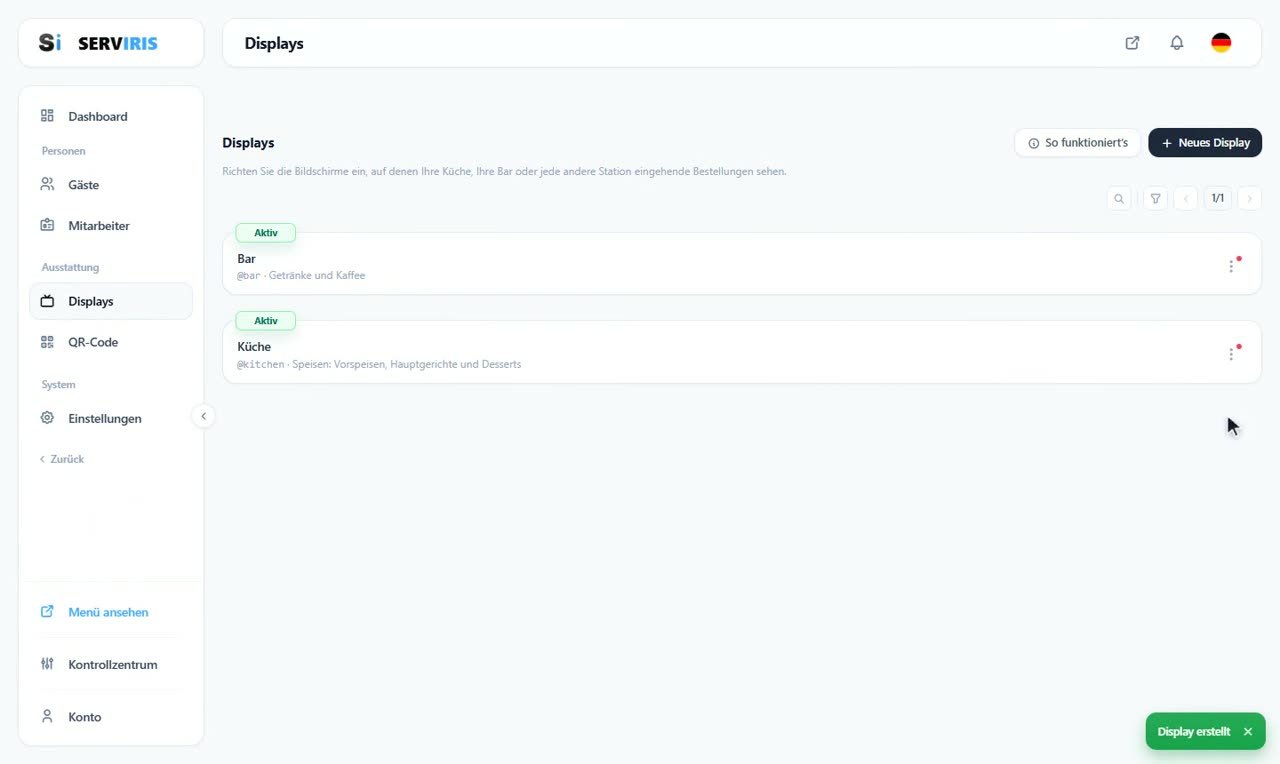
Zweites Display, „bar“. Zwei Posten, zwei Anmeldungen, null geteilte Passwörter. Das Menü jeder Zeile hält alles Weitere bereit: Name, Beschreibung, Zugangsdaten, Produkte, Einstellungen, Löschen.
-
4
Die Weiterleitung der Produkte
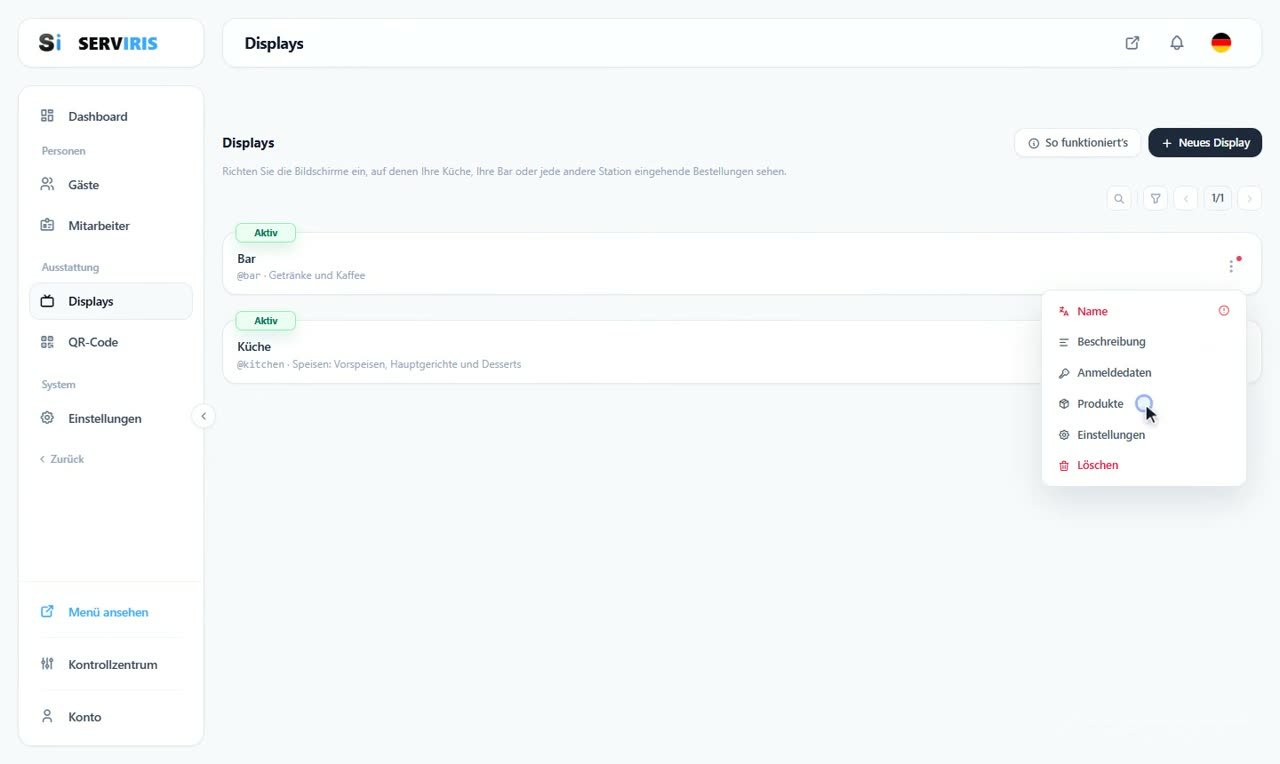
Aus dem Zeilenmenü → „Produkte“: Haken Sie an, was der Posten zubereitet — die ausgewählten Produkte schicken ihre Bons an dieses Display. „Alle auswählen“ und der Zähler stehen über der Liste; die Suche engt sie ein.
-
5
Zwei Posten, ehrlich geteilt
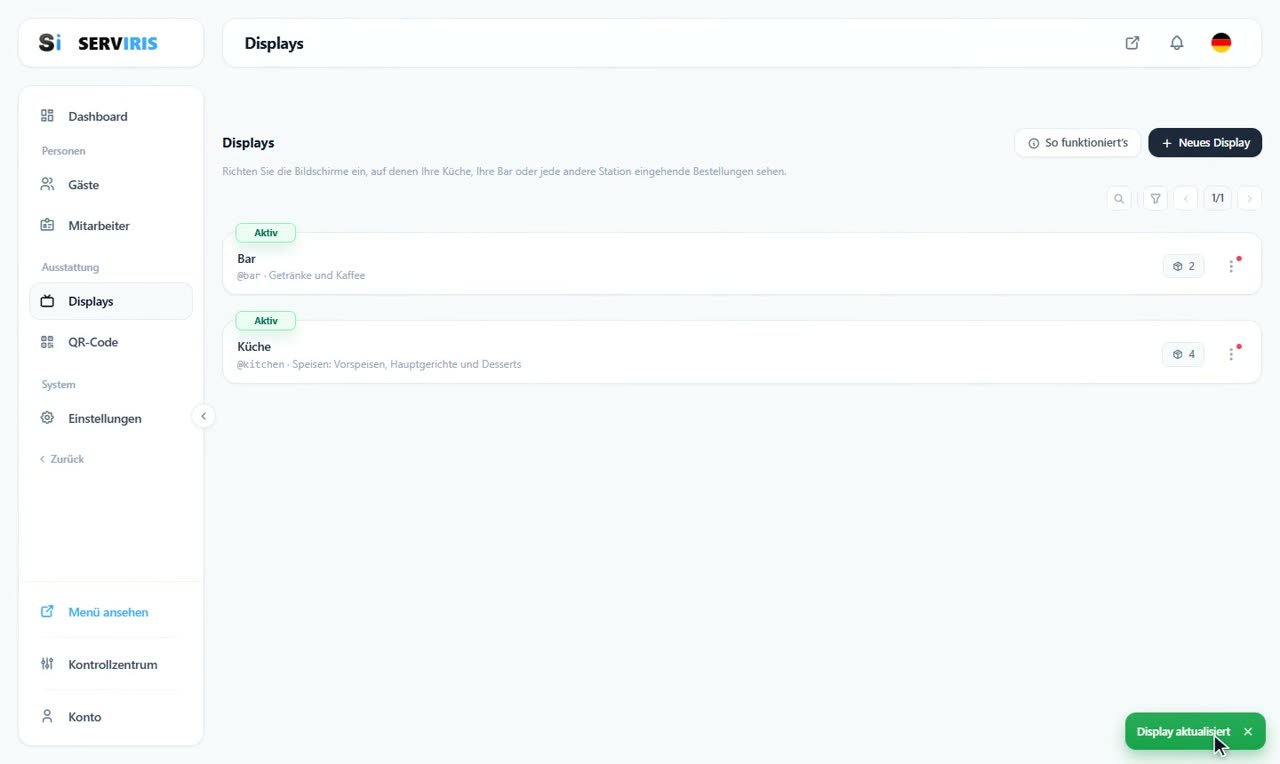
Die Küche nimmt die Speisen — 4 Produkte; die Bar nimmt Getränke und Kaffee — 2. Die Zähler stehen direkt in den Zeilen — @kitchen · Speisen: Vorspeisen, Hauptgerichte und Desserts; @bar · Getränke und Kaffee — und die Meldung bestätigt jedes Speichern.
-
6
Eine Bestellung, zwei Wege
Aus der öffentlichen Karte: ein Gericht und ein Getränk in einem Warenkorb. Eine einzige Bestellung, die sich gleich teilen wird.

-
7
Der Bildschirm der Küche
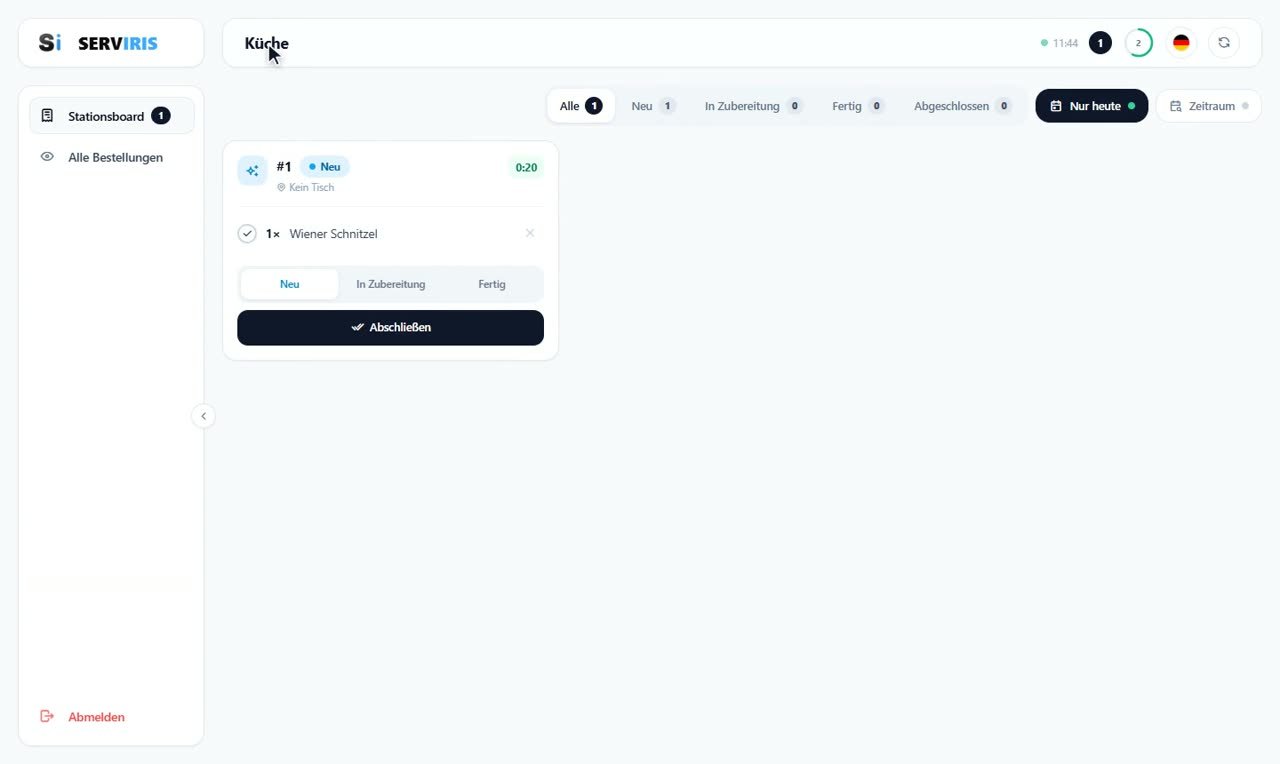
Unter der Display-Adresse melden wir uns als „kitchen“ an: Bon Nr. 1 zeigt nur das Gericht, die Wartezeit läuft mit. Oben die Status-Reiter mit ihren Zählern, die Uhr, der Aktualisierungsring, „Nur heute“ und der Datumsbereich.
-
8
Die Service-Ansicht
Das Auge öffnet das ganze Bild: die vollständige Bestellung, beide Artikel, genau so, wie der Service sie sieht. Wir schließen, nehmen den Bon und schieben ihn weiter.

-
9
Der Bildschirm der Bar
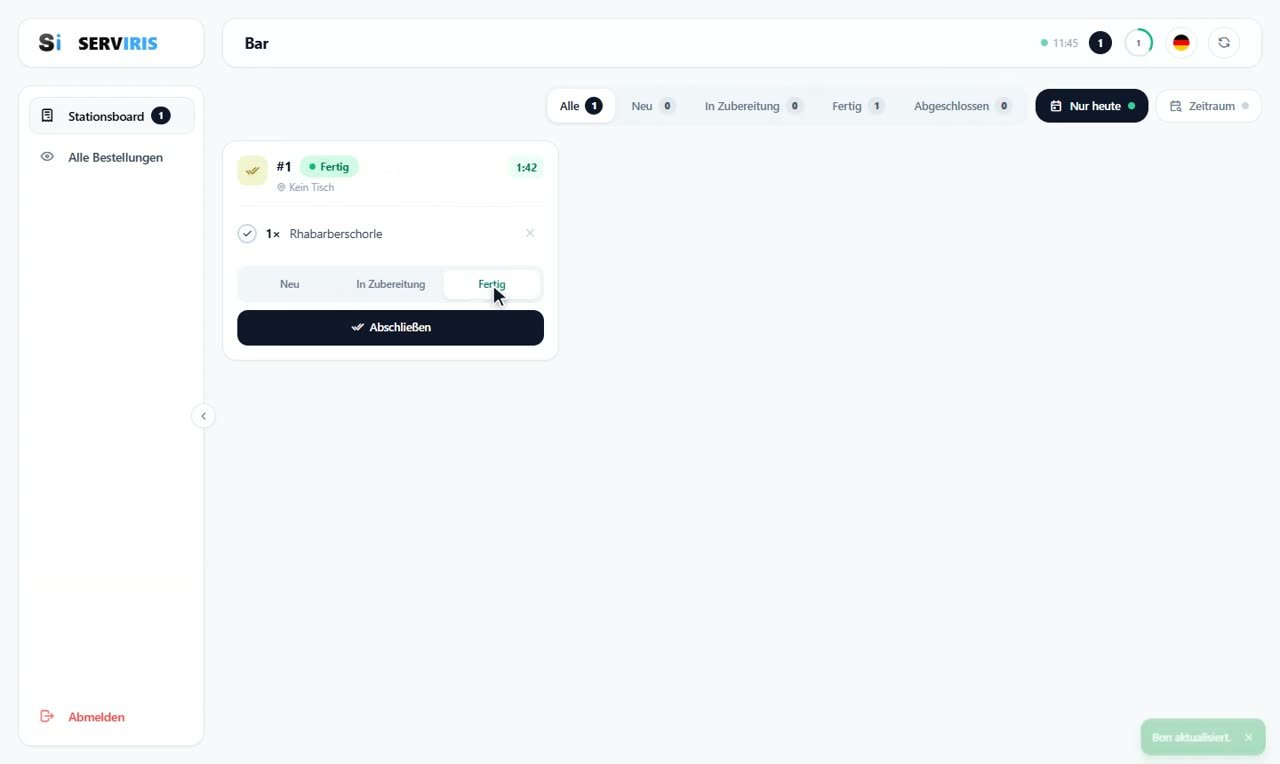
Abmelden, als „bar“ anmelden: derselbe Bon Nr. 1, diesmal nur mit dem Getränk, das die Bar auf „Fertig“ bringt. Jeder Posten arbeitet sein Stück; die Bestellung bleibt eine.
Gut zu wissen
Der Status gehört der Bestellung, nicht dem Posten: Einigen Sie sich, wer „Fertig“ drückt (meist der letzte Posten oder der Pass).
Ein altes Tablet auf einem Ständer = ein fertiges Küchendisplay. Spezielle Hardware braucht es nicht.














