
Ausstattung Grundlagen
Ein QR-Code mit Ihrer Handschrift
Der QR der Karte muss nicht schwarzweiß bleiben: Formen, Farben, Ecken und Rahmen nach Ihrem Geschmack, eine Vorschau, die sich bei jeder Änderung neu zeichnet, drei Downloadgrößen und ein Design, das gespeichert bleibt.
Alle Stellen im Video 7 Schritte · 3:29
Was Sie lernen
- Die Live-Vorschau und wohin der Code führt
- Rand, Dateiformat, Formen der Punkte und Ecken
- Die Farben von Körper, Ecken und Rahmen
- Der Download in 3 Größen, das Speichern und das Zurücksetzen
Schritt für Schritt
-
1
Die Live-Vorschau
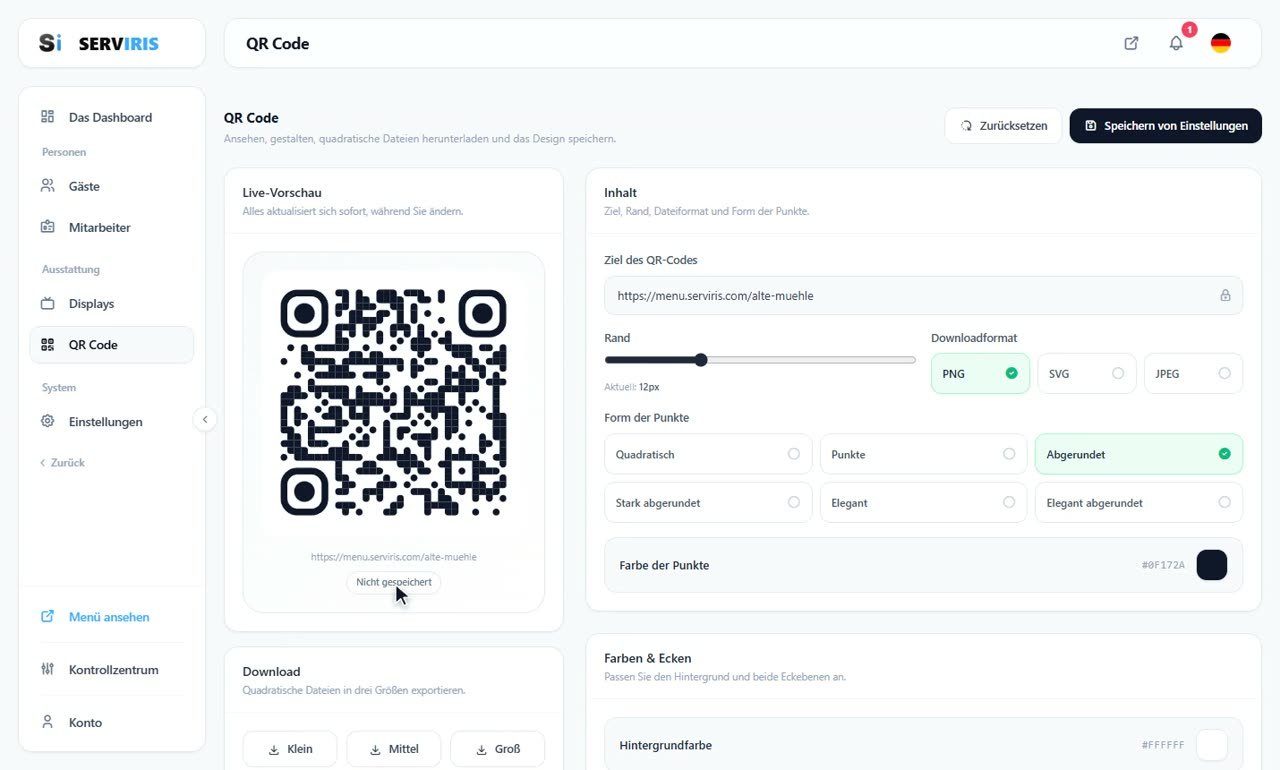
Linkes Menü → QR-Code. Links der Code, lebendig — jede Änderung zeichnet ihn neu — darunter die Adresse, die er öffnet. Das Abzeichen sagt, ob das Design gespeichert ist; oben rechts warten „Zurücksetzen“ und „Speichern“.
-
2
Rand und Format
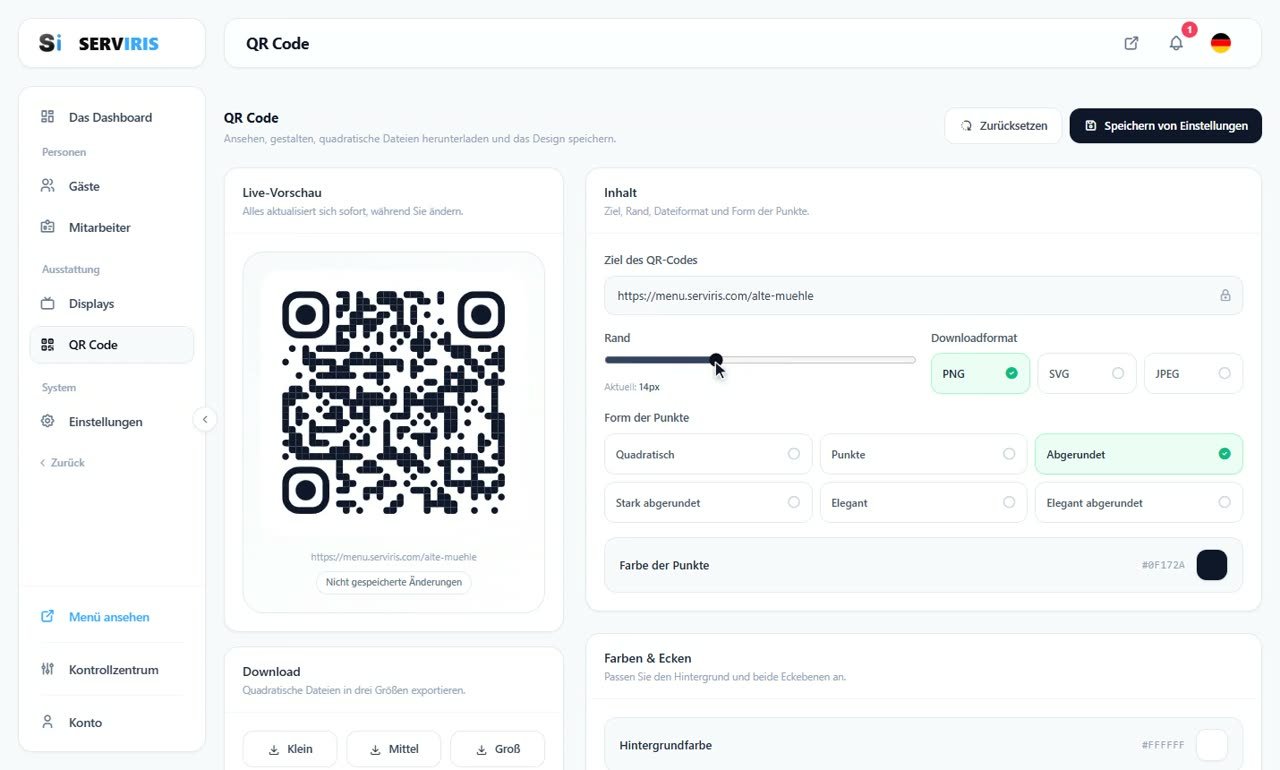
Der Regler für den Rand fährt seine ganze Bahn, damit Sie die Wirkung sehen. Das Downloadformat wählt PNG, SVG oder JPEG: SVG für die Druckerei, PNG für alles andere.
-
3
Der Körper des Codes
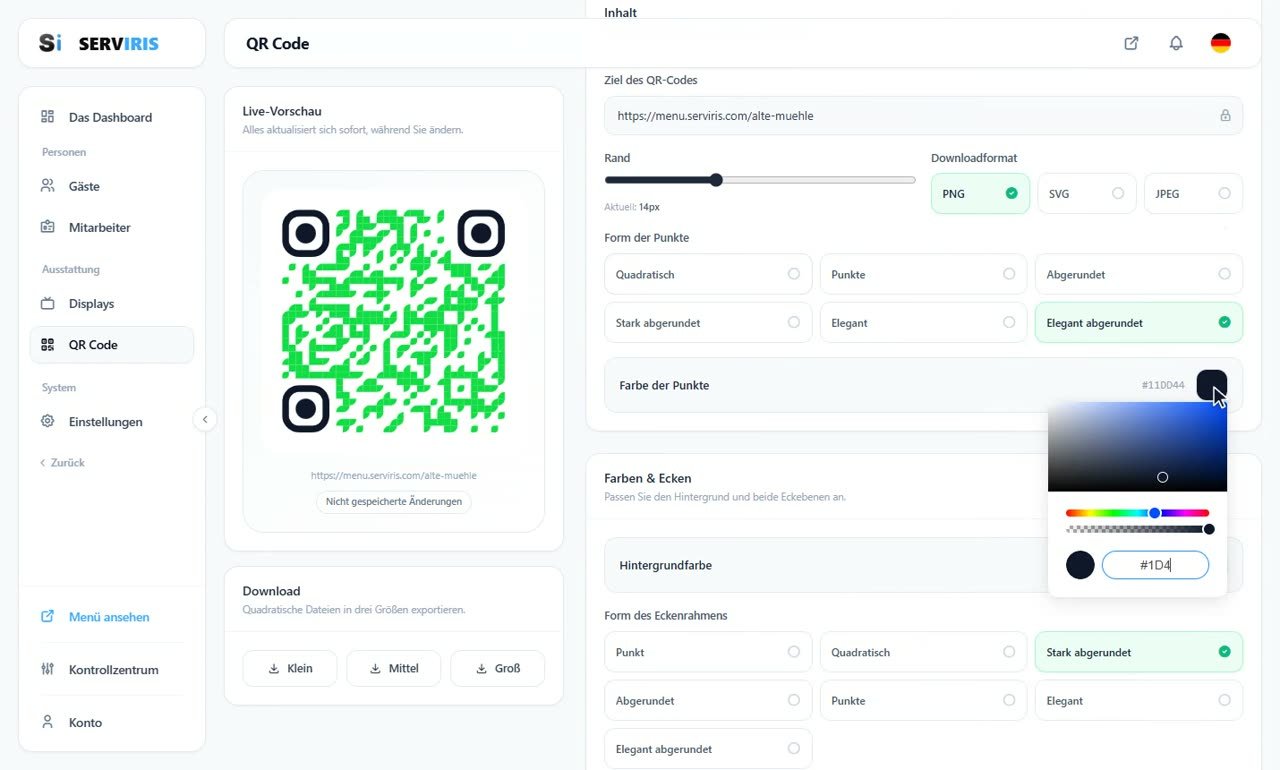
Sechs Punktformen, eine nach der anderen in der Vorschau, und ihre Farbe — das Farbfeld öffnet eine vollständige Auswahl, nimmt einen Hex-Code, zeichnet sofort neu. Halten Sie den Kontrast: Der Code muss auch bei wenig Licht scannen.
-
4
Die Ecken
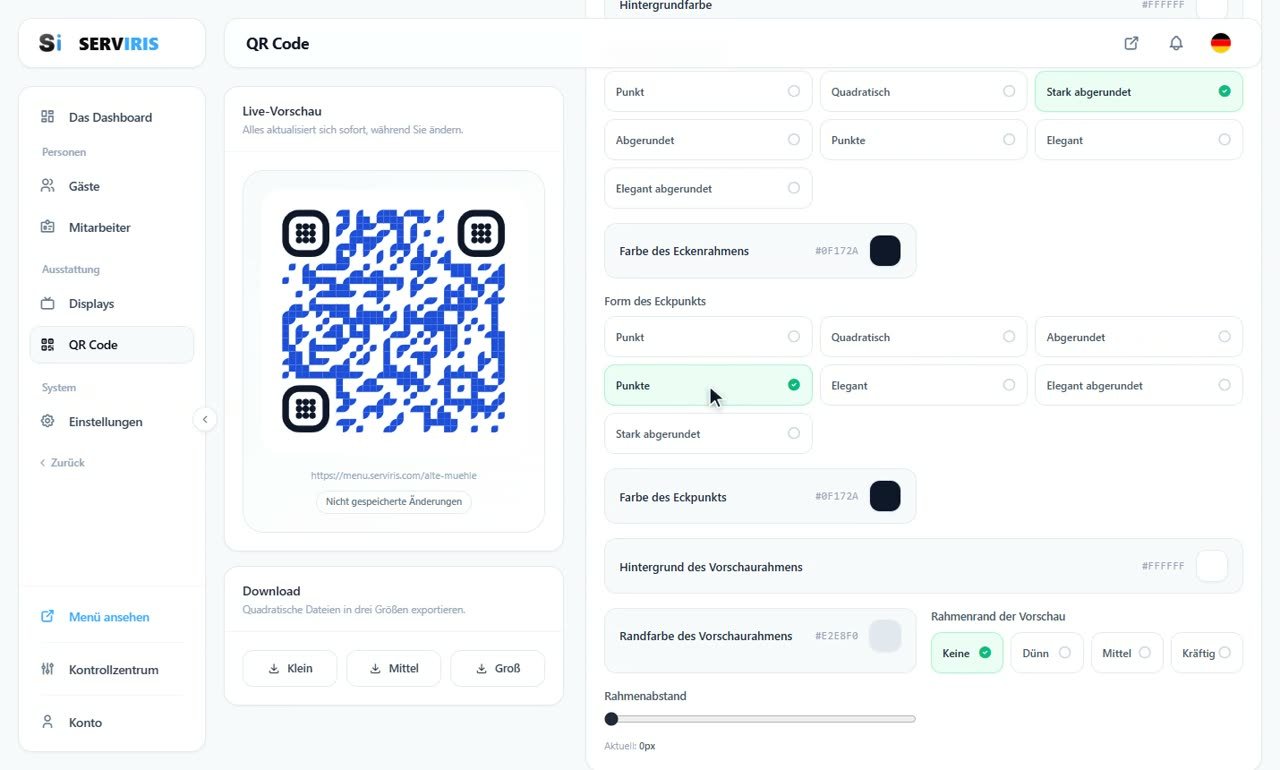
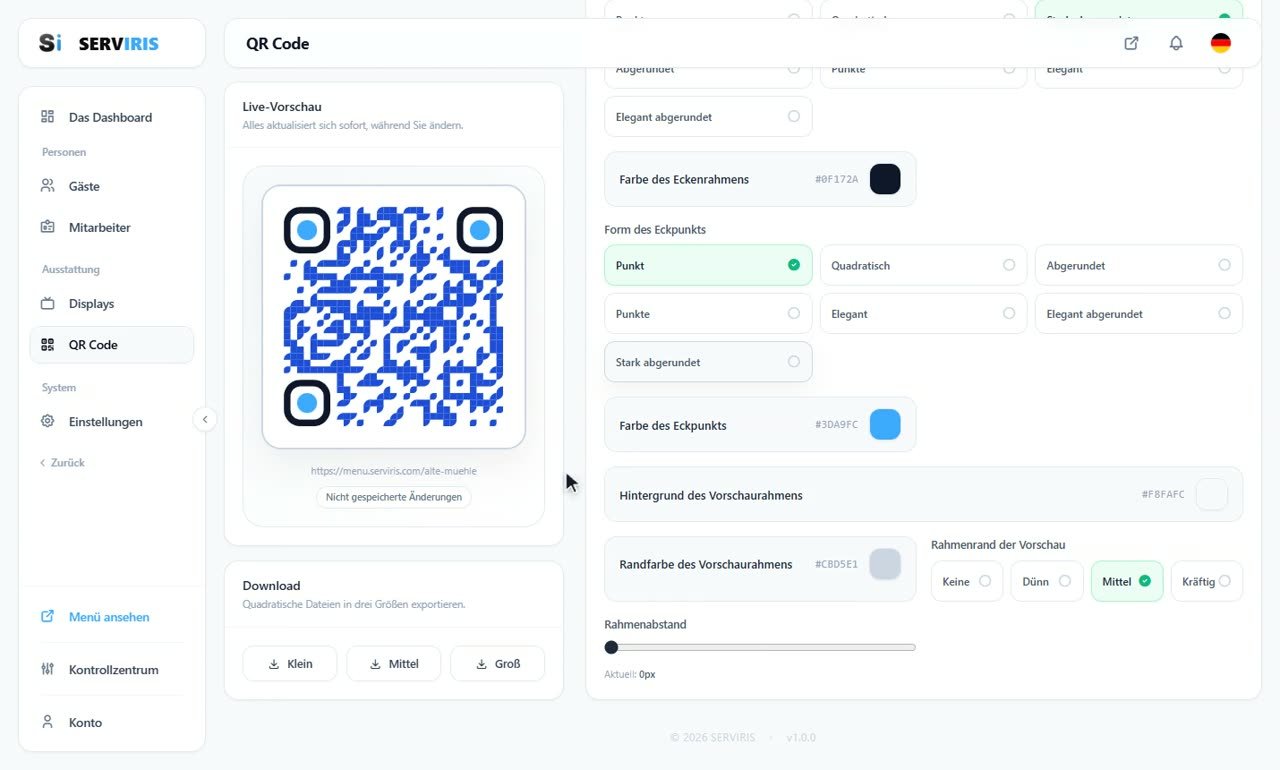
Die drei „Augen“ haben zwei Schichten: den Eckrahmen — sieben Formen, eigene Farbe — und den Eckpunkt, sieben weitere. Die Vorschau zeigt genau, was jede Wahl ergibt.
-
5
Die zweite Schicht der Ecken
Der Punkt im Auge hat eigene Formen und eigene Farbe — ein Himmelblau, das Charakter gibt, ohne das Scannen zu stören — und der Rahmen um den Code bekommt Hintergrund, Randfarbe und Stärke: alles, was ein Tischaufsteller braucht.
-
6
Speichern — das Design hält
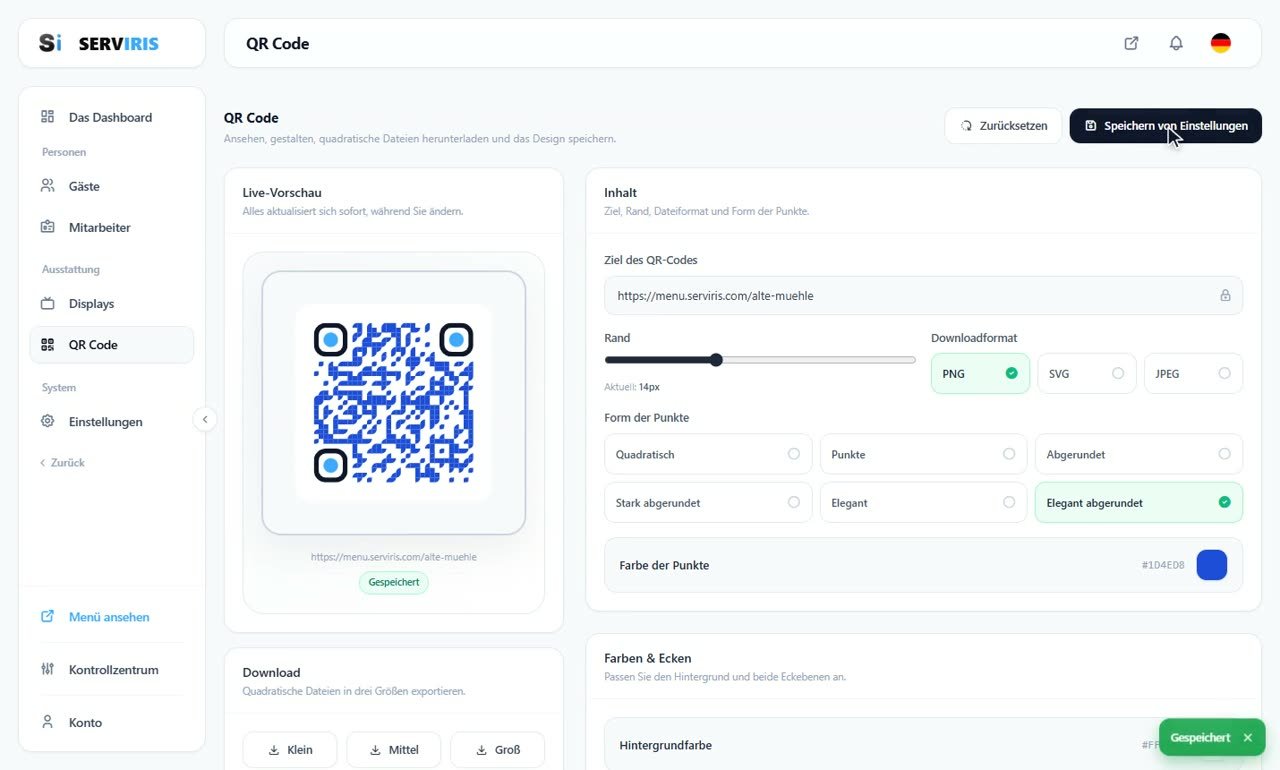
„Speichern“, und das Abzeichen unter der Vorschau wird grün. Der gekleidete Code ist nun der des Hauses, und die Downloads — Klein, Mittel, Groß — sind druckfertig.
-
7
Zurücksetzen, wenn es wieder wie ab Werk sein soll
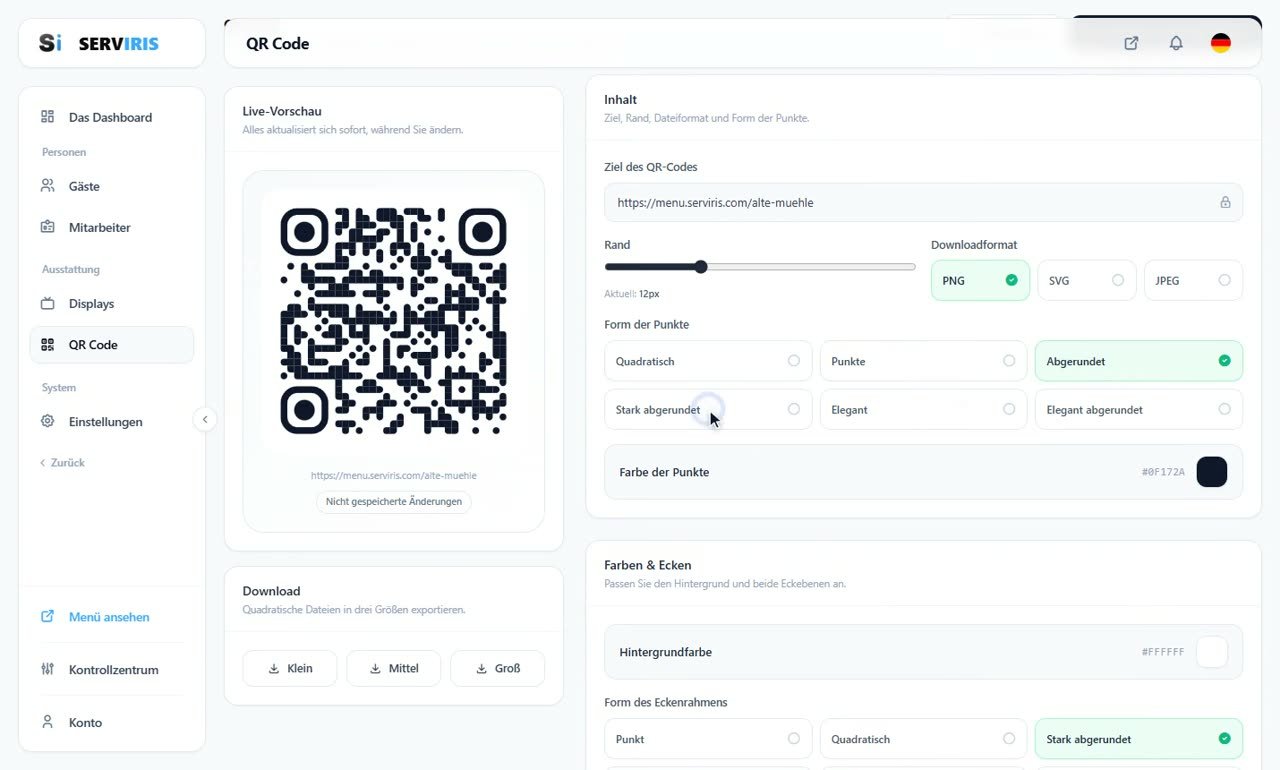
„Zurücksetzen“ bringt den Code auf sein Werksbild zurück, bereit, von vorn eingekleidet zu werden. Probieren Sie ruhig: Nichts ist endgültig, solange Sie nicht speichern.
Gut zu wissen
Dunkle Punkte auf hellem Grund, immer: Umgekehrt tun sich manche Kameras schwer.
Drucken Sie einen Probeabzug und scannen Sie ihn aus Tischentfernung, bevor Sie dreißig davon abziehen.














