
System Fortgeschritten
Einstellungen: alles in einer Lektion
Die große Runde: Identität und Logo, Menüsprachen mit ihren Übersetzungs-Badges, der Gang durch den ganzen Katalog, Währung mit Live-Vorschau, Kontaktdaten und soziale Netzwerke, und die Funktionen — wer bestellt, wo und wie er zahlt.
Alle Stellen im Video 7 Schritte · 6:37
Was Sie lernen
- Logo und Hintergrundbilder, und wie ein Bild gewählt wird
- Die Währung: Symbol, Position, Nachkommastellen — mit lebendigem Beispiel
- Die Funktionen der Karte: was jede einzelne freischaltet
- Die Menüsprachen und die Abzeichen „noch zu übersetzen“ auf den Produkten
- Die Bestell-E-Mails, die sozialen Netzwerke und die Kontaktdaten
Schritt für Schritt
-
1
Zuerst die Visitenkarte
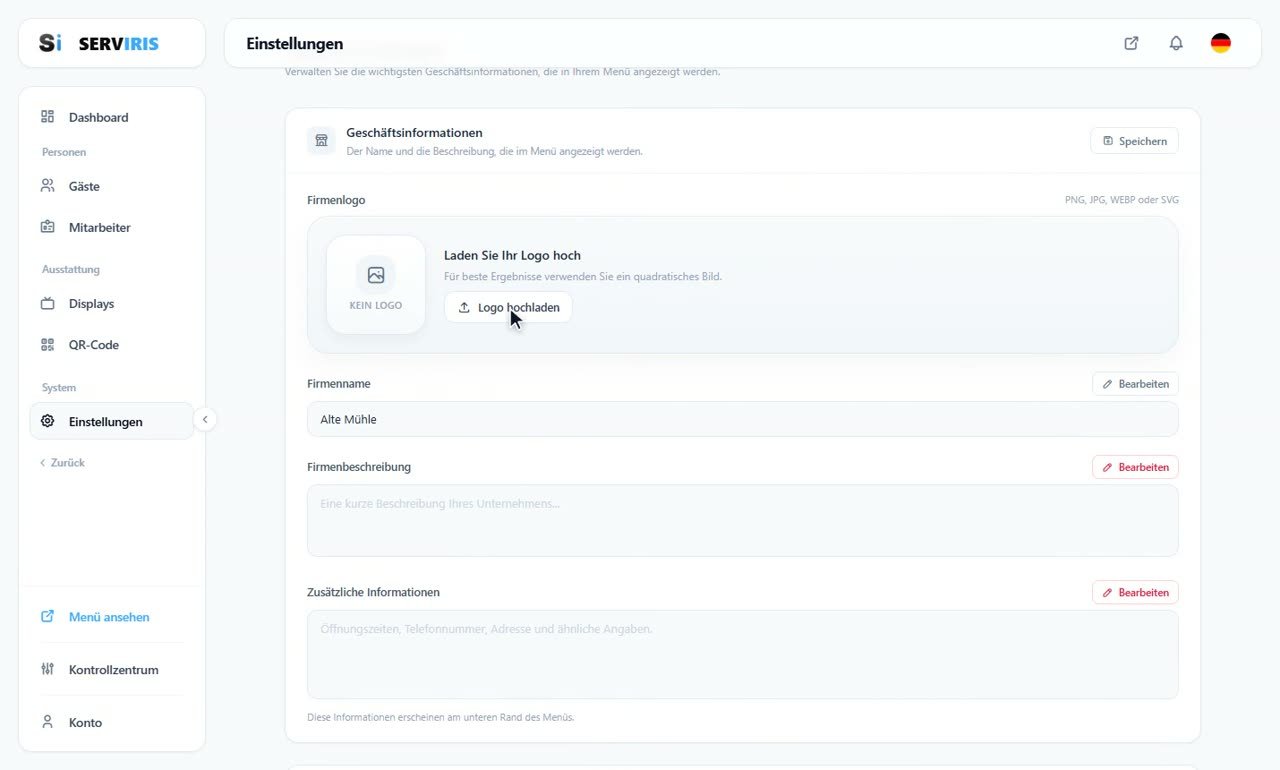
Linkes Menü (zweite Seite) → Einstellungen. Die Geschäftsangaben eröffnen die Seite: Das Logo wird hochgeladen — ein quadratisches Bild wirkt am besten — der Name, Alte Mühle, die kurze Beschreibung, die Gäste sehen, und die zusätzlichen Angaben, die unten auf der Karte erscheinen: Öffnungszeiten, Telefon, Adresse.
-
2
Die Sprachen der Karte
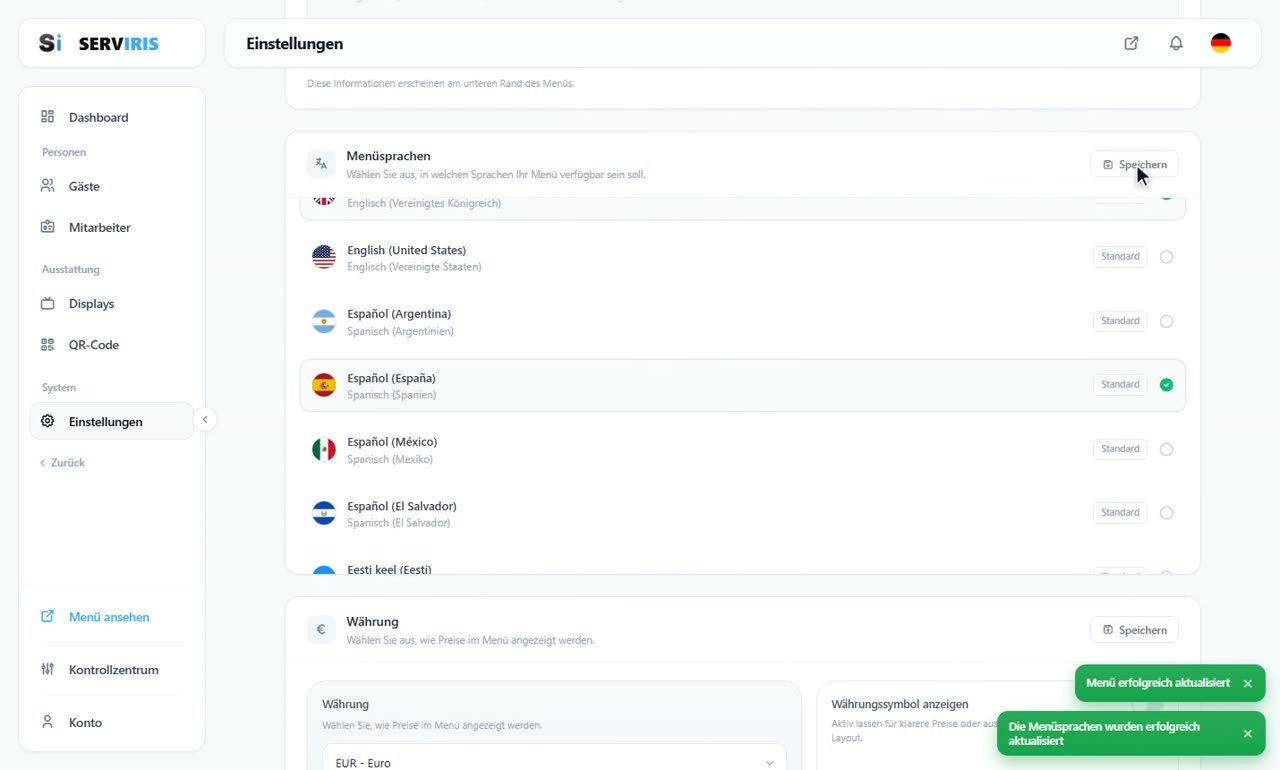
„Menüsprachen“ wählt, welche Sprachen Ihre Karte spricht — jede mit ihrer Flagge, mit einem Tippen. Von da an meldet sich alles Unübersetzte mit zwei Abzeichen: „A“ für den Namen, „≡“ für die Beschreibung.
-
3
Die Übersetzungs-Abzeichen in den Produkten
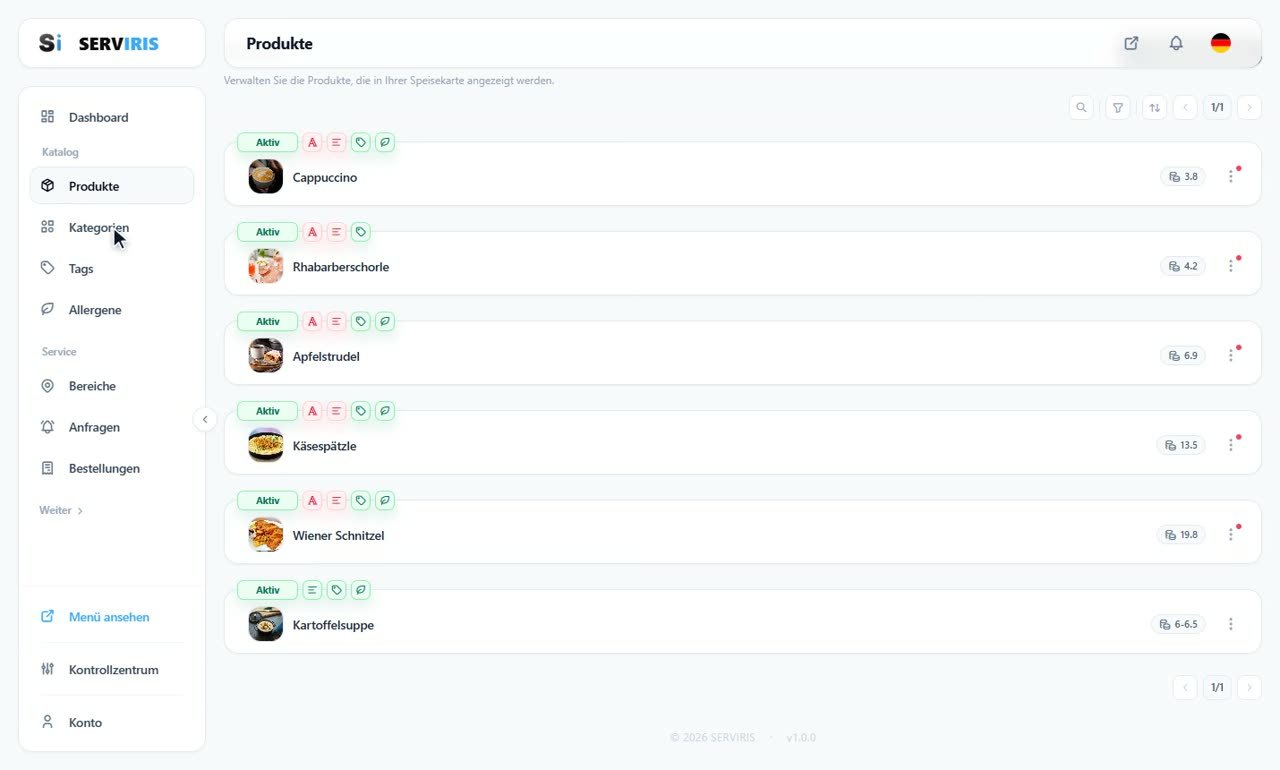
In den Produkten sagen die Abzeichen Zeile für Zeile die Wahrheit: ein rotes „A“ überall dort, wo der Name in der neuen Sprache noch fehlt. Übersetzen Sie Name und Beschreibung eines Produkts, und seine Abzeichen verstummen.
-
4
Derselbe Weg durch den ganzen Katalog
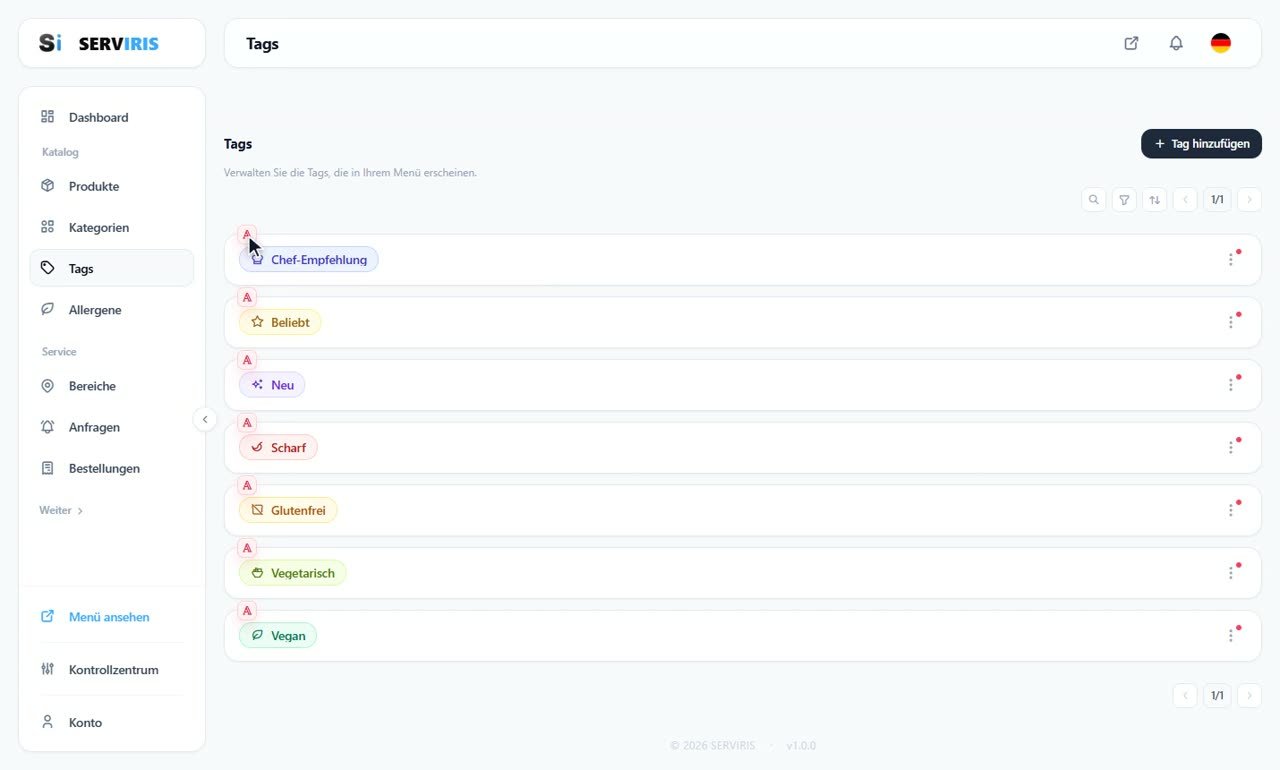
Kategorien, Tags, Allergene: dieselbe Reise, vom Abzeichen zur Übersetzung, ein Element je Seite. Navigiert wird über das linke Menü, dessen „Weiter“ die Seite umblättert.
-
5
Die Währung, mit Live-Vorschau
Zurück in den Einstellungen: Symbol, Position (vor oder nach dem Betrag), Nachkommastellen, Trennzeichen — und das lebendige Beispiel, das sich bei jedem Tippen ändert. Was Sie dort sehen, sieht der Gast bei den Preisen.

-
6
Kontakt, soziale Netzwerke und Bestell-E-Mails
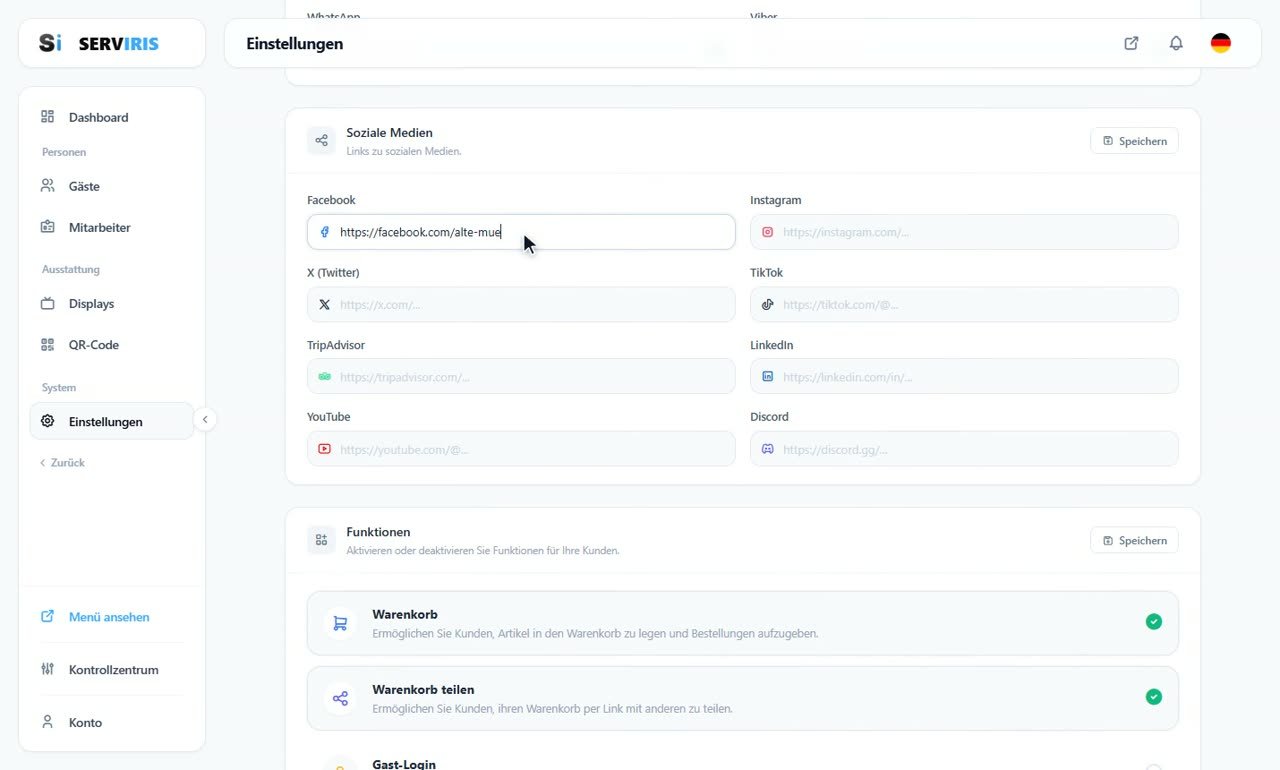
Die Kontaktdaten mit der Telefonflagge im richtigen Land, die sozialen Netzwerke, und die Adresse, an die Benachrichtigungen über Bestellungen gehen. Der gelbe Kasten ist ehrlich: Diese Angaben werden für Ihre Kunden sichtbar sein.
-
7
Die Funktionen, eine nach der anderen
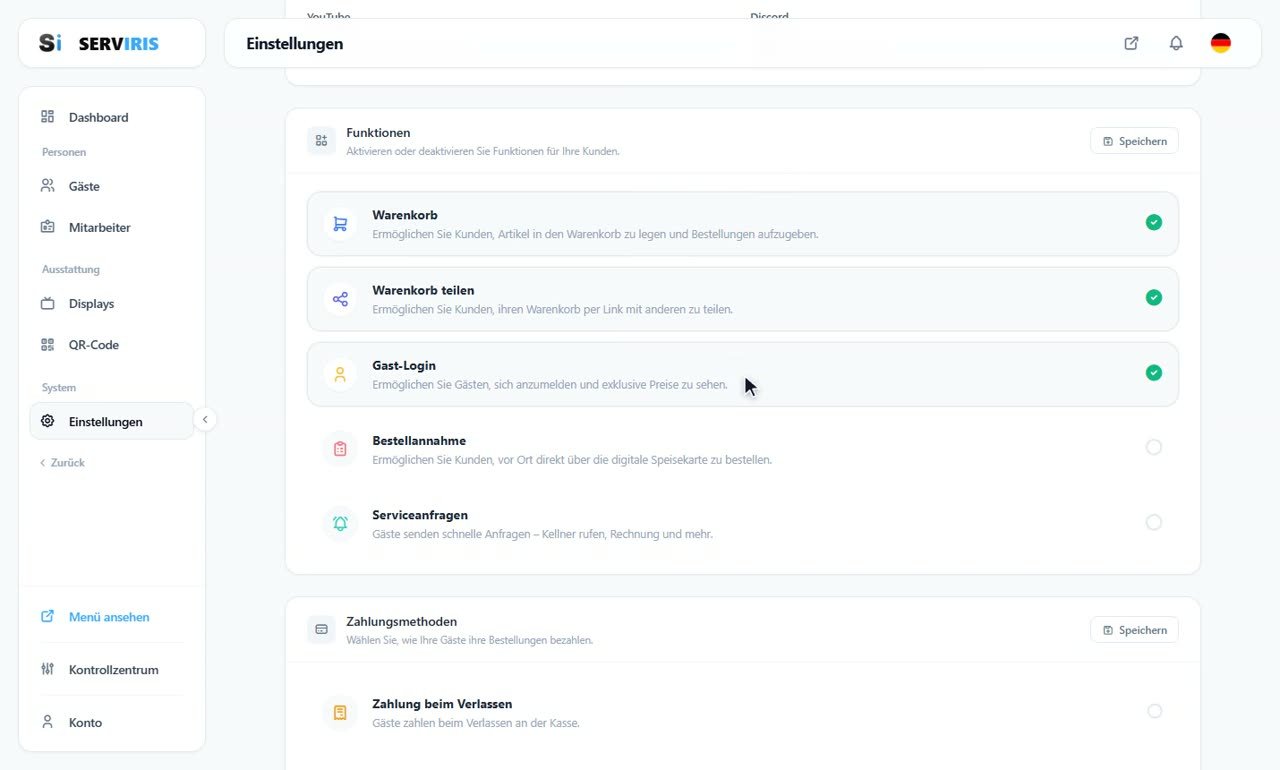
Wer bestellen darf: alle, oder nur angemeldete Gäste. Wo: nur an den Bestellpunkten — über den QR eines Tisches oder Zimmers — oder auf der ganzen Karte. Die Serviceanfragen schalten die Aktionen am Tisch ein; die Zahlungsarten entscheiden, wie Gäste zahlen; und die Bestellbenachrichtigungen melden sich per E-Mail bei jeder neuen Bestellung.
Gut zu wissen
Übersetzen Sie zuerst die Namen: Ein Gast übersteht eine unübersetzte Beschreibung, nicht aber den Namen eines Gerichts.
Funktionen, die Sie nicht nutzen, bleiben aus: sauberere Karte, weniger Rückfragen.














