
Système Avancé
Réglages : tout en une leçon
La grande visite : identité et logo, langues de la carte avec leurs badges de traduction, le passage dans tout le catalogue pour traduire ce qu'il faut, la devise avec aperçu en direct, coordonnées et réseaux sociaux, et les fonctionnalités — qui commande, où, et comment il paie.
Tous les repères de la vidéo 7 étapes · 6:23
Ce que vous allez apprendre
- Le logo et les images de fond, et comment se choisit une image
- La devise : symbole, position, décimales — avec un exemple en direct
- Les fonctionnalités de la carte : ce que chacune active
- Les langues de la carte, et les badges « à traduire » sur les produits
- Les e-mails de commande, les réseaux sociaux et les coordonnées
Étape par étape
-
1
La carte de visite d'abord
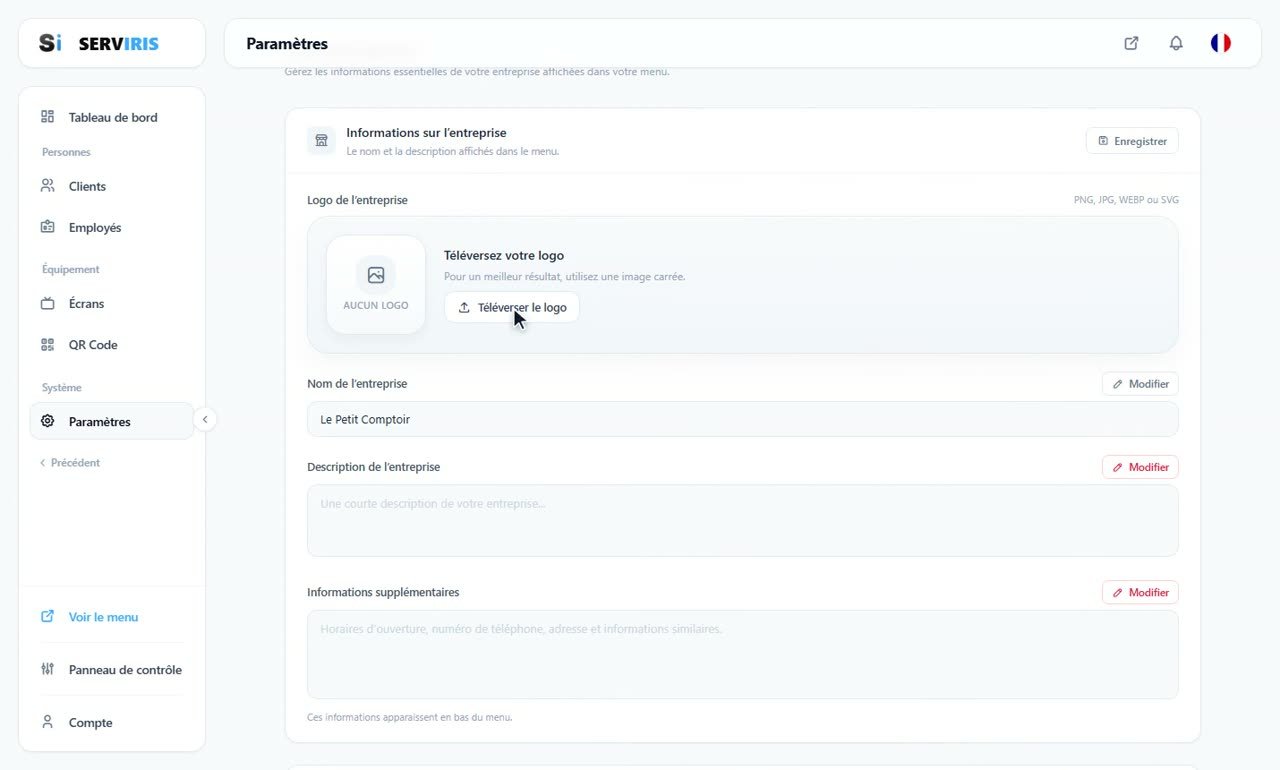
Menu de gauche (deuxième page) → Réglages. Les informations de l'entreprise ouvrent la page : on téléverse le logo — une image carrée donne le meilleur résultat — le nom, Le Petit Comptoir, la courte description que voient les clients, et les informations complémentaires qui s'affichent en bas de la carte : horaires, téléphone, adresse.
-
2
Les langues de la carte
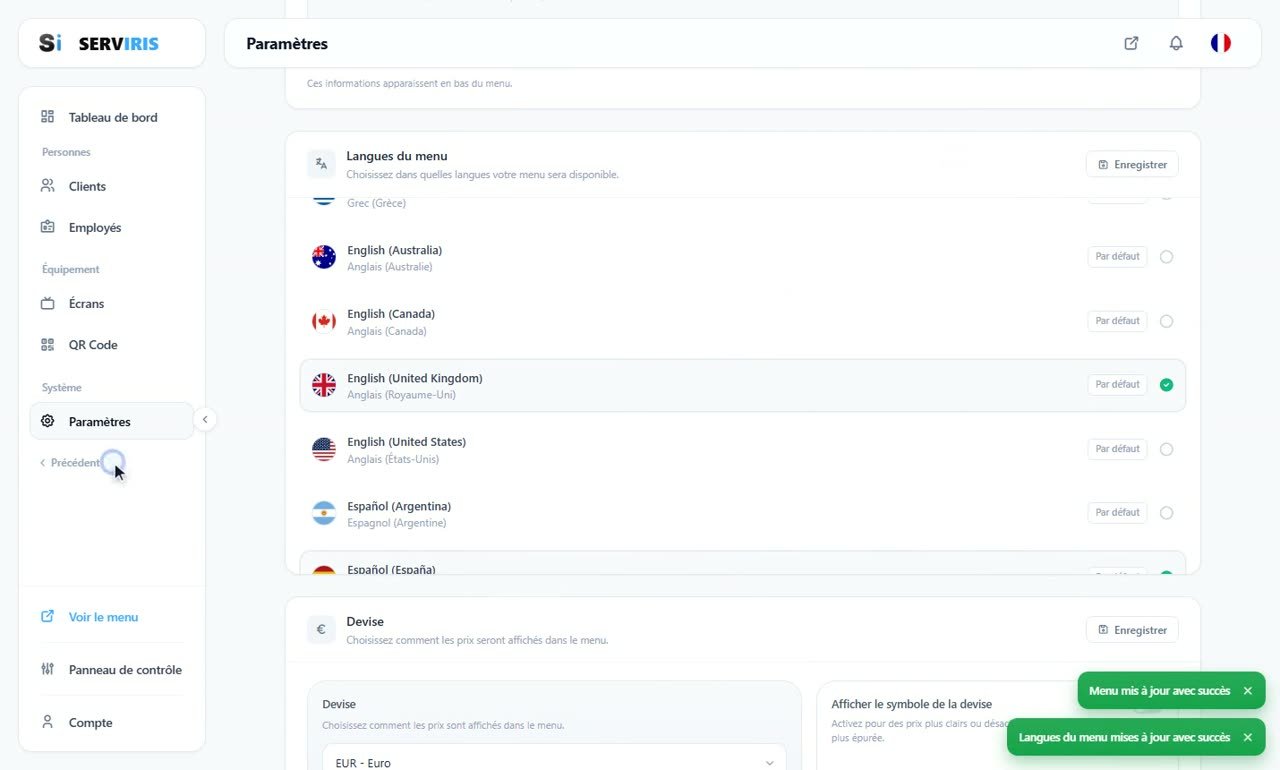
« Langues du menu » choisit les langues que parle votre carte — chacune avec son drapeau, d'un seul geste. À partir de là, tout ce qui n'est pas traduit se signalera par deux badges : « A » pour le nom, « ≡ » pour la description.
-
3
Les badges de traduction dans les Produits
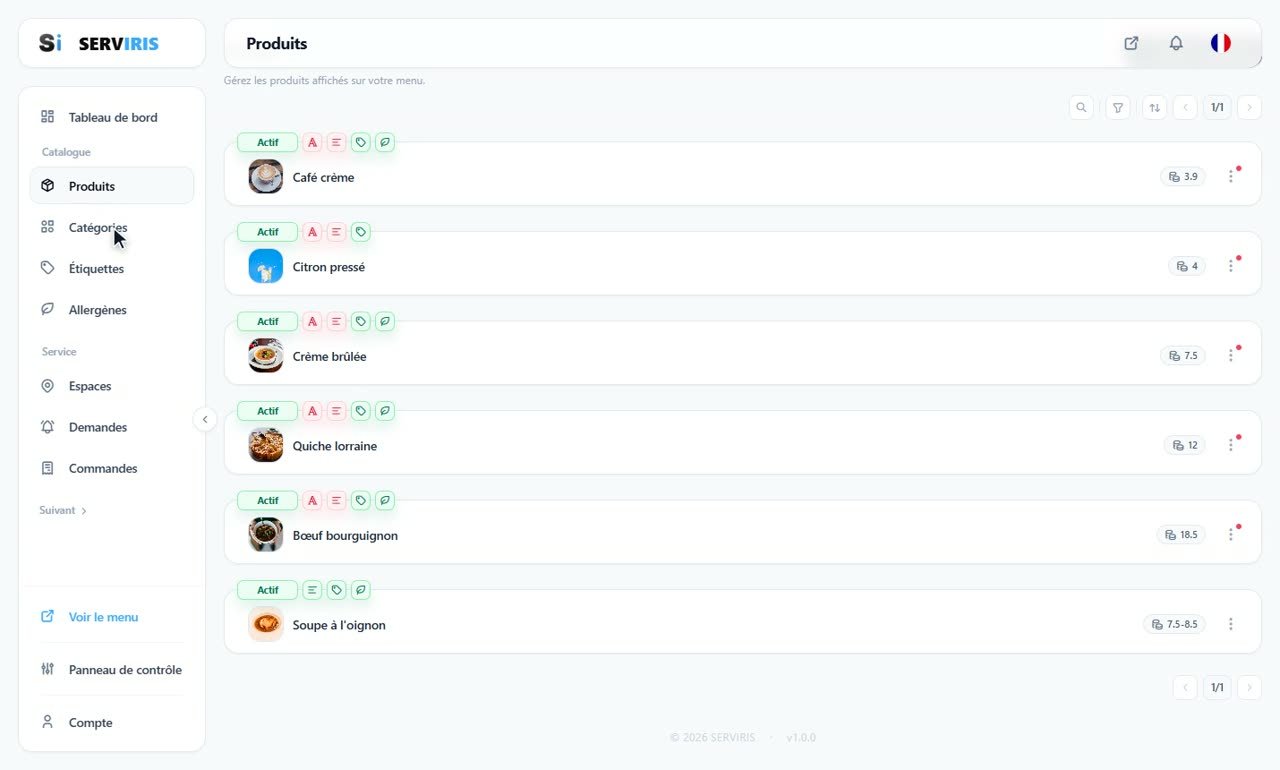
Dans les Produits, les badges disent la vérité ligne par ligne : un « A » rouge partout où le nom manque encore dans la nouvelle langue. Traduisez le nom et la description d'un produit et ses badges se taisent.
-
4
Le même chemin dans tout le catalogue
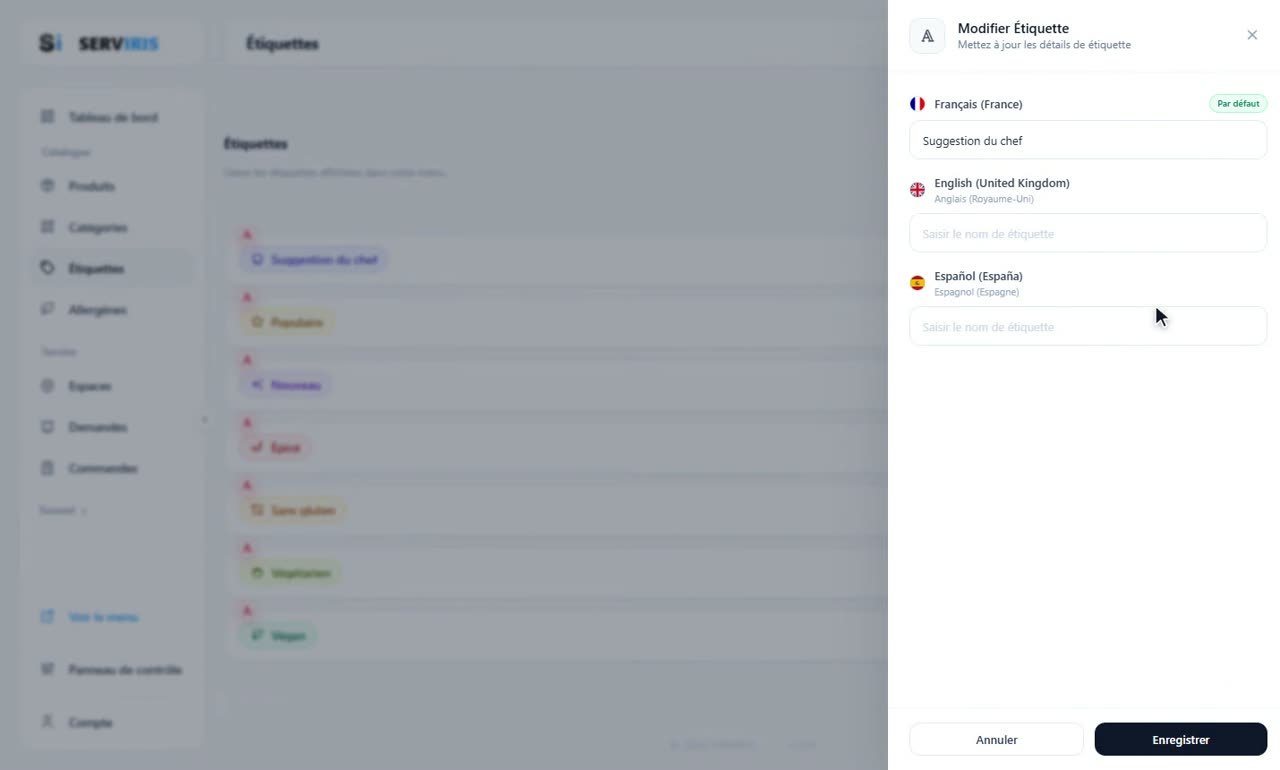
Catégories, Étiquettes, Allergènes : le même voyage, du badge à la traduction, un élément par page. La navigation se fait par le menu de gauche, le « Suivant » faisant tourner sa page.
-
5
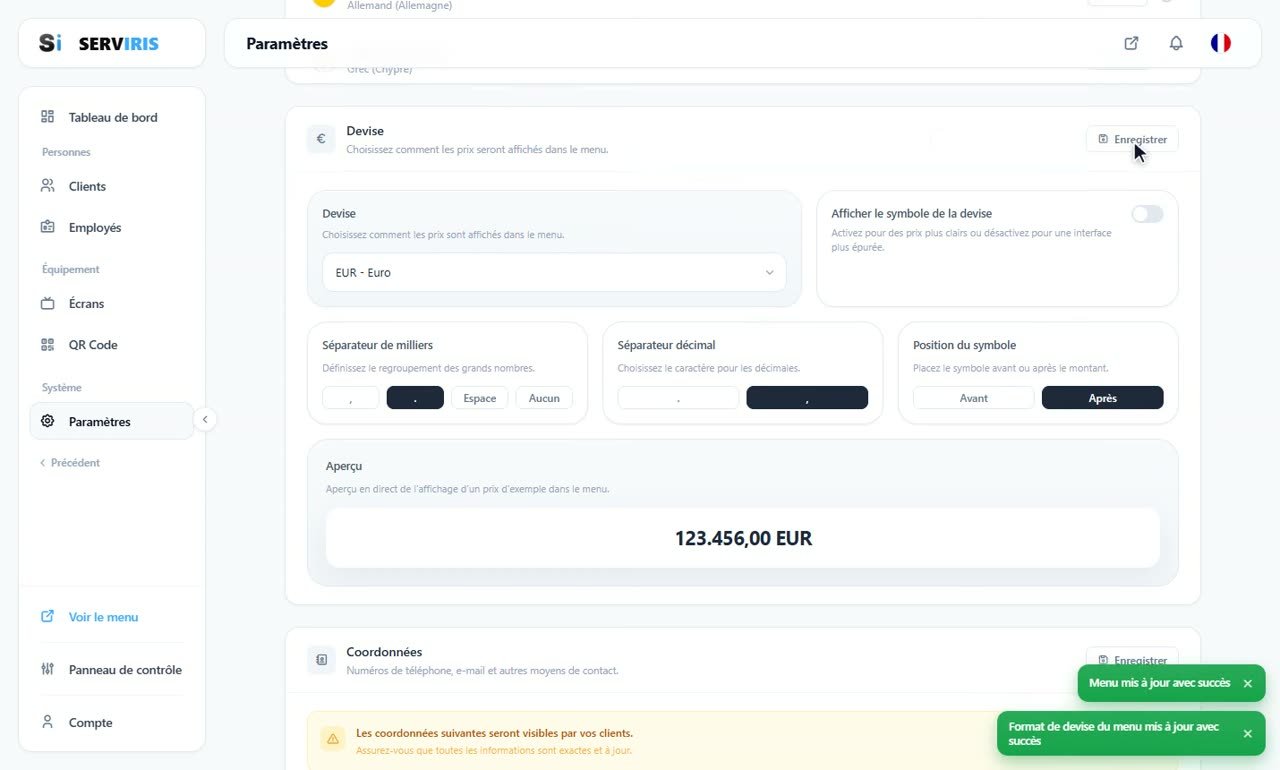
La devise, avec aperçu en direct
Retour aux Réglages : symbole, position (avant ou après le montant), décimales, séparateurs — et l'exemple vivant qui change à chaque appui. Ce que vous voyez là, le client le voit dans les prix.
-
6
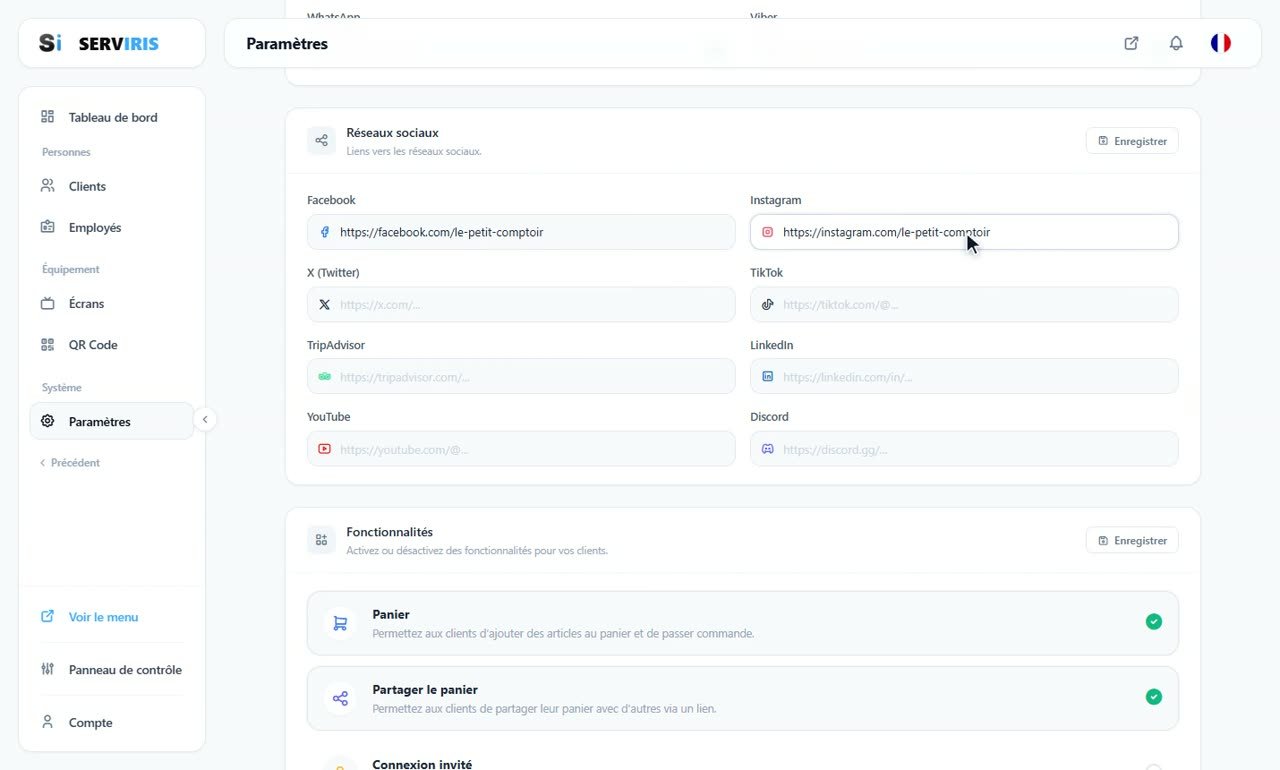
Coordonnées, réseaux sociaux et e-mails de commande
Les coordonnées avec le drapeau du téléphone sur le bon pays, les réseaux sociaux, et l'adresse à laquelle arriveront les notifications de commande. L'encadré jaune est honnête : ces informations seront visibles par vos clients.
-
7
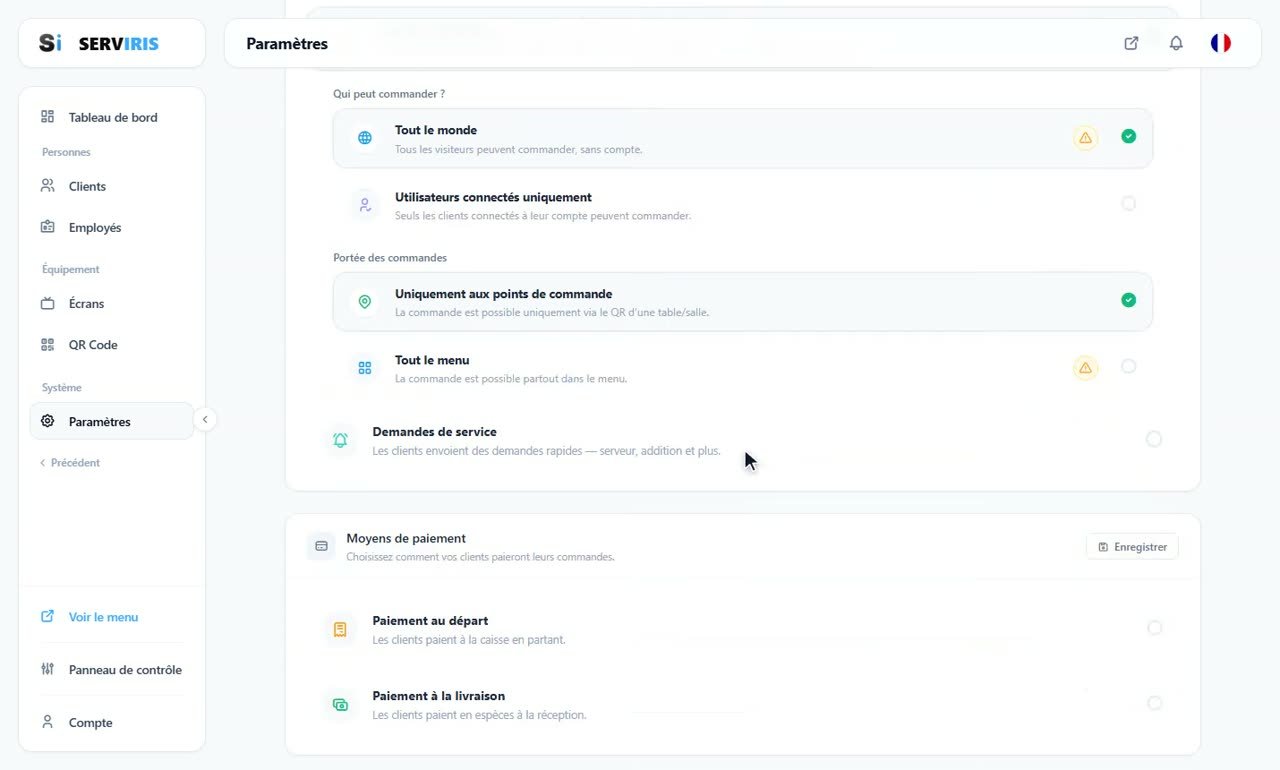
Les fonctionnalités, une par une
Qui peut commander : tout le monde, ou seulement les invités connectés. Où : uniquement aux points de commande — par le QR d'une table ou d'une chambre — ou sur toute la carte. Les Demandes de service allument les actions en salle ; les modes de paiement décident de la façon dont les clients règlent ; et les notifications de commande vous préviennent par e-mail à chaque nouvelle commande.
Bon à savoir
Traduisez d'abord les noms : un client survit à une description non traduite, pas au nom d'un plat.
Les fonctionnalités que vous n'utilisez pas restent éteintes : carte plus nette, moins de questions.














