
Personen Fortgeschritten
Mitarbeiter: Einladung und Zugriff
Das Personal bekommt kein „Hauspasswort“: Es wird per E-Mail eingeladen und meldet sich mit dem eigenen kostenlosen Konto an. Wir schicken die Einladung, nehmen sie auf Seiten der Mitarbeiterin an, öffnen ihr Terminal und legen fest, was sie sieht.
Alle Stellen im Video 6 Schritte · 3:14
Was Sie lernen
- Einen Mitarbeiter per E-Mail einladen, mit einer Rolle (Mitarbeiter / Manager)
- Die Annahme auf Seiten des Mitarbeiters und sein „Arbeitsort“
- Das Bestellterminal des Personals (PDA)
- Der Zugriff: welche Bereiche und welche Anfragetypen ihn betreffen
- Rolle und Status (Aktiv / Inaktiv / Gesperrt)
Schritt für Schritt
-
1
So funktioniert es
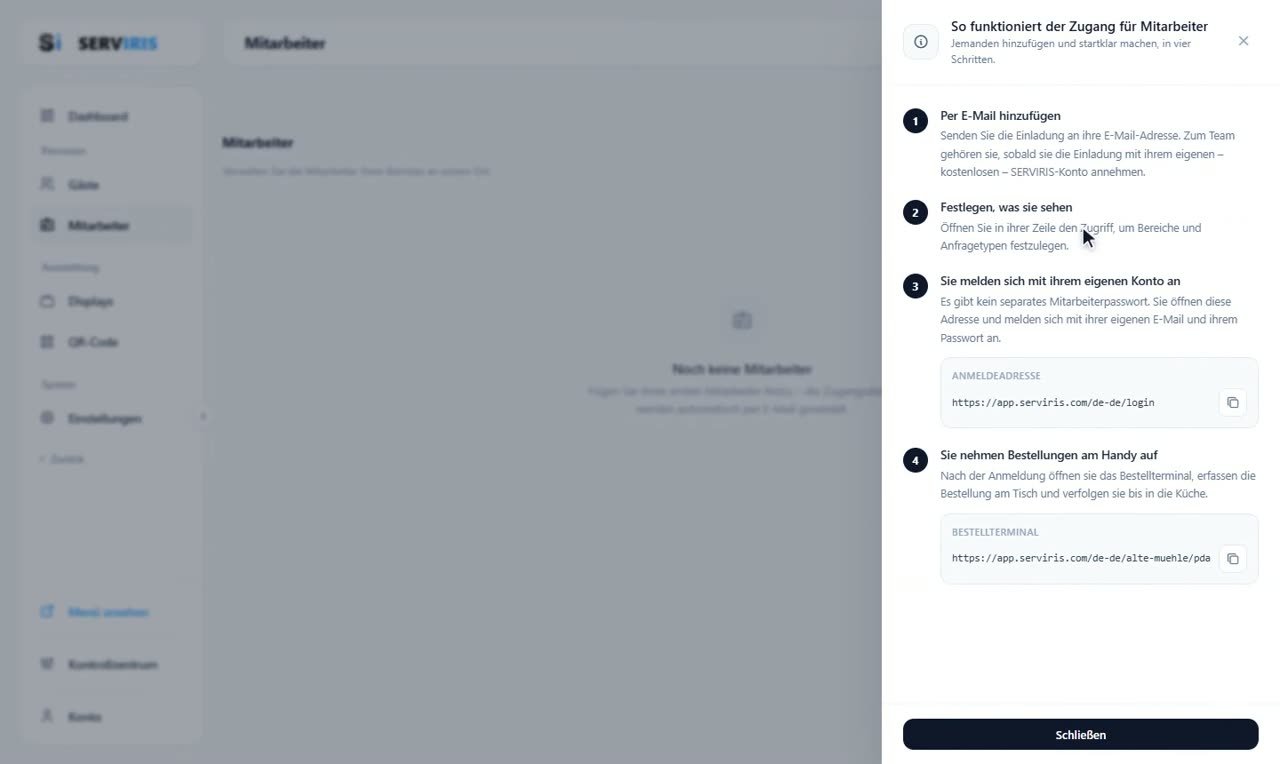
Linkes Menü (zweite Seite) → Mitarbeiter → „So funktioniert’s“: die Logik in vier Punkten auf einer Karte — Sie fügen sie per E-Mail hinzu, legen fest, was sie sehen, sie melden sich mit dem eigenen Konto an (ein separates Personalpasswort gibt es nicht), sie nehmen Bestellungen am Telefon auf. Die Anmeldeadresse und die des Bestellterminals stehen bereit zum Kopieren.
-
2
Die Einladung
„Neuer Mitarbeiter“: die E-Mail und die Rolle. Der Mitarbeiter sieht, was Sie ihm zuweisen; der Manager sieht alles. Der Hinweis nennt das Entscheidende: Sie gehören dem Team erst an, nachdem sie angenommen haben, aus dem eigenen SERVIRIS-Konto heraus. „Einladung senden“.

-
3
Die Annahme
Wir melden uns ab und so an, wie Lena es täte, mit ihrem eigenen Konto. In ihrem Kontrollzentrum wartet eine Einladung: Alte Mühle, ihre Rolle als Abzeichen — „Ablehnen“ oder „Annehmen“. Mit der Annahme wird das Lokal zu ihrem Arbeitsort.

-
4
Ihr Terminal
Darin: das Bestellterminal, die Karte der Alten Mühle in Kategorie-Chips, der Warenkorb, die Bereichswahl, das Abschicken. Hier wird sie Bestellungen vom Telefon aufnehmen — in Aktion sehen wir es in der Lektion Bestellungen.

-
5
Was sie sieht: der Zugriff
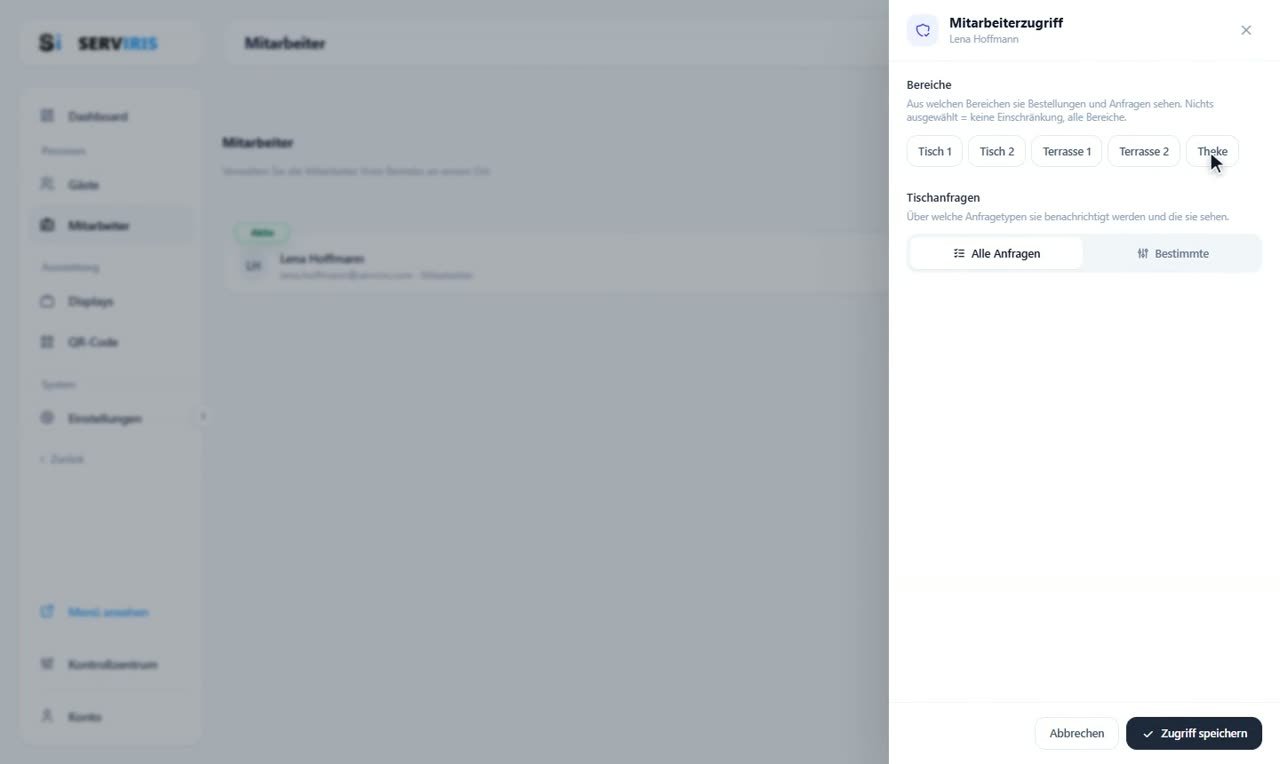
Wieder als Inhaber: In ihrer Zeile steht „Zugriff“. Die Bereiche — Tisch 1 und 2, Terrasse 1 und 2, die Theke; keine Auswahl bedeutet keine Einschränkung — und die Anfragen am Tisch: alle oder bestimmte Typen. Speichern.
-
6
Rolle und Status
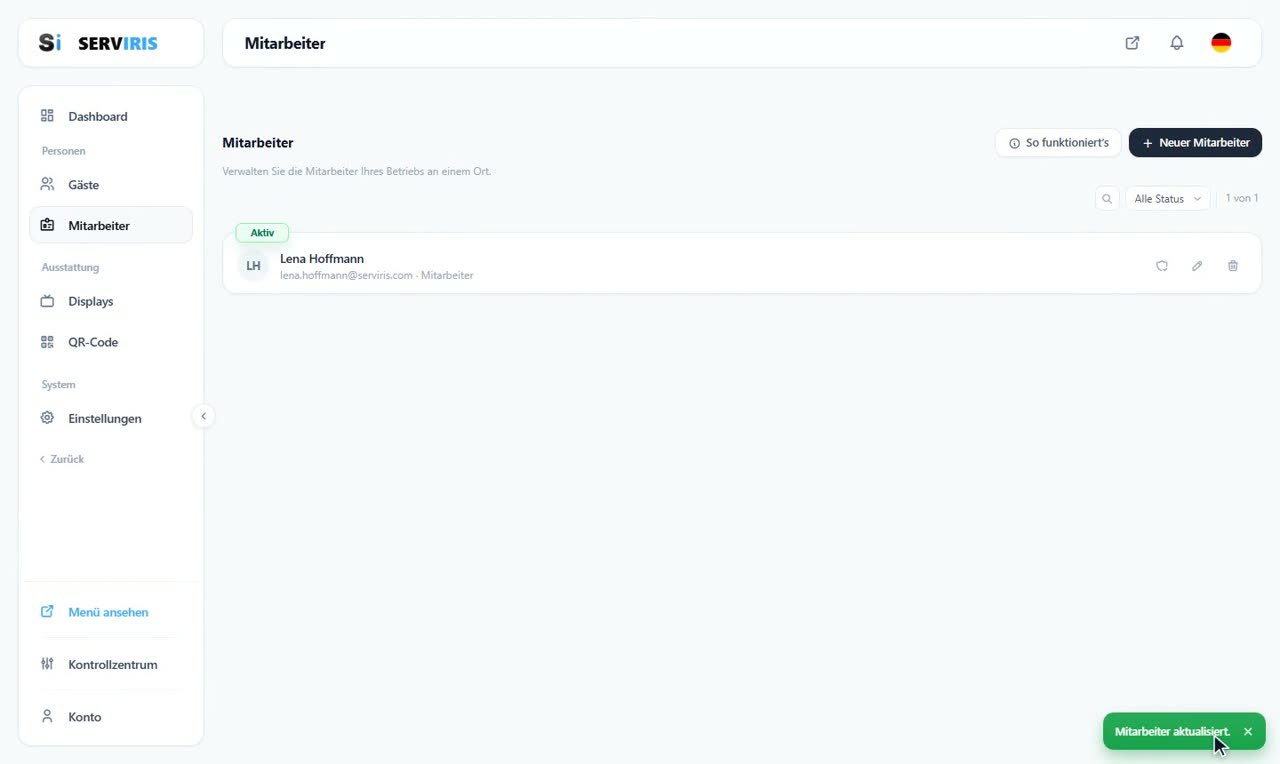
Über die Bearbeitung lässt sich die Rolle ändern — die E-Mail nicht, sie gehört ihr. Und die drei Zustände: Aktiv, Inaktiv, Gesperrt — für die Momente, in denen eine Pause nötig ist und keine Löschung. Die Zeile bewahrt ihre ganze Geschichte: Name, E-Mail, Rolle, Zustand.
Gut zu wissen
Kein separates Personalpasswort: weniger Geheimnisse, nichts, was an der Kasse „weitergegeben“ wird.
Dasselbe Konto funktioniert in jedem Haus, das es einlädt — praktisch für Saisonkräfte.














