
Equipamiento Avanzado
Pantallas de cocina y barra
Un pedido, dos puestos: la cocina ve el plato, la barra ve la bebida. Creamos las dos pantallas con sus propias credenciales, repartimos los productos, enviamos un pedido y trabajamos los tickets en cada puesto.
Todos los puntos del vídeo 9 pasos · 5:01
Qué vas a aprender
- Crear una pantalla con nombre, descripción y credenciales propias
- El enrutamiento: qué productos mandan sus pedidos a qué pantalla
- La pantalla trabajando: pestañas, reloj, actualización, solo hoy, intervalo de fechas
- La vista de sala: el pedido entero, no solo la parte del puesto
- Empujar un ticket: la cocina empieza, la barra cierra
Paso a paso
-
1
Cómo funcionan
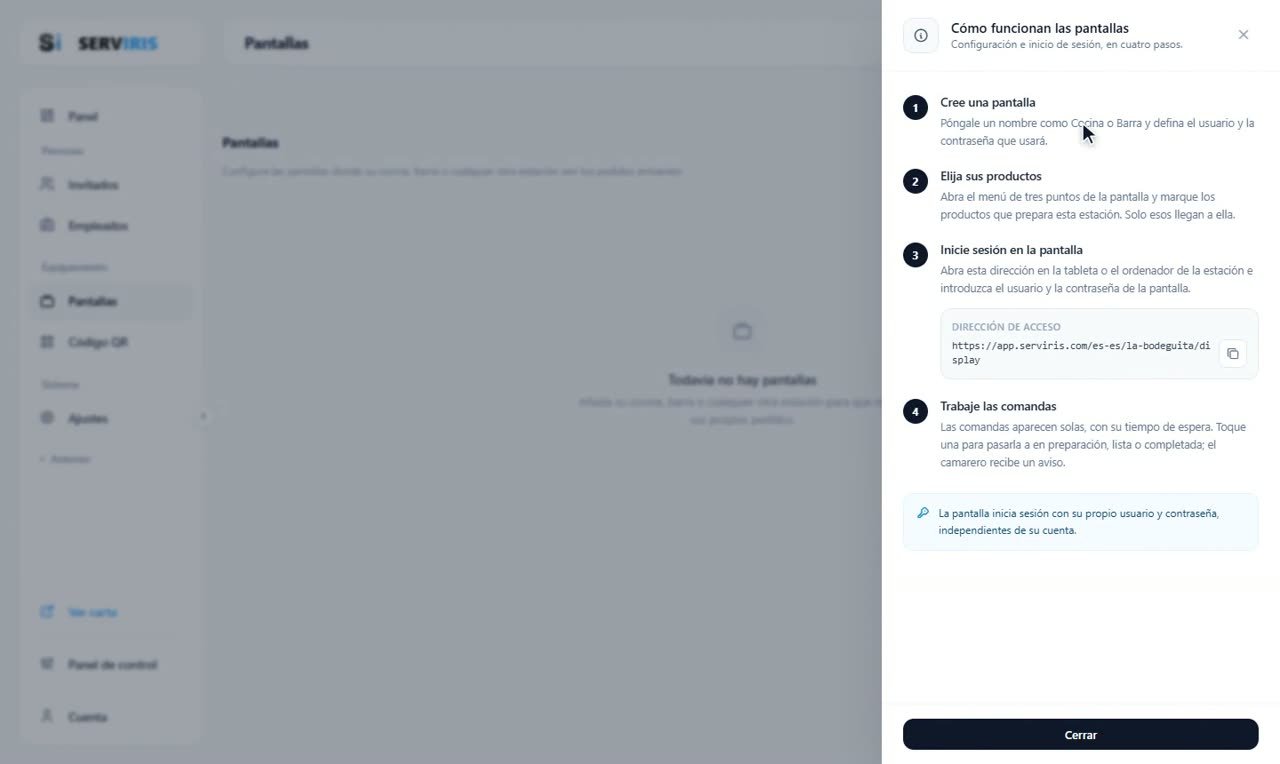
Menú de la izquierda → Pantallas → «Cómo funciona»: cuatro puntos en una tarjeta —crear una pantalla con sus propias credenciales, elegir sus productos, entrar en la tableta del puesto por la dirección indicada, trabajar los pedidos—. La pantalla entra con su propio usuario, aparte de tu cuenta.
-
2
La «Cocina»
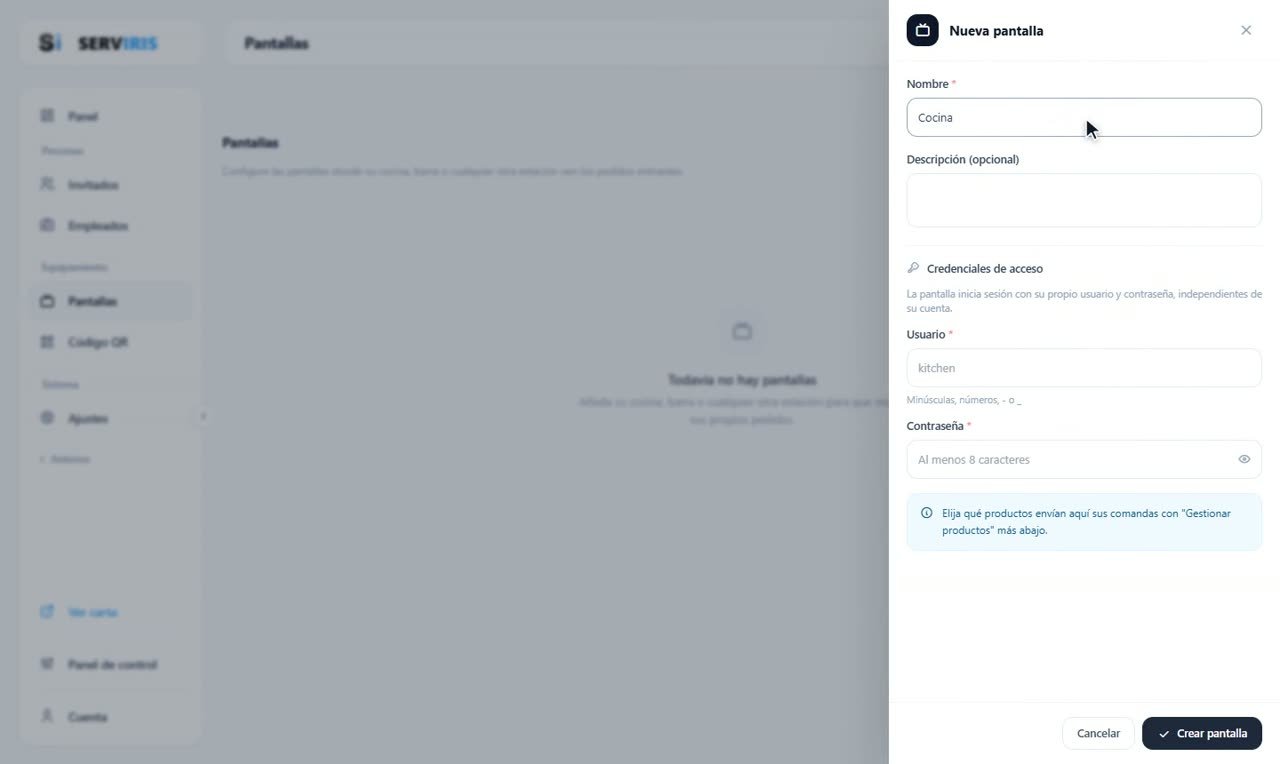
«Nueva pantalla»: nombre, descripción opcional y sus credenciales —usuario «kitchen», en minúsculas; una contraseña de al menos 8 caracteres, con el ojo para releerla—. Se crea.
-
3
Y la «Barra»
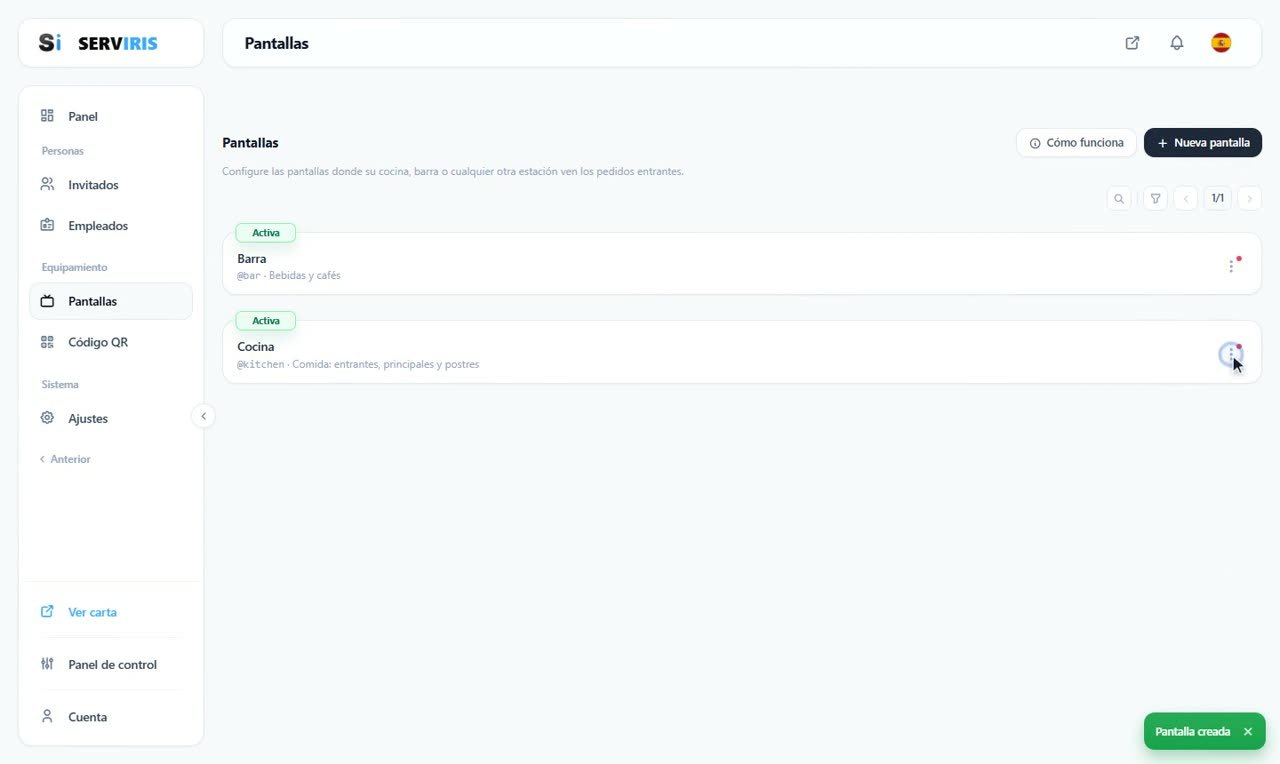
Segunda pantalla, «bar». Dos puestos, dos accesos, cero contraseñas compartidas. El menú de cada fila guarda todo lo demás: Nombre, Descripción, Credenciales, Productos, Ajustes, Eliminar.
-
4
El enrutamiento de los productos
Desde el menú de la fila → «Productos»: marca lo que prepara el puesto; los productos seleccionados mandarán sus tickets a esta pantalla. «Seleccionar todo» y el contador están sobre la lista; la búsqueda la estrecha.

-
5
Dos puestos, repartidos con honestidad
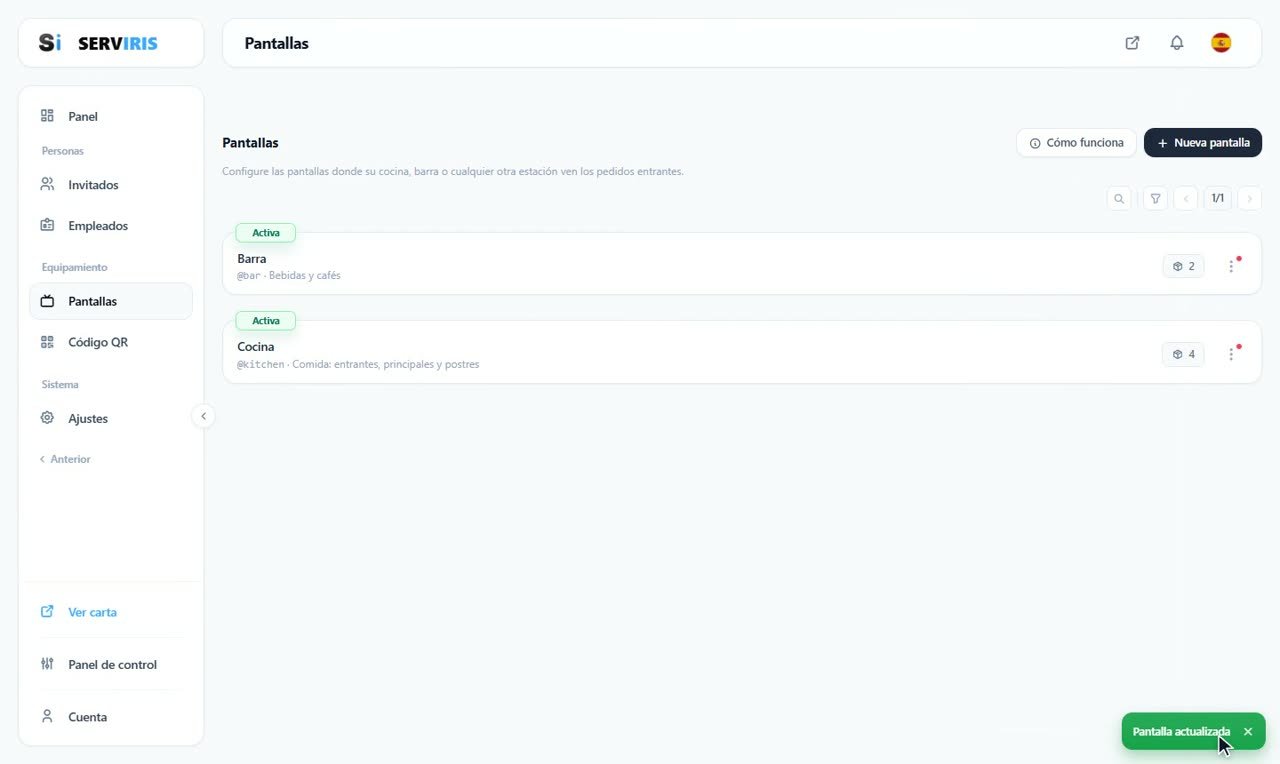
La cocina se lleva la comida —4 productos—; la barra, las bebidas y los cafés —2—. Los contadores se leen en las propias filas —@kitchen · Comida: entrantes, principales y postres; @bar · Bebidas y cafés— y el mensaje confirma cada guardado.
-
6
Un pedido con dos destinos
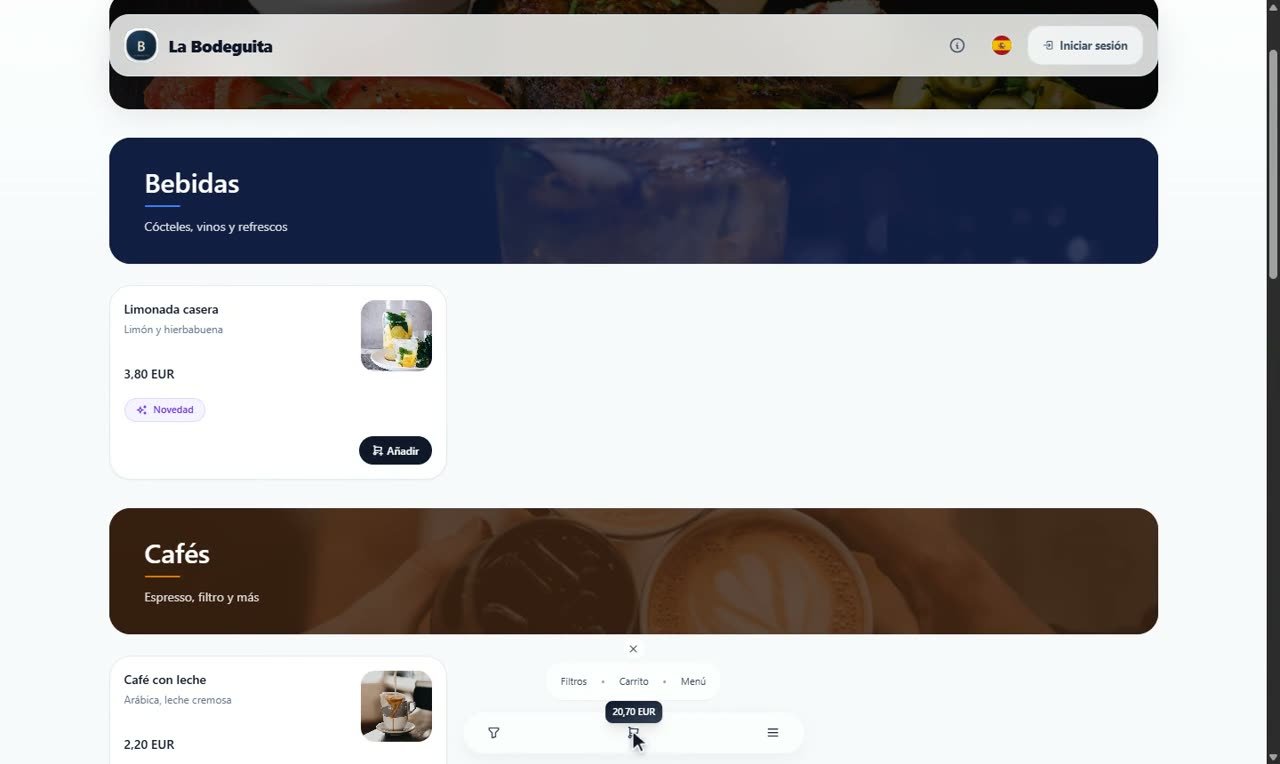
Desde la carta pública: un plato y una bebida en el mismo carrito. Un solo pedido, que está a punto de partirse.
-
7
La pantalla de la cocina
En la dirección de pantallas entramos como «kitchen»: el ticket n.º 1 enseña solo el plato, con su tiempo de espera corriendo. Arriba, las pestañas de estado con sus contadores, el reloj, el anillo de actualización, «Solo hoy» y el intervalo de fechas.

-
8
La vista de sala
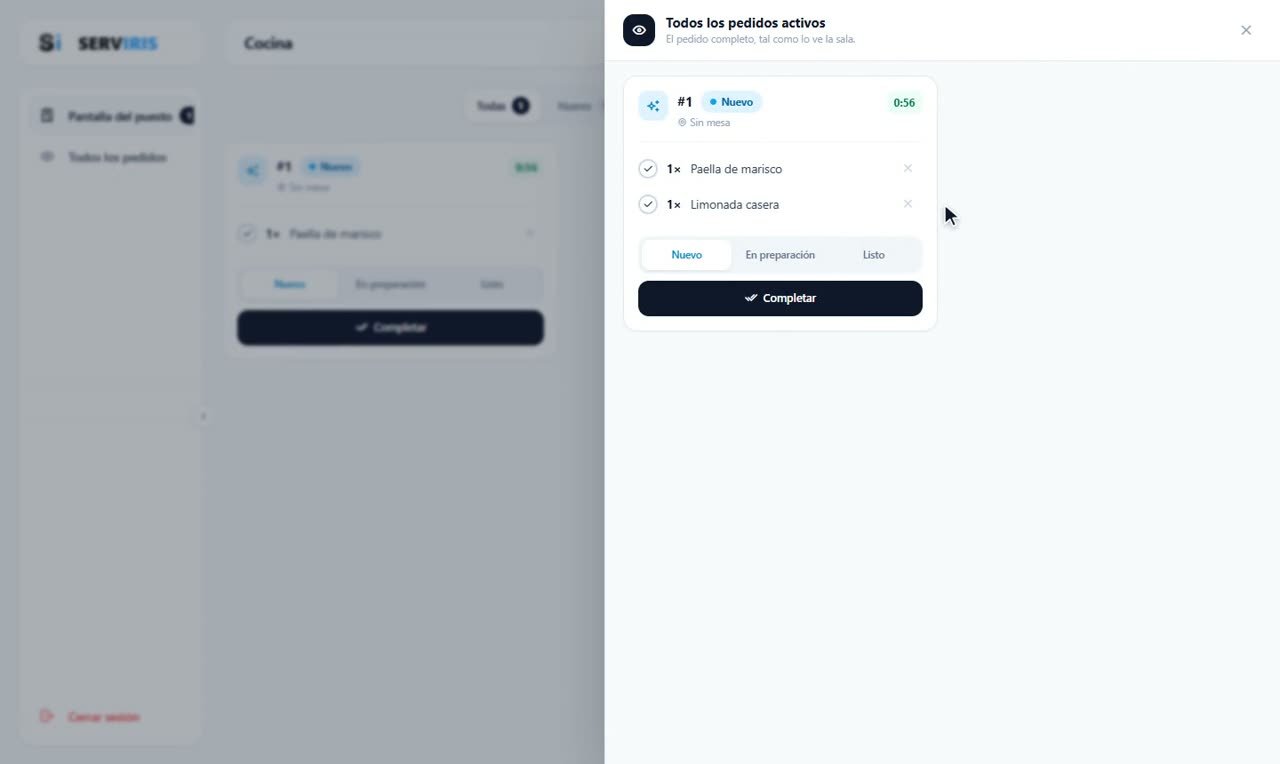
El ojo abre la imagen completa: el pedido entero, los dos artículos, tal como lo ve la sala. Cerramos, cogemos el ticket y lo empujamos adelante.
-
9
La pantalla de la barra
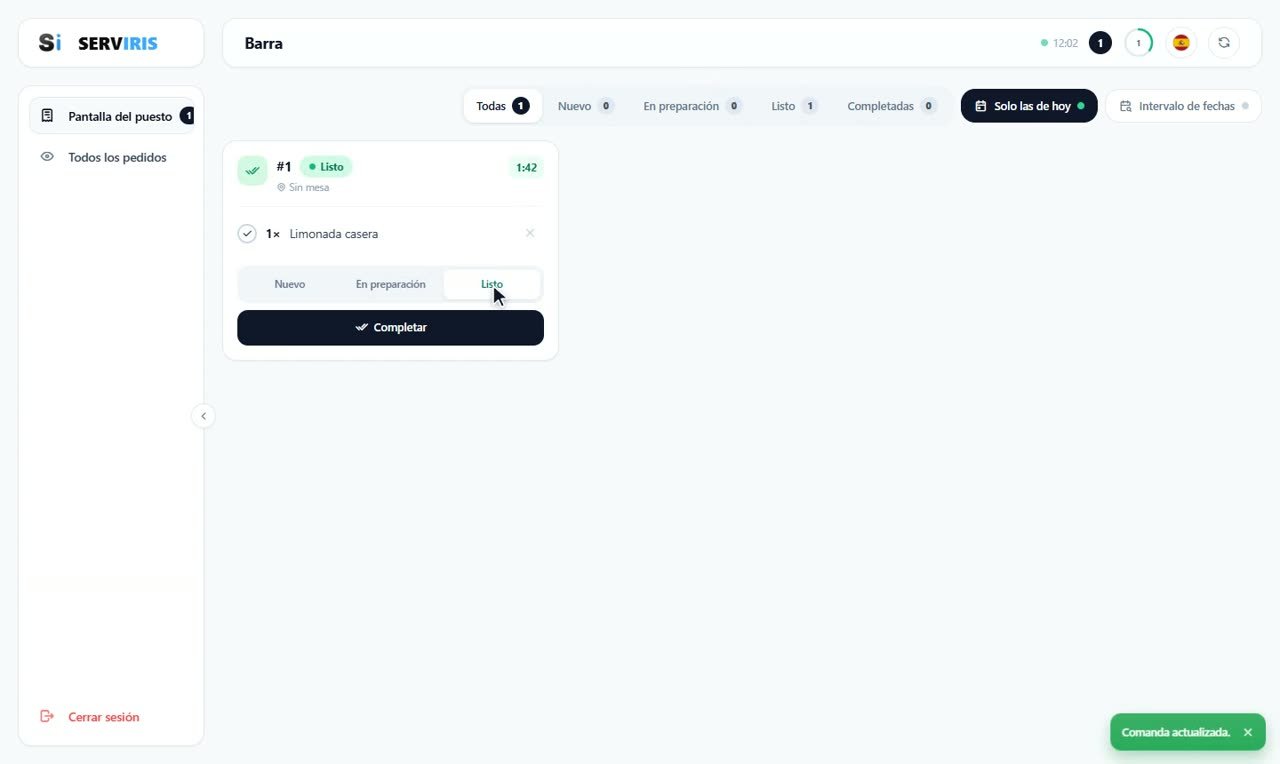
Salir, entrar como «bar»: el mismo ticket n.º 1, ahora solo con la bebida, que la barra lleva a «Listo». Cada puesto trabaja su parte; el pedido sigue siendo uno.
Conviene saberlo
El estado pertenece al pedido, no al puesto: poneos de acuerdo en quién pulsa «Listo» (normalmente el último puesto o el pase).
Una tableta vieja en un soporte = una pantalla de cocina lista. No hace falta hardware especial.














