
Servicio Fundamentos
Los espacios y sus QR
Cada mesa, terraza o habitación se convierte en un «espacio» con su propio QR. El cliente escanea y el local sabe de dónde viene el pedido. Creamos grupos y espacios, y abrimos el QR de cada uno.
Todos los puntos del vídeo 5 pasos · 3:02
Qué vas a aprender
- Los grupos de espacios (sala, terraza) y los espacios que contienen
- El slug del espacio: la dirección de su propio QR
- El menú de acciones de cada espacio, con su código QR
Paso a paso
-
1
La página Espacios
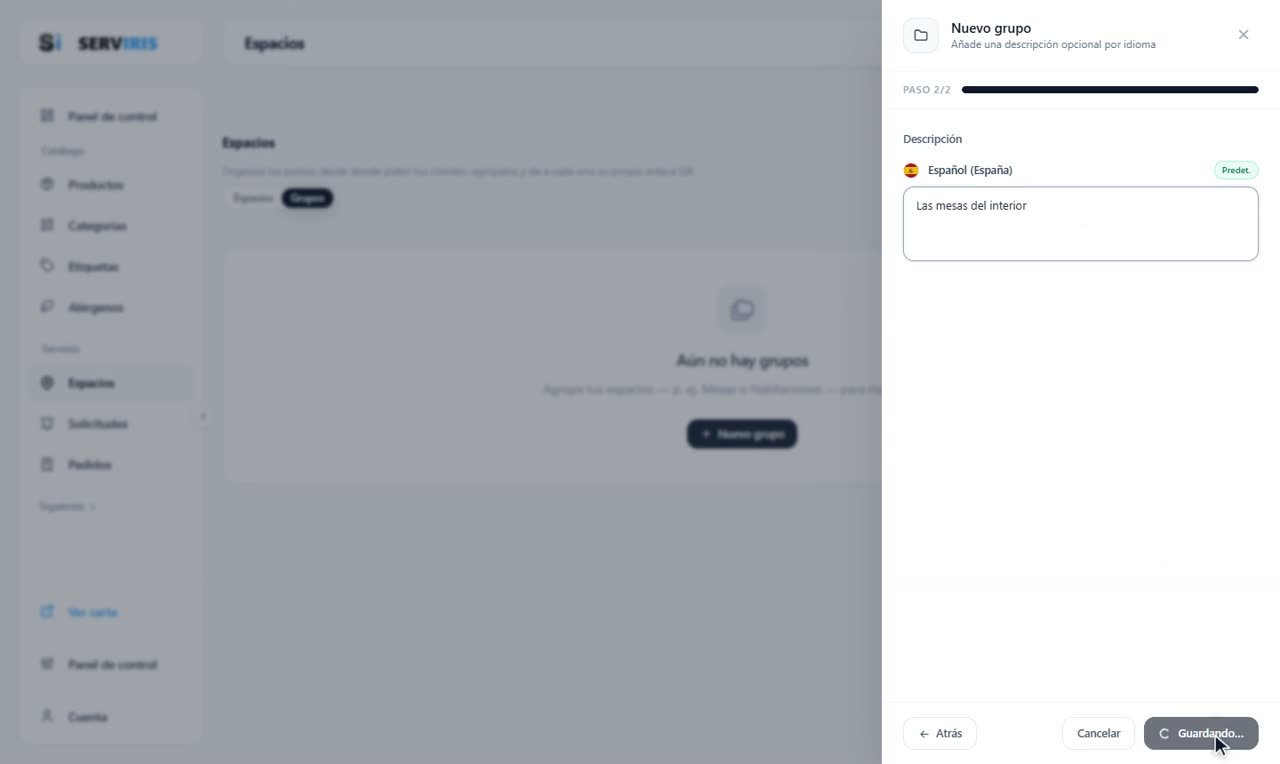
Menú de la izquierda → Espacios. Dos pestañas —Espacios y Grupos— porque los espacios viven dentro de grupos, como la sala y la terraza de un mismo local. «Nuevo grupo» abre un asistente de dos pasos: el nombre, en cada idioma.

-
2
Un grupo con su descripción
El segundo paso es la descripción opcional. Guarda: los grupos mantienen la lista en orden cuando los espacios se multiplican.
-
3
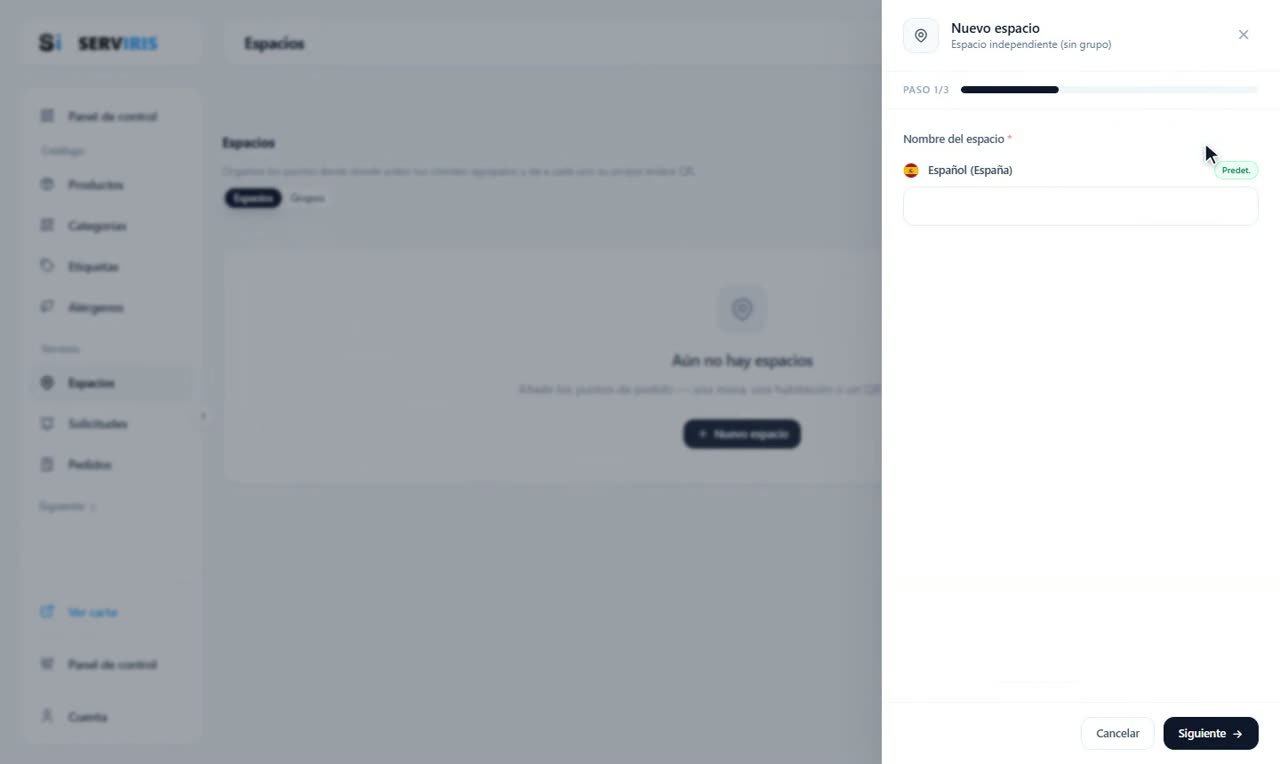
Un espacio, suelto o agrupado
En la pestaña Espacios, «Nuevo espacio» abre su propio asistente de tres pasos, empezando sin grupo. El nombre —«Mesa 1»— y el slug se propone solo a partir de lo que escribes, listo para ser un trozo de la dirección del QR.
-
4
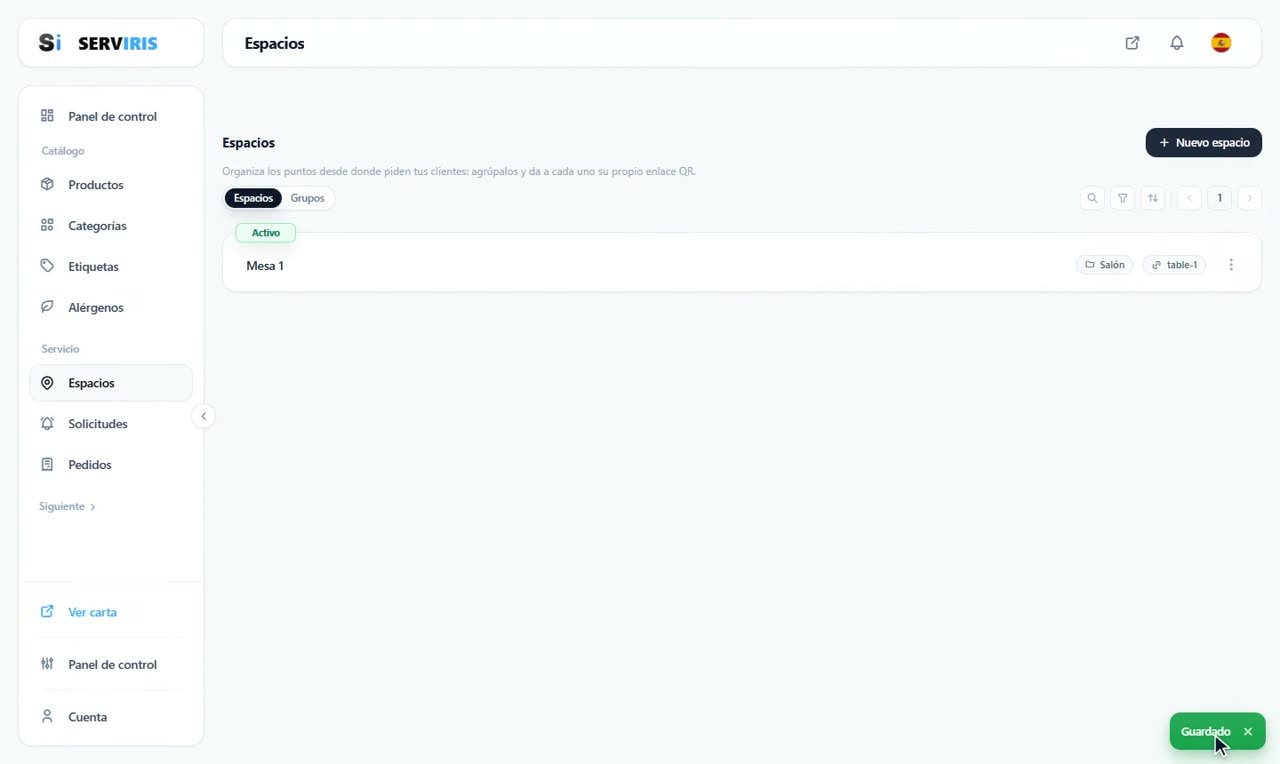
El plano se llena
«Mesa 1» ocupa su sitio: Activo, con su slug en la propia fila. Mesa 2 entra igual, Terraza 1 y 2 tienen su propio grupo, la Barra va suelta. Cinco espacios, dos grupos, un local pequeño y creíble.
-
5
El QR del espacio
En el menú de acciones de cada espacio vive su Código QR: la dirección es honesta —menu.serviris.com/la-bodeguita/order-point/table-1— con descarga en PNG o JPEG, tres tamaños y cuatro estilos de punto a elegir. Cada mesa tiene el suyo, y así el pedido llega con la identidad de la mesa.

Conviene saberlo
Los slugs aceptan cualquier alfabeto: griego, cirílico y compañía incluidos.
Imprime los QR en caballetes plastificados, uno por mesa: la lección «Código QR» enseña a vestirlos con tus colores.














