
Servicio Fundamentos
Las solicitudes en mesa
El cliente toca un botón en la carta y el local sabe qué quiere: al camarero, agua, la cuenta. Construimos las cinco clásicas, damos sus opciones a «La cuenta» y repasamos todos sus ajustes.
Todos los puntos del vídeo 5 pasos · 3:15
Qué vas a aprender
- Crear tipos de solicitud con un icono
- Las opciones de seguimiento: «La cuenta» → efectivo o tarjeta
- Dónde aparecen en la carta y cómo te llegan
Paso a paso
-
1
La página Solicitudes
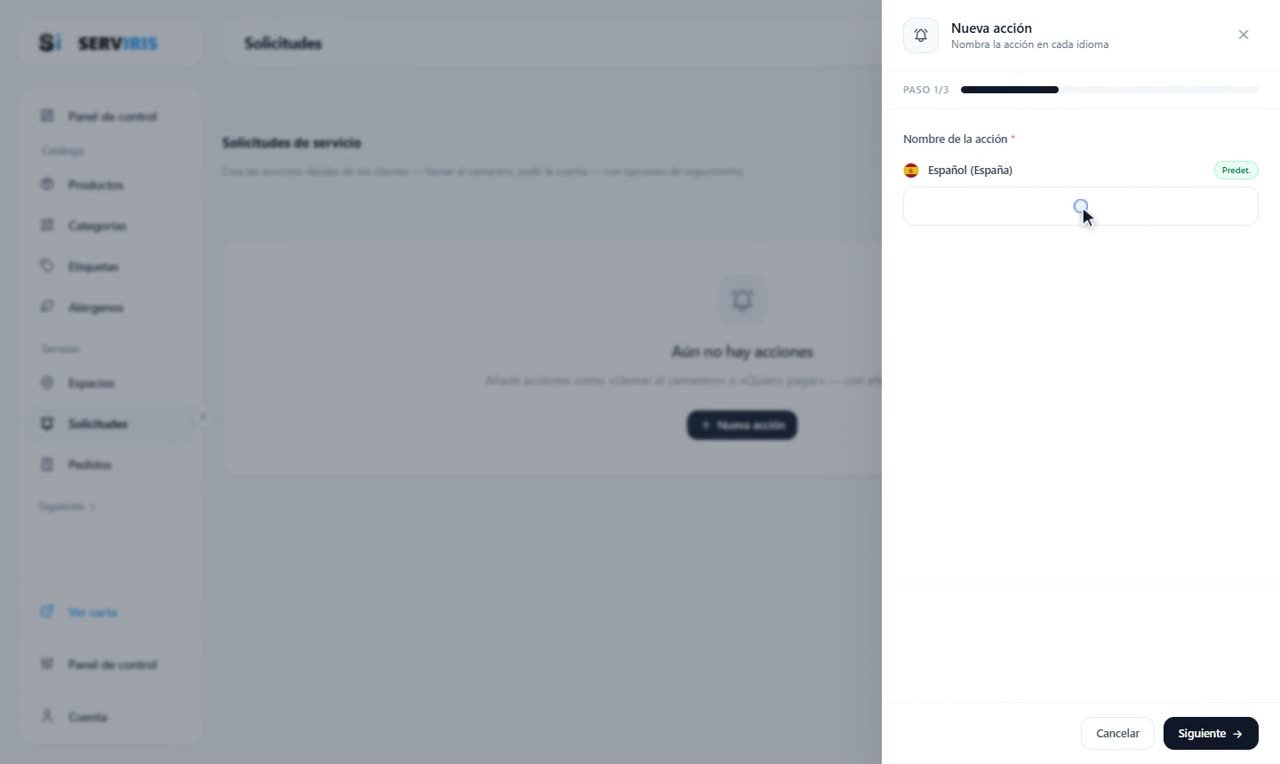
Menú de la izquierda → Solicitudes: las acciones rápidas que los clientes pueden enviarte desde la mesa, llamar al camarero o pedir la cuenta. «Nueva acción» abre un asistente de tres pasos, primero el nombre en cada idioma.
-
2
Activa desde que nace
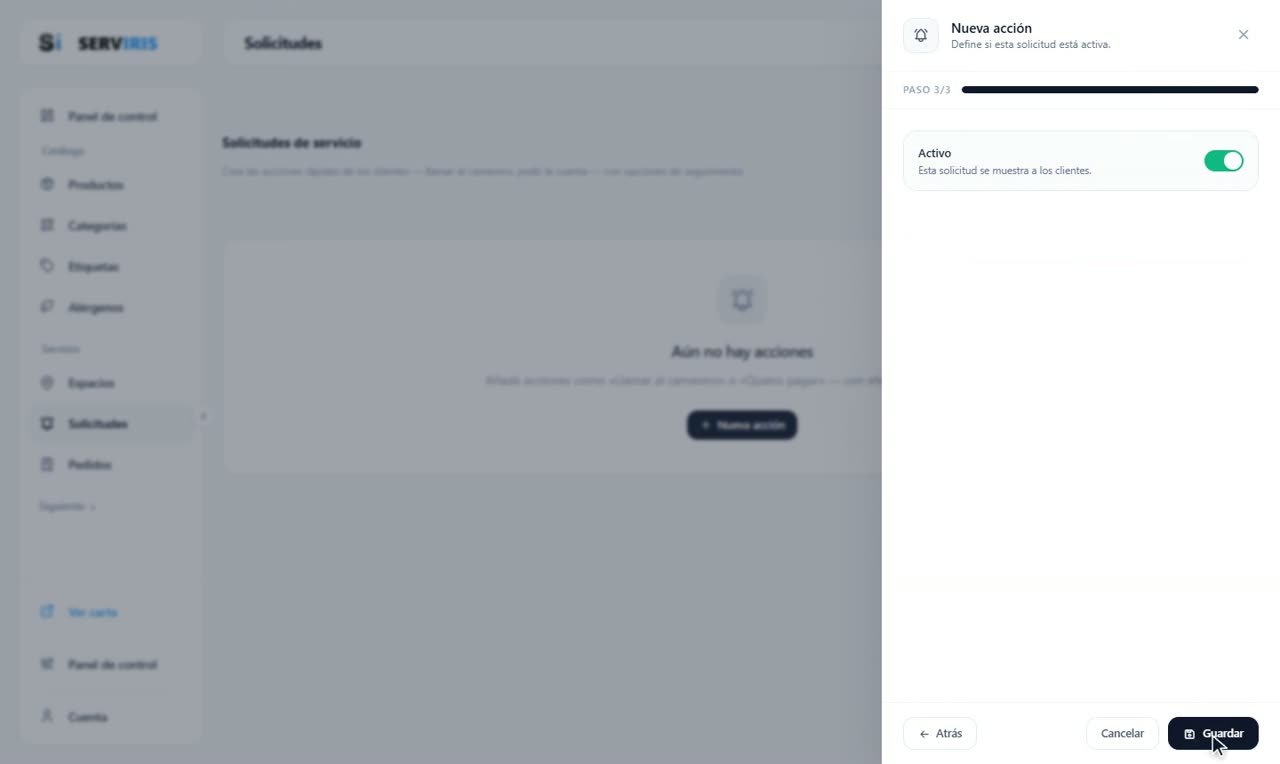
El último paso trae el interruptor que importa: Activo, esta solicitud se muestra a los clientes. Déjalo encendido, guarda, y la acción ocupa su sitio en la lista.
-
3
Las tres primeras
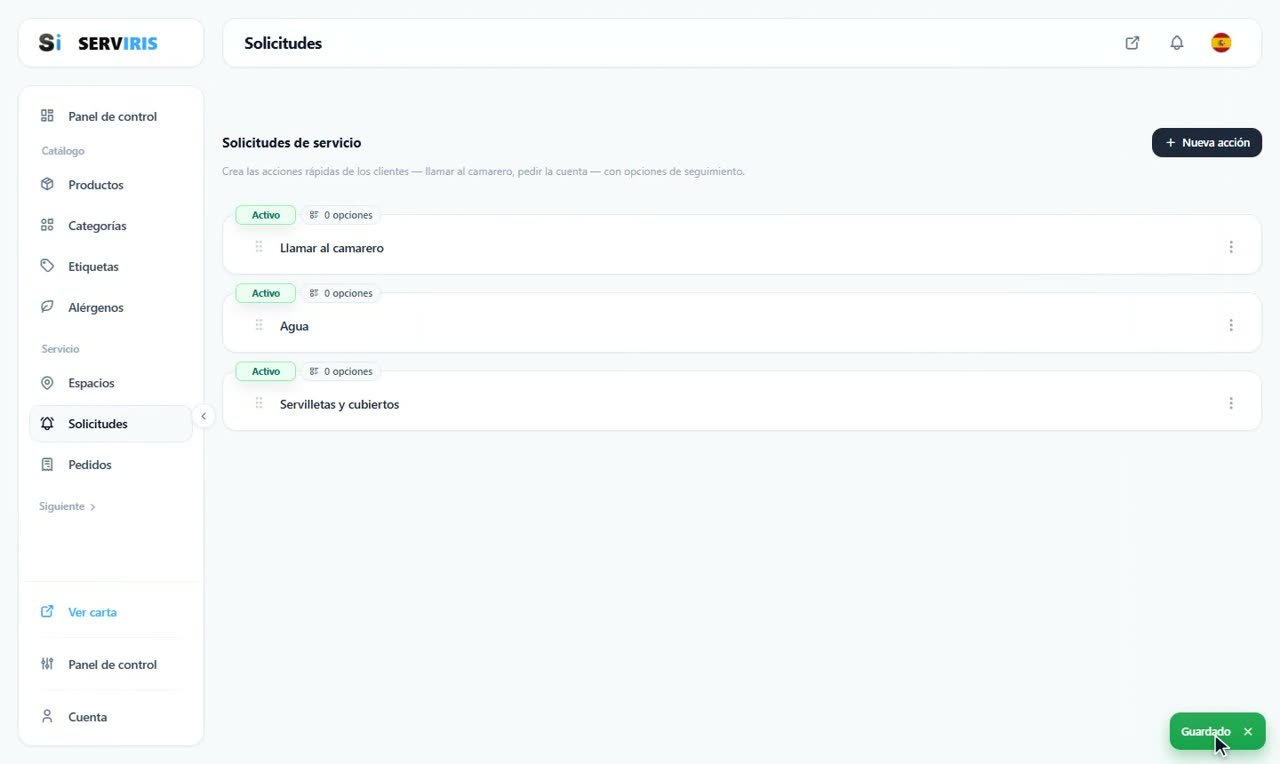
Llamar al camarero, Agua, Servilletas y cubiertos: cada una Activa, cada una con su contador de opciones (0, por ahora). Las filas se arrastran para reordenarse, y ese orden es el que ven los clientes.
-
4
Todo lo que guarda una fila
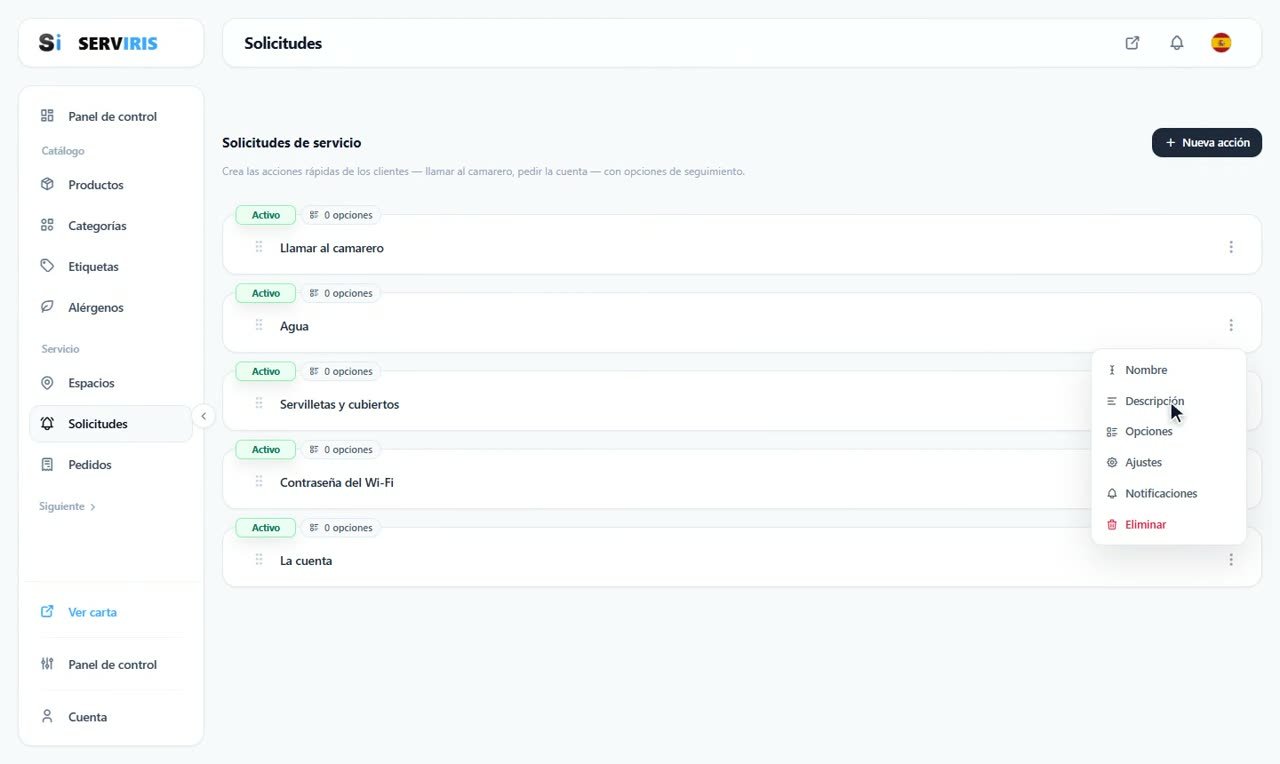
El menú de acciones tiene el resto: Nombre, Descripción, Opciones, Ajustes, Notificaciones, Eliminar. El juego completo está puesto: Contraseña del Wi-Fi y La cuenta cierran las cinco.
-
5
Las opciones de seguimiento
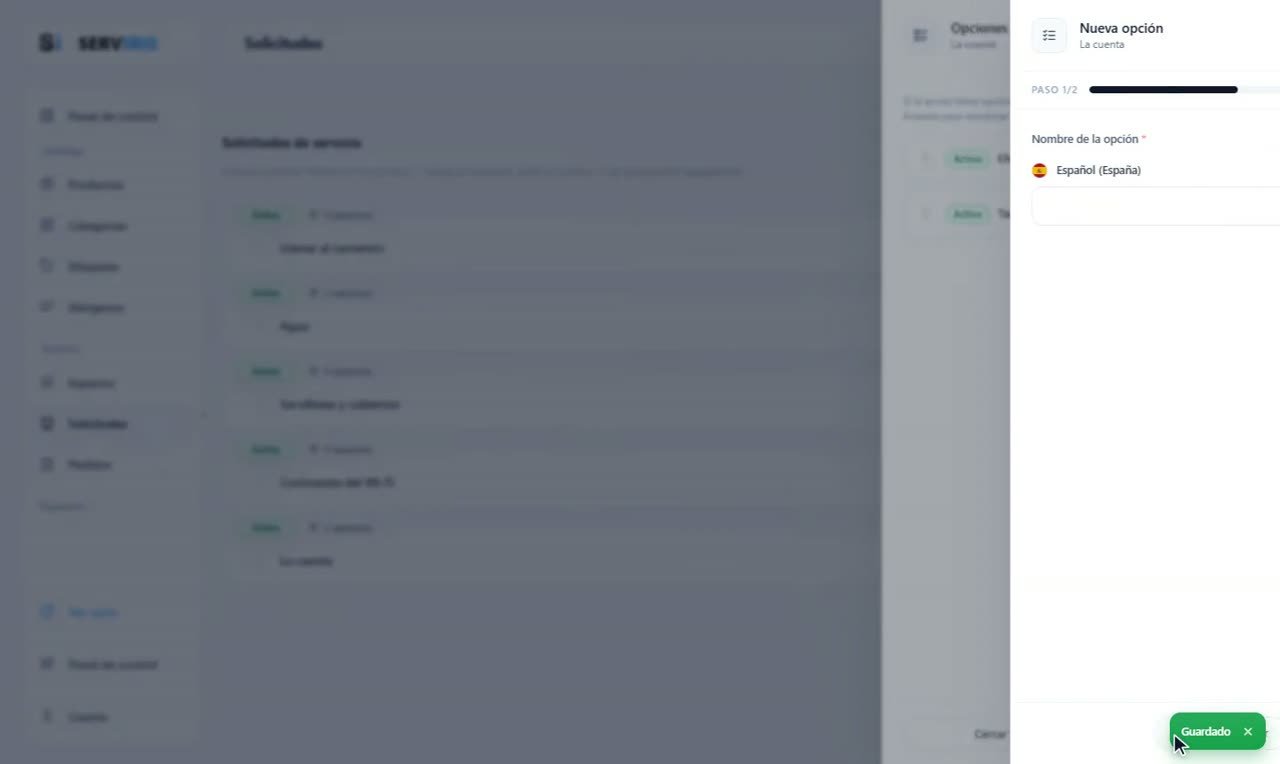
«La cuenta» recibe sus opciones: el cliente señala una después de tocar —Efectivo o Tarjeta— y la solicitud llega ya concreta. «Nueva opción» añade más, el arrastre las reordena, y el mismo panel sirve también para «Agua».
Conviene saberlo
Las solicitudes solo aparecen en una carta abierta desde el QR de un espacio: así siempre sabes qué mesa te llama.














