
Servicio Avanzado
Pedidos: un turno de principio a fin
El corazón del servicio, contado como un turno entero: la página vacía con sus herramientas, el cliente que pide desde el QR de la mesa, el camino hasta el pago, el pedido que la sala toma con el móvil, las correcciones, las devoluciones y una cancelación, con el Historial anotándolo todo.
Todos los puntos del vídeo 9 pasos · 5:59
Qué vas a aprender
- Las pestañas de estado, la búsqueda, la actualización y los filtros
- El camino de un pedido: Nuevo → En preparación → Listo → Completado
- Marcar el pago y el Historial completo de cada pedido
- Quién tomó el pedido («Realizado por») cuando lo manda el personal
- Quitar y devolver un artículo, y las devoluciones: importe total, por artículo, personalizado
Paso a paso
-
1
PASO 1: La página, en limpio
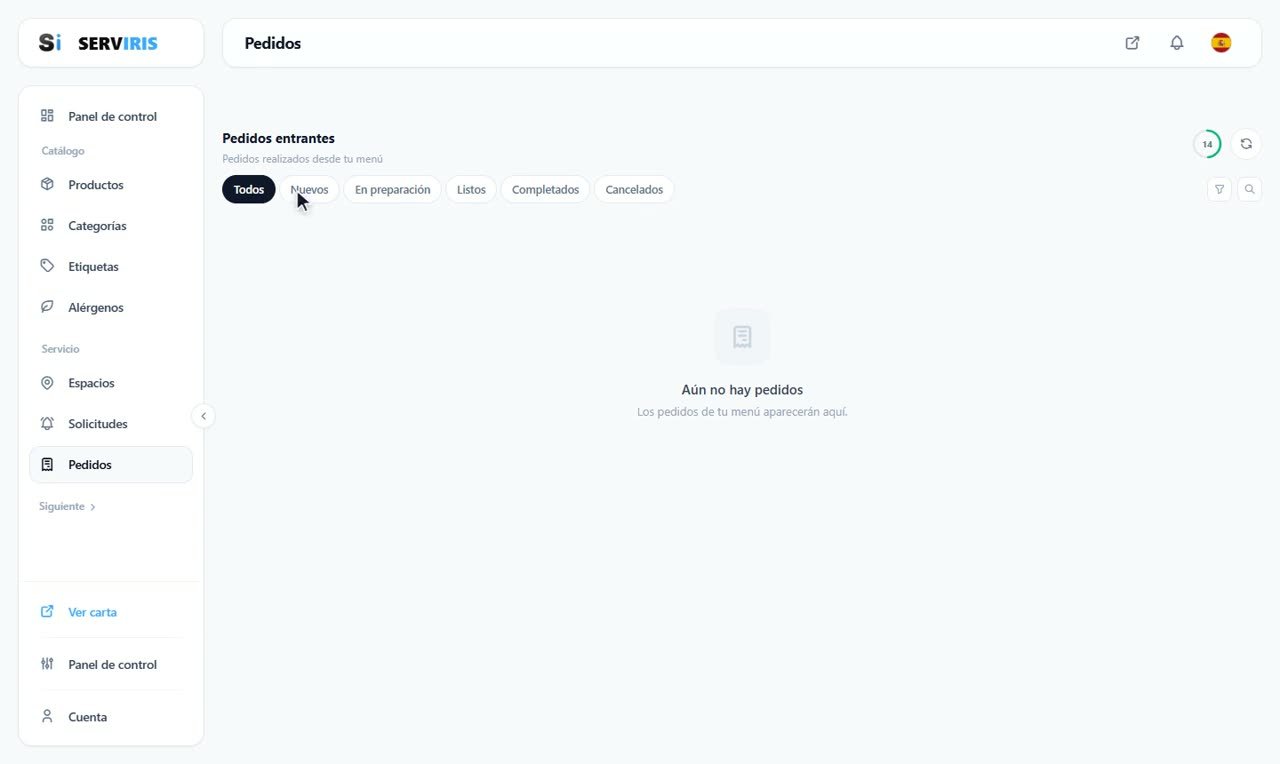
Menú de la izquierda → Pedidos. Antes de que llegue nada, las herramientas: seis pestañas de estado —Todos, Nuevos, En preparación, Listos, Completados, Cancelados—, la búsqueda, la actualización con su anillo de cuenta atrás y los filtros tras el embudo. «Sin pedidos»: por poco tiempo.
-
2
PASO 2: El cliente pide desde la mesa
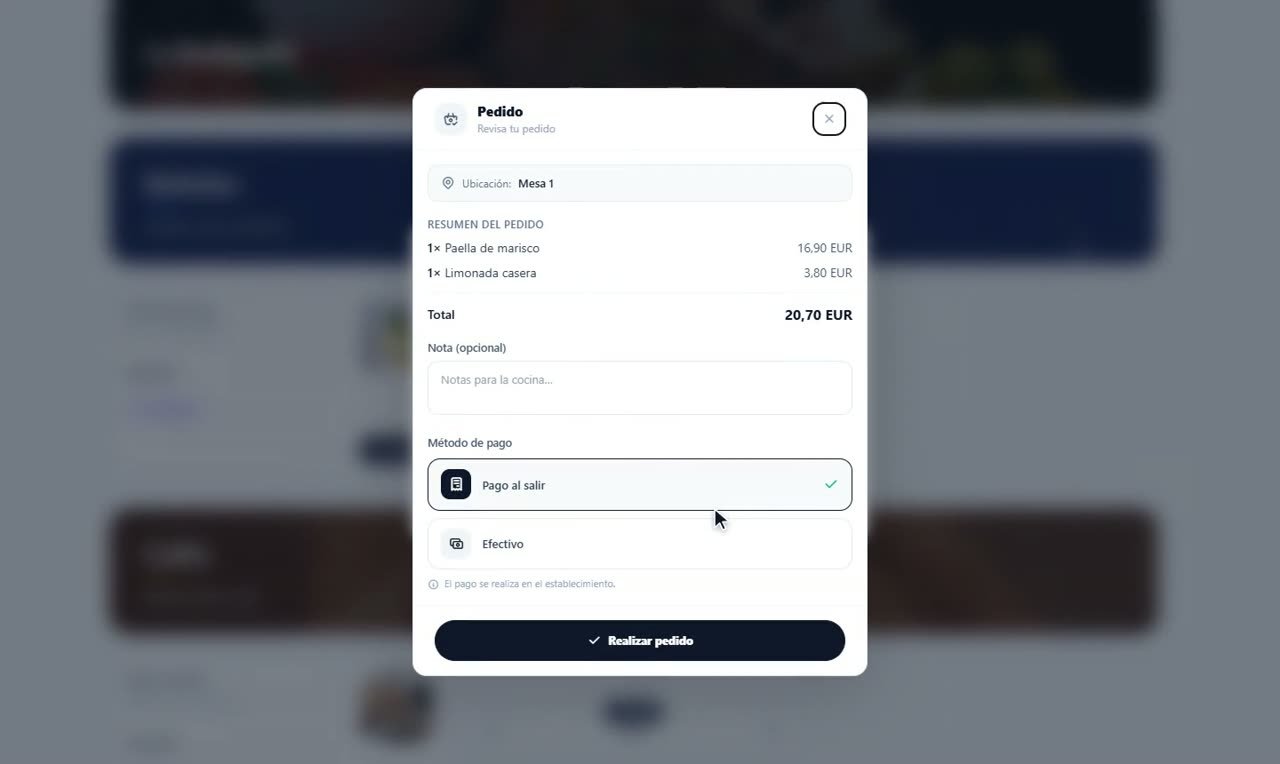
Nos ponemos en el sitio del cliente: escanea el QR de la Mesa 1, llena el carrito, abre el pedido. El resumen es claro, con la nota para la cocina y el método de pago: Pago al salir, o Efectivo. «Realizar el pedido», y sale de viaje.
-
3
PASO 3: Llega con identidad
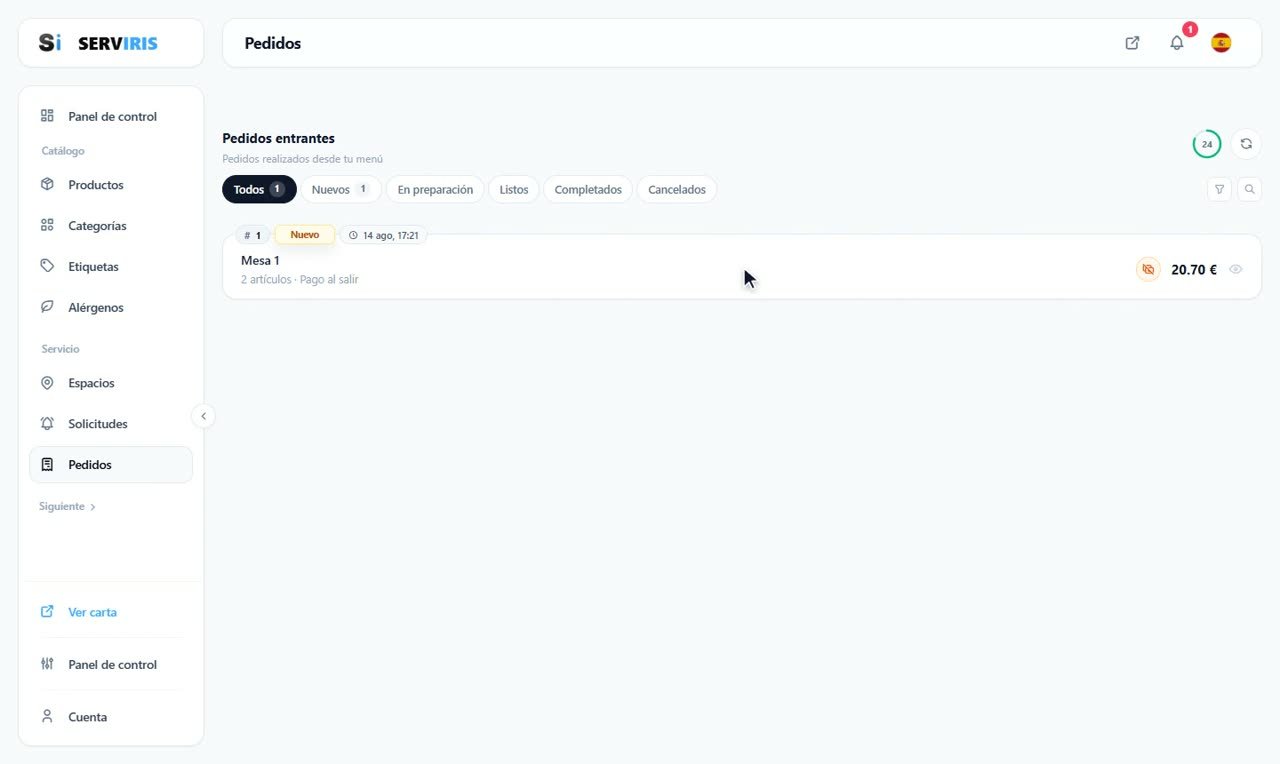
De vuelta en Pedidos: la tarjeta dice «Mesa 1», con su distintivo Nuevo bien visible, y la campana de arriba ya lo ha contado. Las pestañas cuentan con él.
-
4
PASO 4: Lo abrimos
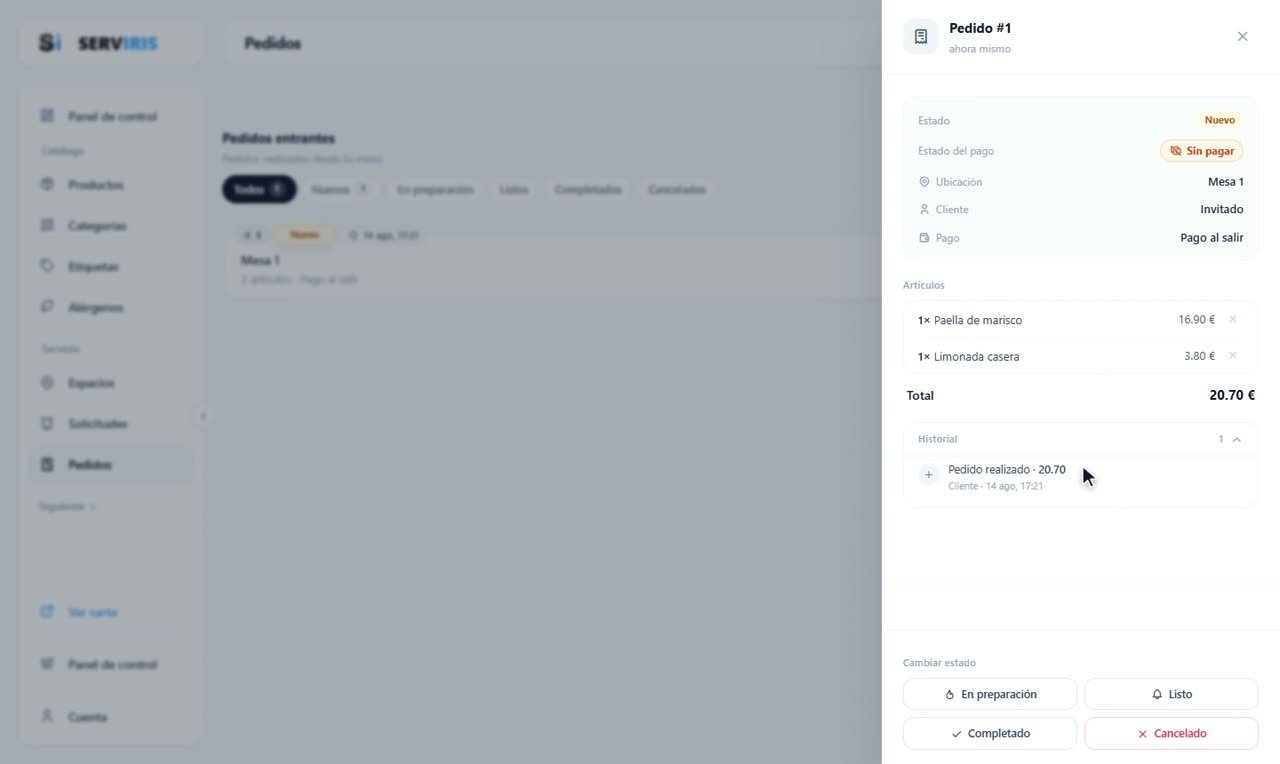
Dentro: estado Nuevo, pago Sin pagar, ubicación Mesa 1, cliente Invitado, los artículos con sus precios, y el Historial que ya ha anotado su nacimiento. Abajo, «Cambiar estado» ofrece los cuatro caminos: En preparación, Listo, Completado, Cancelado.
-
5
PASO 5: La sala pide desde el móvil
Salimos y entramos como Marta, la empleada de la lección de Empleados. Su terminal enseña la carta de La Bodeguita en pastillas de categoría: un plato con un toque, el carrito contando, la mesa elegida, enviar.

-
6
PASO 6: «Realizado por»
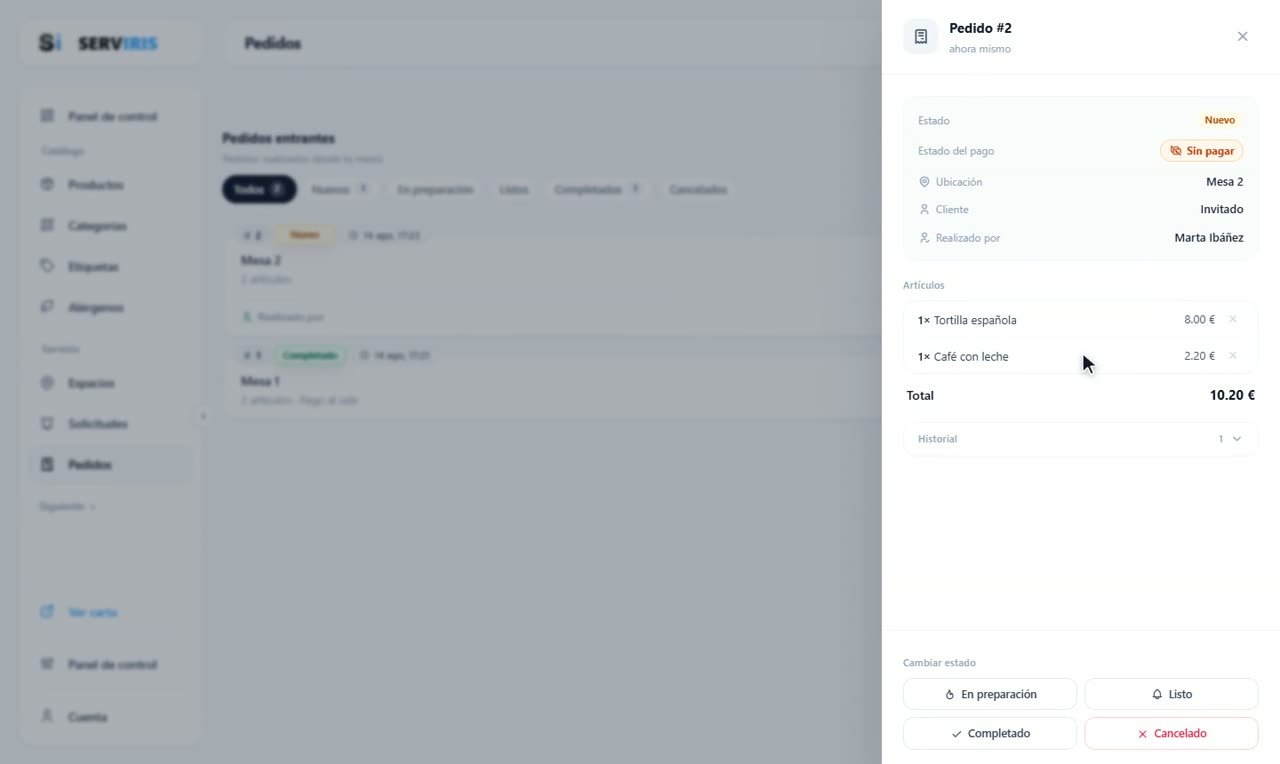
Otra vez como dueño: el pedido #2 dice Mesa 2, cliente Invitado, y una línea más: «Realizado por: Marta Ibáñez» —1× Tortilla española 8,00 € y 1× Café con leche 2,20 €, total 10,20 €—. Todo pedido del personal lleva grabado quién lo tomó. El #1, mientras tanto, ha pasado a Completado.
-
7
PASO 7: Un artículo se va, y vuelve
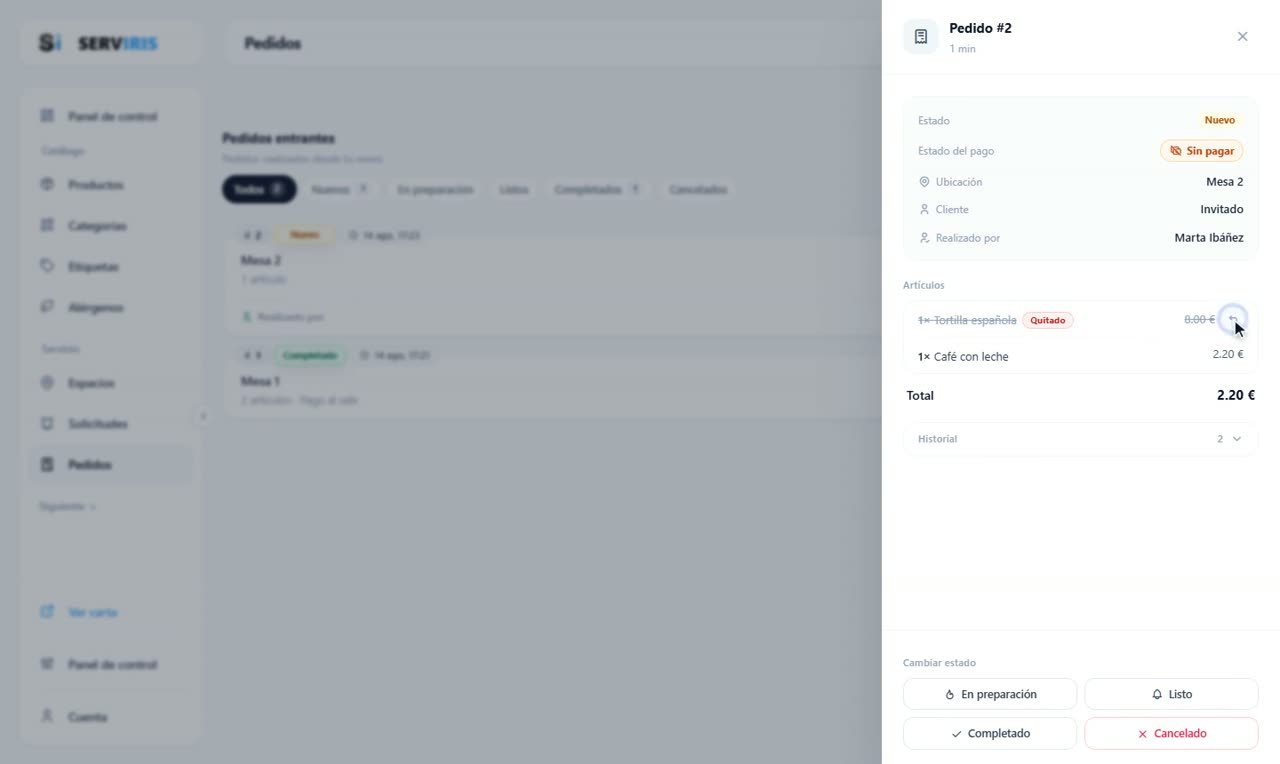
En la fila del artículo, la papelera pregunta «¿Quitar?»: el artículo sigue visible, tachado, con un distintivo, y el total baja en consecuencia. Es una retirada blanda, que un clic deshace. El último artículo activo no se puede quitar nunca, y el Historial lo ha anotado todo.
-
8
PASO 8: Las devoluciones
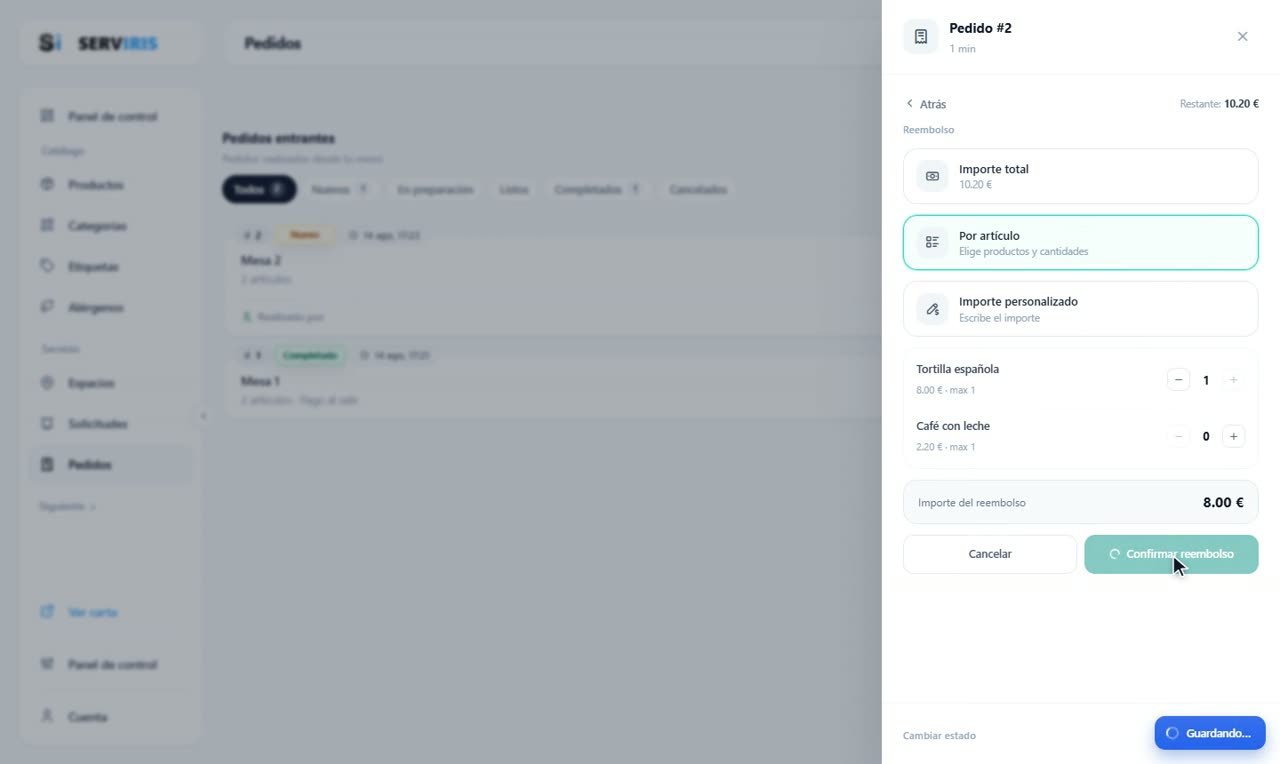
En un pedido pagado, «Devolver» ofrece tres caminos: Importe total, Por artículo con sus contadores de cantidad, Importe personalizado. Aquí se devuelve por artículo, y tanto el Historial como el distintivo de la tarjeta lo dejan escrito.
-
9
PASO 9: La cancelación
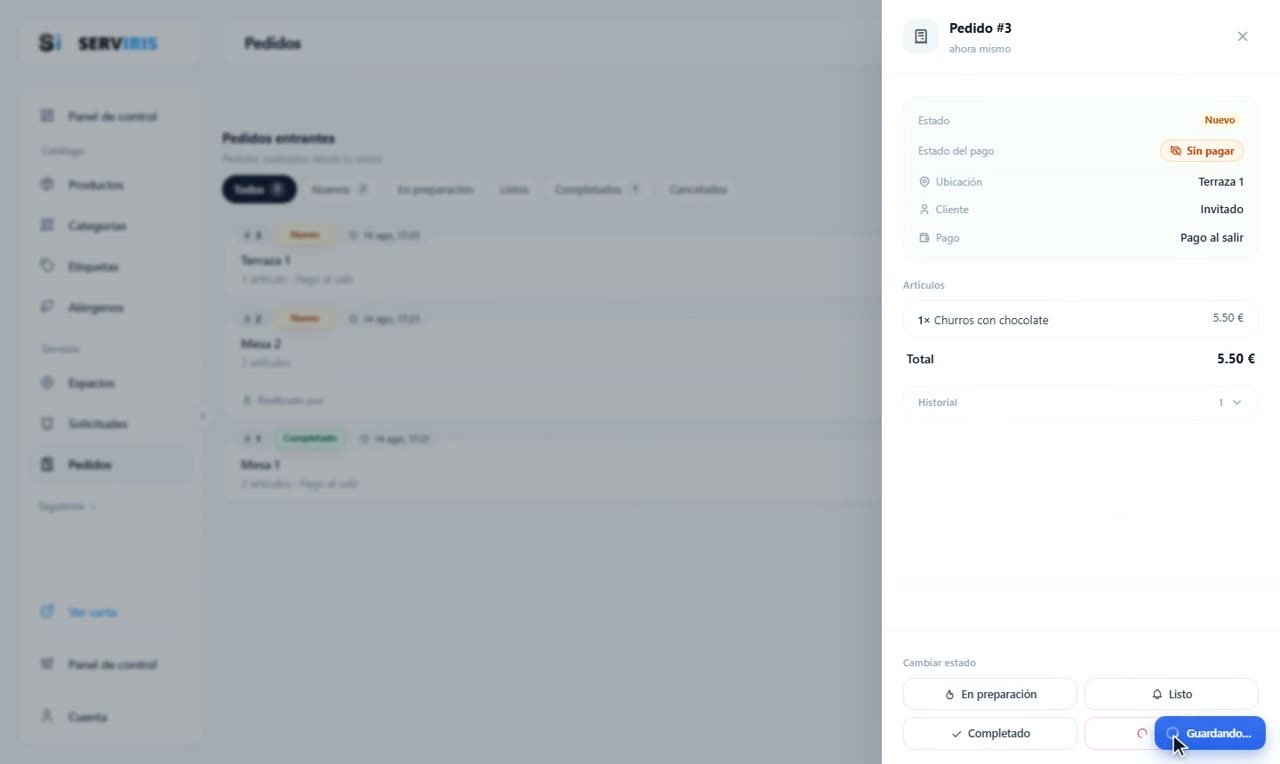
Un pedido más, desde la Terraza 1, y «Cancelado». La pestaña Cancelados lo recoge; «Todos» enseña el día entero: completado, el de la sala, cancelado, cada uno con su mesa.
Conviene saberlo
El Historial responde a todos los «quién / cuándo»: se abre dentro de la ficha de cada pedido.
La actualización automática convierte la página en un tablero de turno: déjala abierta en una tableta en el pase.














