
Service Avancé
Commandes : un service de bout en bout
Le cœur du service, raconté comme un service entier : la page vide et ses outils, le client qui commande depuis le QR de sa table, le chemin jusqu'au paiement, la commande prise au téléphone par la salle, les corrections, les remboursements et une annulation — l'Historique notant tout au passage.
Tous les repères de la vidéo 9 étapes · 5:57
Ce que vous allez apprendre
- Les onglets de statut, la recherche, l'actualisation et les filtres
- Le chemin d'une commande : Nouvelle → En préparation → Prête → Terminée
- Le marquage du paiement, et l'Historique complet de chaque commande
- Qui a pris la commande (« Passée par ») quand elle vient du personnel
- Retirer et rétablir un article, et les remboursements : montant total, par article, libre
Étape par étape
-
1
ÉTAPE 1 : La page, à vide
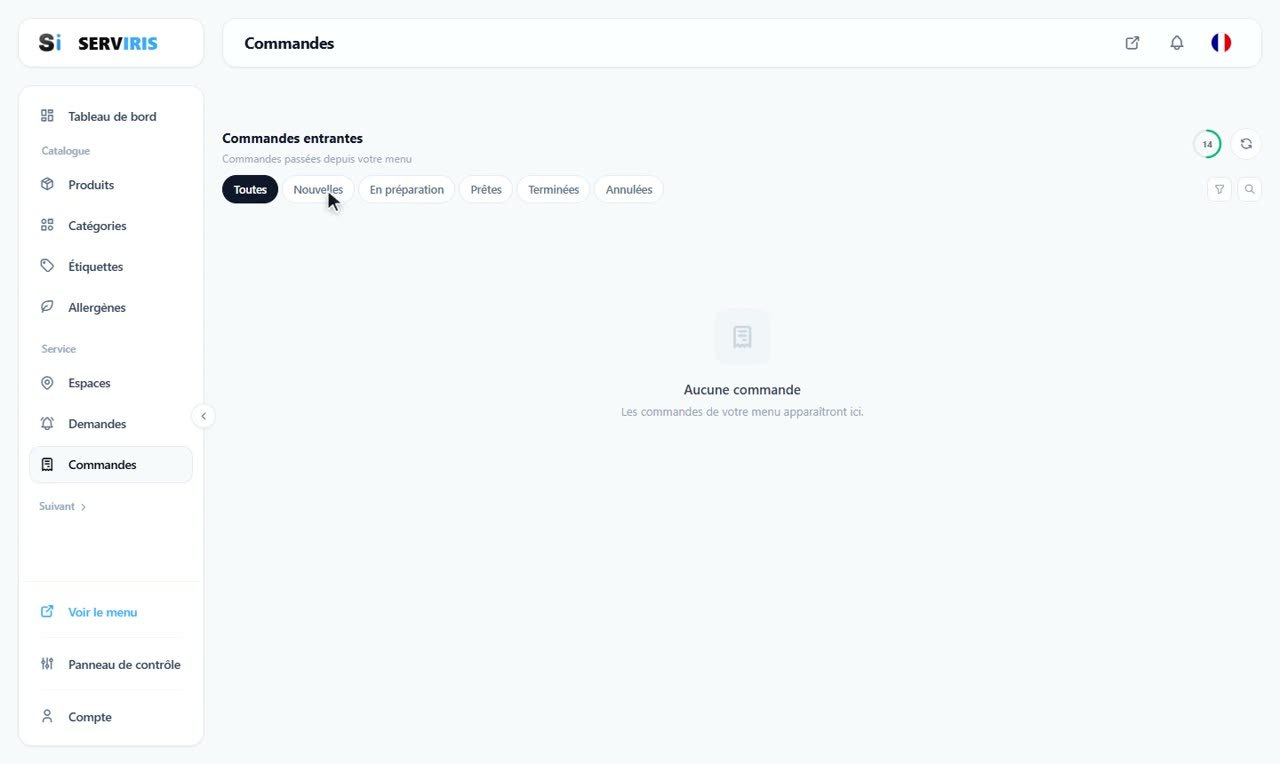
Menu de gauche → Commandes. Avant que rien n'arrive, les outils : six onglets de statut — Toutes, Nouvelles, En préparation, Prêtes, Terminées, Annulées — la recherche, l'actualisation avec son anneau de compte à rebours, et les filtres derrière l'entonnoir. « Aucune commande » : plus pour longtemps.
-
2
ÉTAPE 2 : Le client commande depuis sa table
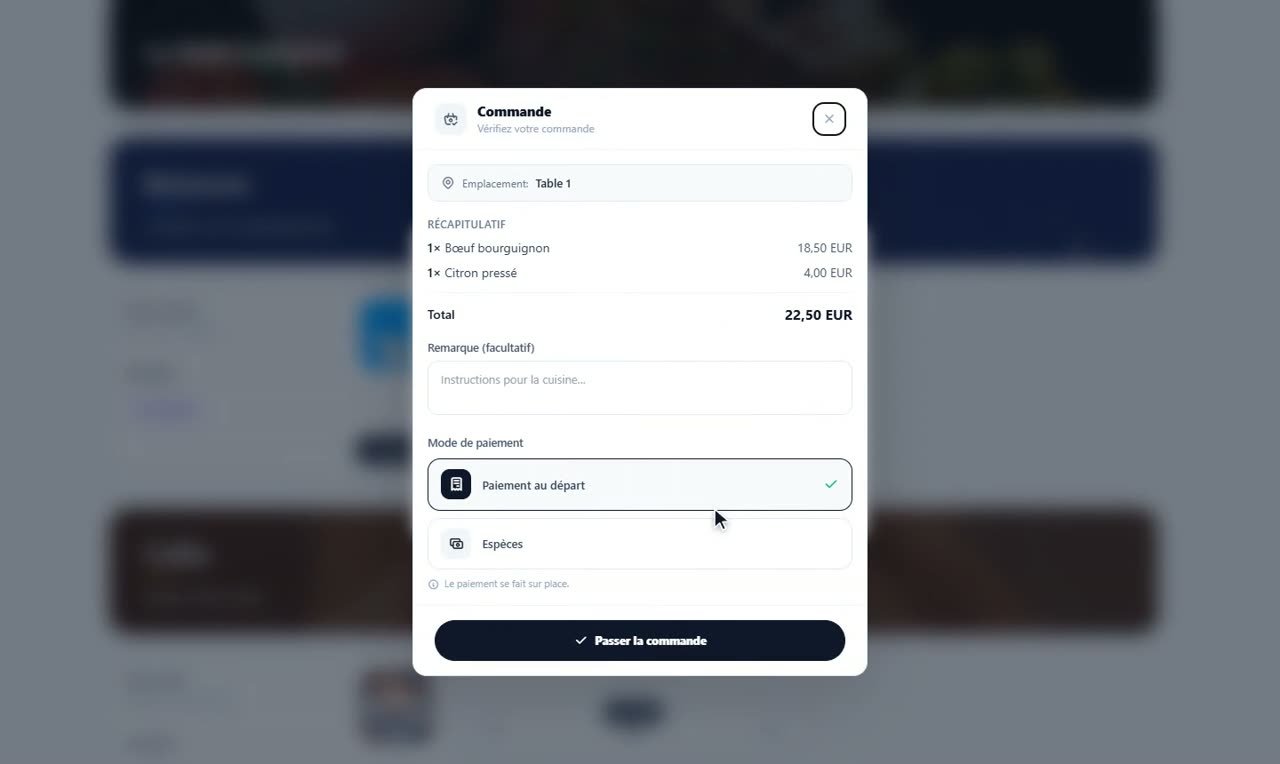
On prend la place du client : il scanne le QR de la Table 1, remplit son panier, ouvre la commande. Le récapitulatif est net — 1× Bœuf bourguignon, 1× Citron pressé, 22,50 EUR — avec une remarque pour la cuisine et le mode de paiement : Paiement au départ, ou Espèces. « Passer la commande », et elle part.
-
3
ÉTAPE 3 : Elle arrive avec une identité
Retour dans Commandes : la carte annonce « Table 1 », son badge Nouvelle bien visible, et la cloche en haut l'a déjà comptée. Les onglets suivent le mouvement.

-
4
ÉTAPE 4 : On l'ouvre
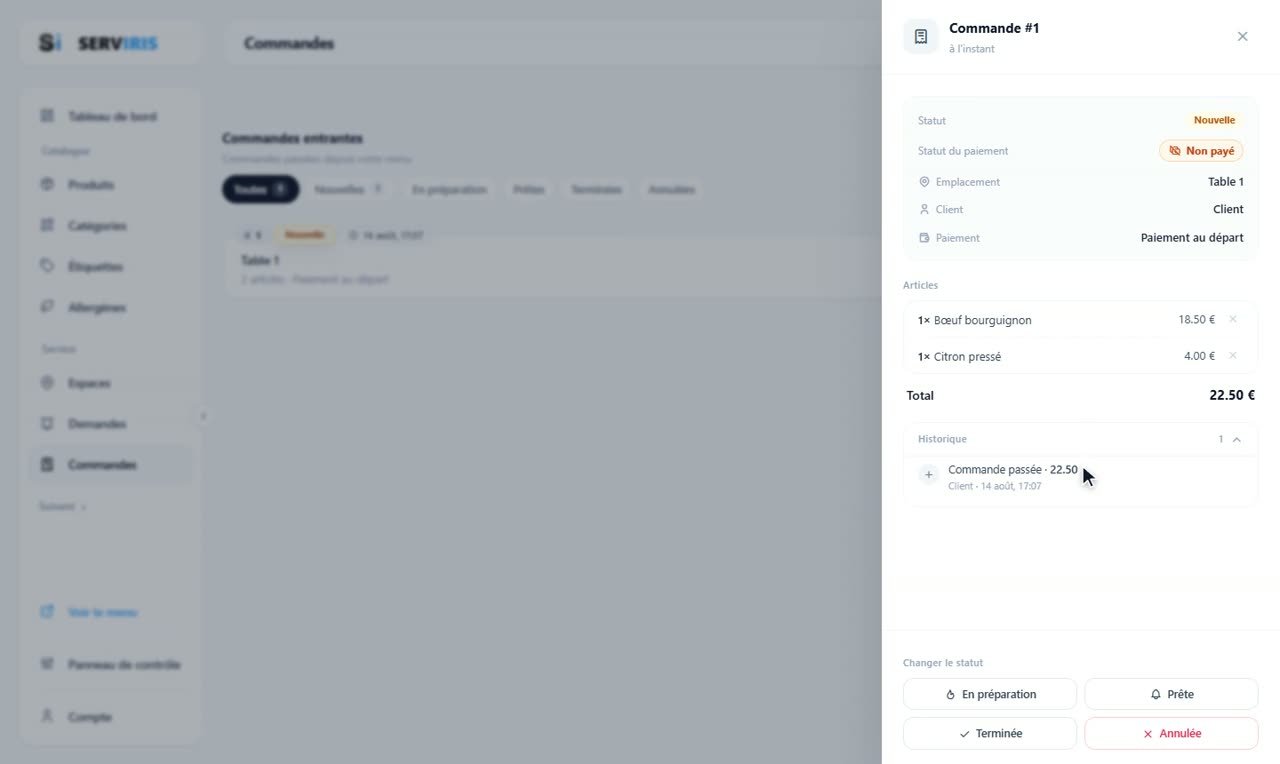
À l'intérieur : statut Nouvelle, paiement Non payé, emplacement Table 1, client Client, les articles avec leurs prix — et l'Historique qui a déjà noté sa naissance. En bas, « Changer le statut » propose les quatre chemins : En préparation, Prête, Terminée, Annulée.
-
5
ÉTAPE 5 : La salle commande depuis son téléphone
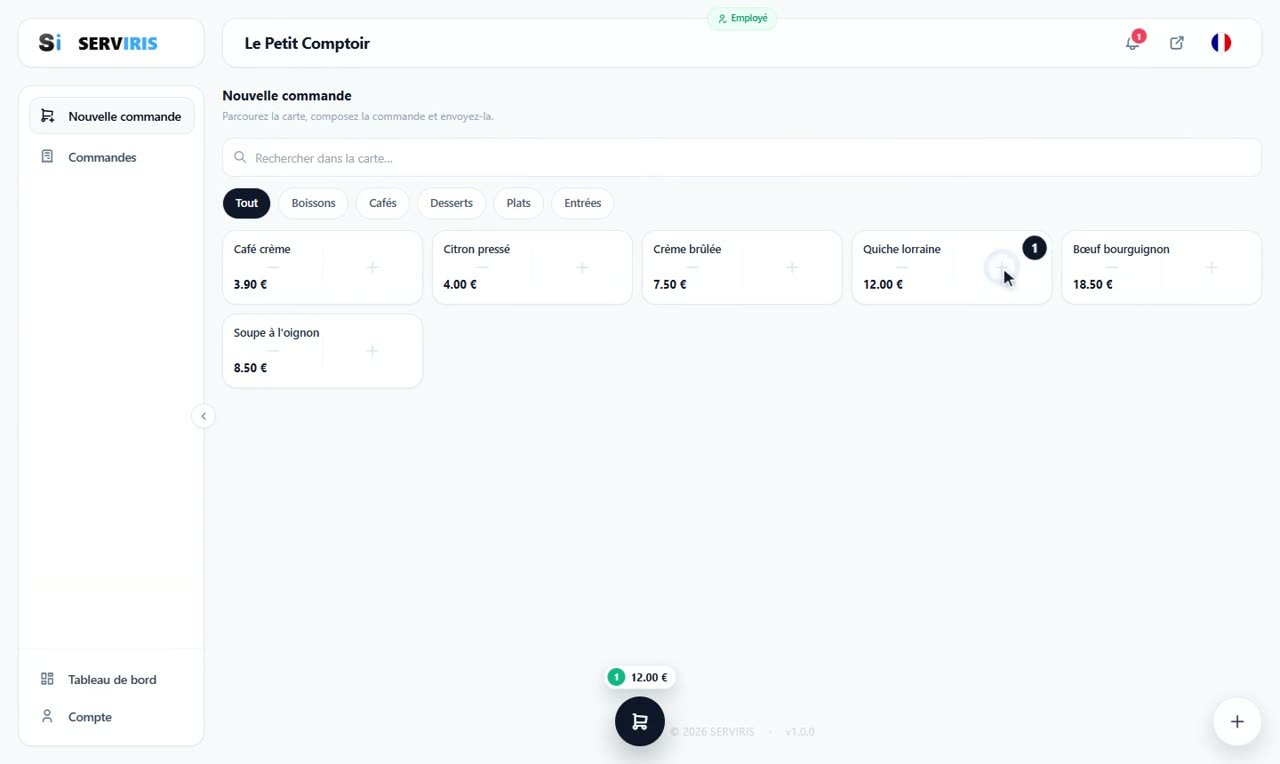
On se déconnecte et on se connecte comme Chloé, l'employée de la leçon Employés. Son terminal de commande affiche la carte du Petit Comptoir en pastilles de catégories — un plat d'un seul geste, le panier qui compte, la table choisie, envoi.
-
6
ÉTAPE 6 : « Passée par »
De nouveau côté patron : la commande #2 indique Table 2, client Client — et une ligne de plus : « Passée par : Chloé Mercier ». Toute commande prise par le personnel garde en mémoire qui l'a prise. La #1, elle, est passée à Terminée.

-
7
ÉTAPE 7 : Un article s'en va — et revient
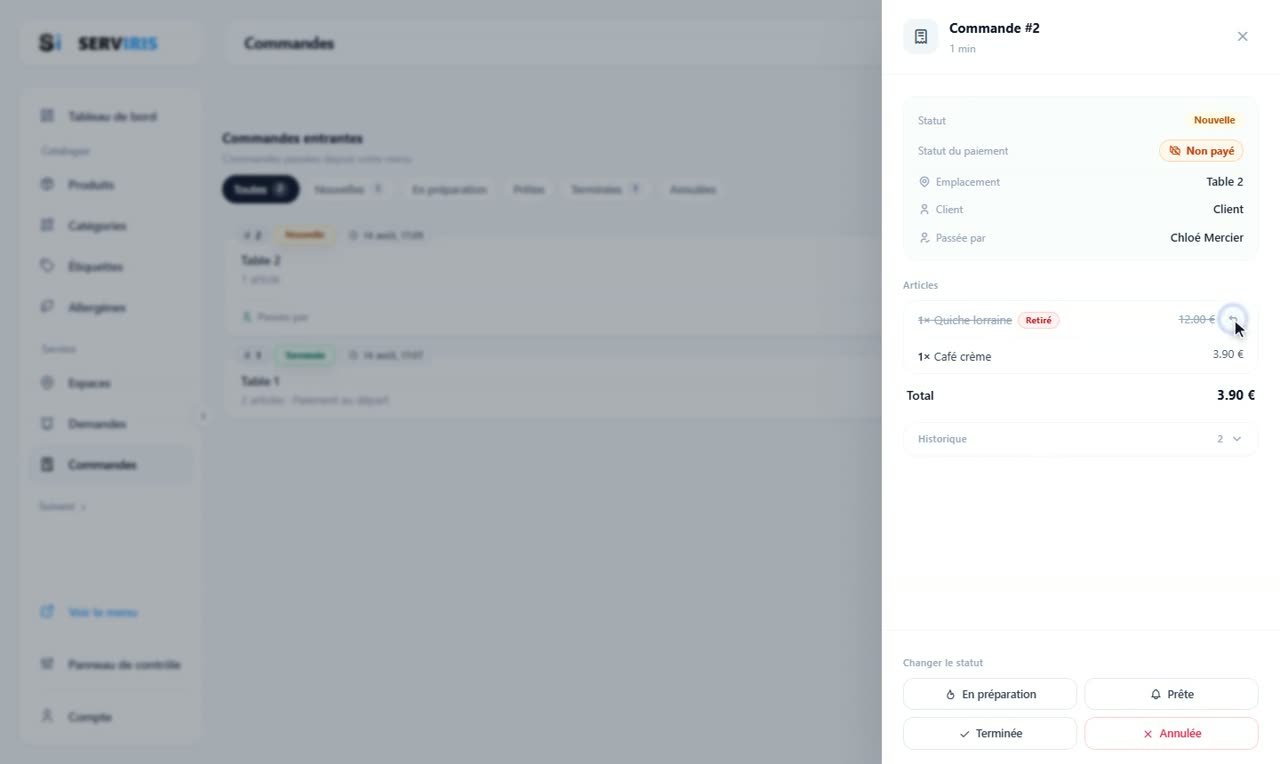
Sur la ligne de l'article, la petite corbeille demande « Retirer ? » : l'article reste visible, barré, avec un badge, et le total baisse d'autant — un retrait en douceur, qu'un clic annule. Le dernier article actif ne peut jamais être retiré, et l'Historique a tout consigné.
-
8
ÉTAPE 8 : Les remboursements
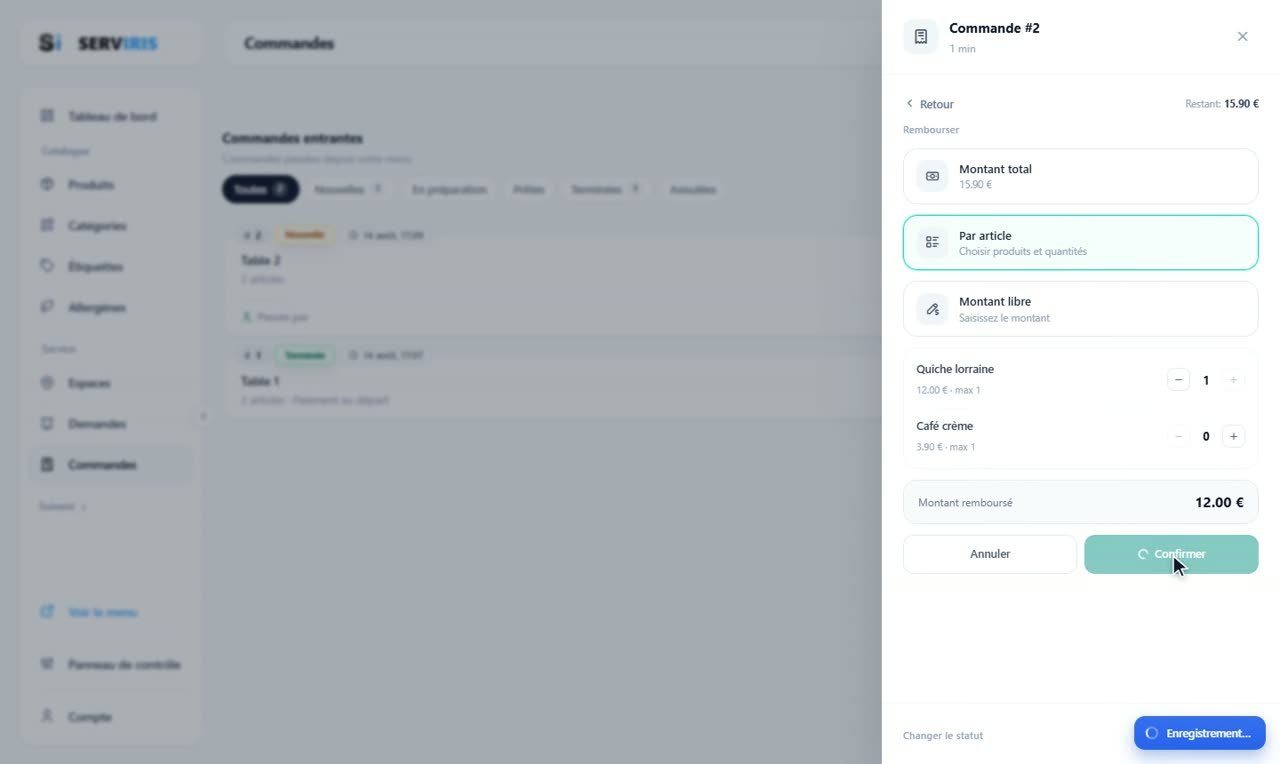
Sur une commande payée, « Rembourser » propose trois chemins : Montant total, Par article avec ses compteurs de quantité, Montant libre. Ici, le remboursement se fait par article — et l'Historique comme le badge de la carte en gardent la trace.
-
9
ÉTAPE 9 : L'annulation
Une commande de plus, depuis la Terrasse 1, et « Annulée ». L'onglet Annulées la recueille ; « Toutes » montre la journée entière : terminée, celle de la salle, annulée — chacune avec sa table.

Bon à savoir
L'Historique répond à tous les « qui / quand » : il s'ouvre dans la fiche de chaque commande.
L'actualisation automatique transforme la page en tableau de service — laissez-la ouverte sur une tablette au passe.














