
Serviço Avançado
Encomendas: um turno de ponta a ponta
O coração do serviço, contado como um turno inteiro: a página vazia com as suas ferramentas, o cliente que encomenda pelo QR da mesa, o caminho até ao pagamento, a encomenda que a sala tira pelo telemóvel, as correções, os reembolsos e um cancelamento — com o Histórico a anotar tudo.
Todos os pontos do vídeo 9 passos · 5:56
O que vai aprender
- Os separadores de estado, a pesquisa, a atualização e os filtros
- O caminho de uma encomenda: Nova → Em preparação → Pronta → Concluída
- Marcar o pagamento e o Histórico completo de cada encomenda
- Quem tirou a encomenda («Feito por») quando é o pessoal a enviá-la
- Remover e repor um item, e os reembolsos: valor total, por item, personalizado
Passo a passo
-
1
PASSO 1: A página, limpa
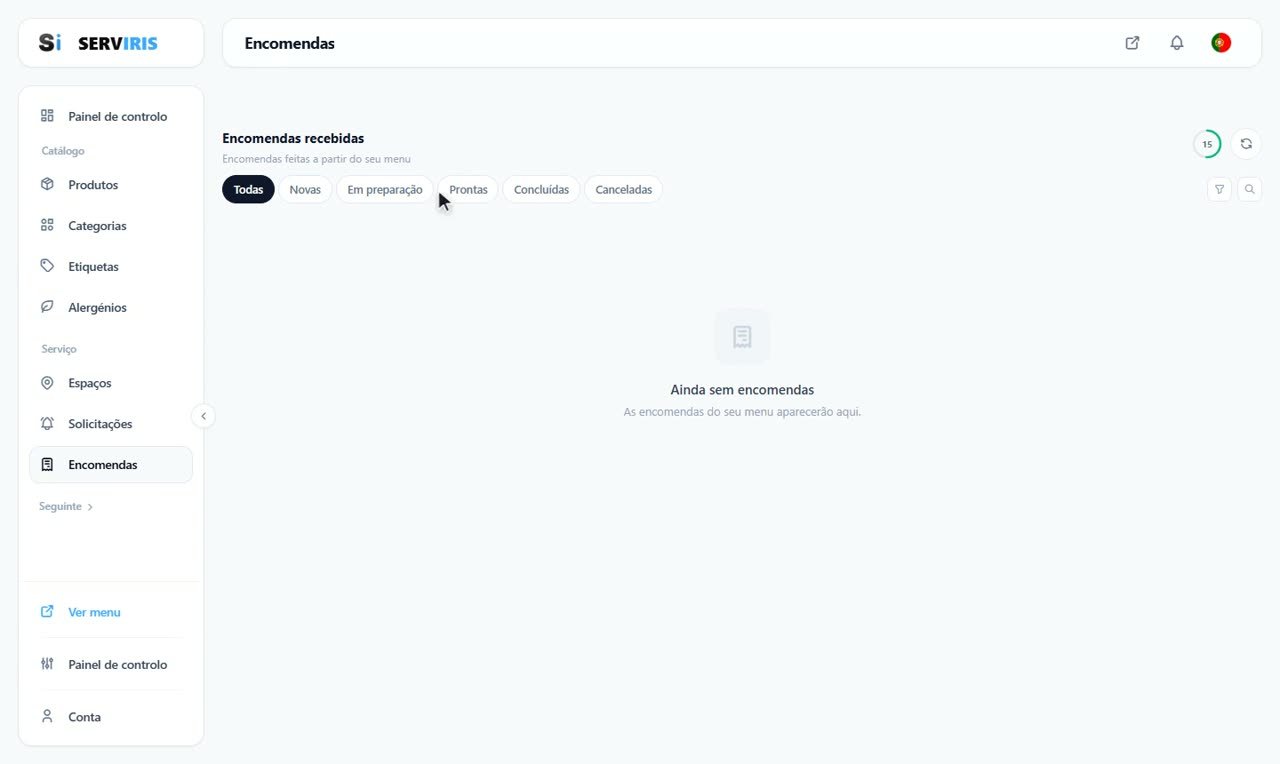
Menu da esquerda → Encomendas. Antes de chegar seja o que for, as ferramentas: seis separadores de estado — Todas, Novas, Em preparação, Prontas, Concluídas, Canceladas — a pesquisa, a atualização com o seu anel de contagem decrescente e os filtros atrás do funil. «Sem encomendas»: por pouco tempo.
-
2
PASSO 2: O cliente encomenda da mesa
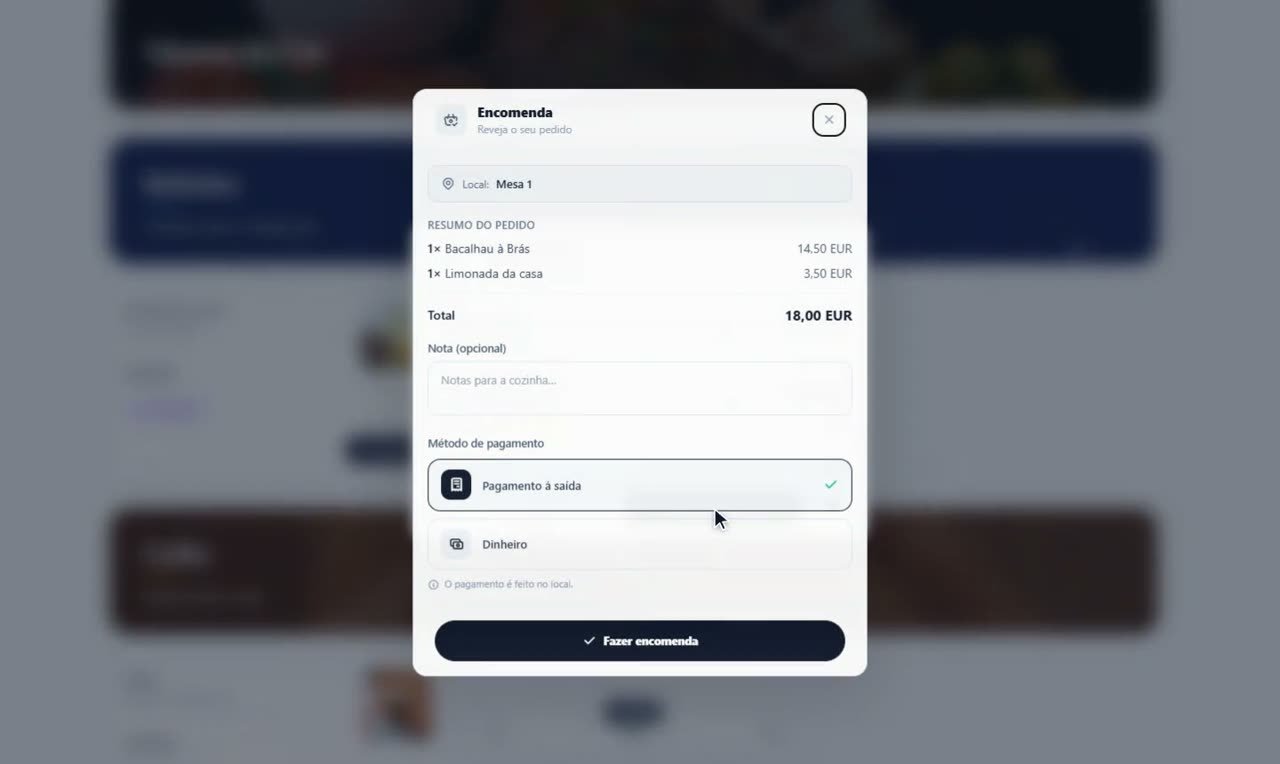
Pomo-nos no lugar do cliente: lê o QR da Mesa 1, enche o carrinho, abre a encomenda. O resumo é claro, com a nota para a cozinha e o método de pagamento: Pagamento à saída, ou Numerário. «Enviar encomenda», e lá vai ela.
-
3
PASSO 3: Chega com identidade
De volta às Encomendas: o cartão diz «Mesa 1», com o distintivo Nova bem visível, e a campainha em cima já a contou. Os separadores contam com ela.

-
4
PASSO 4: Abrimo-la
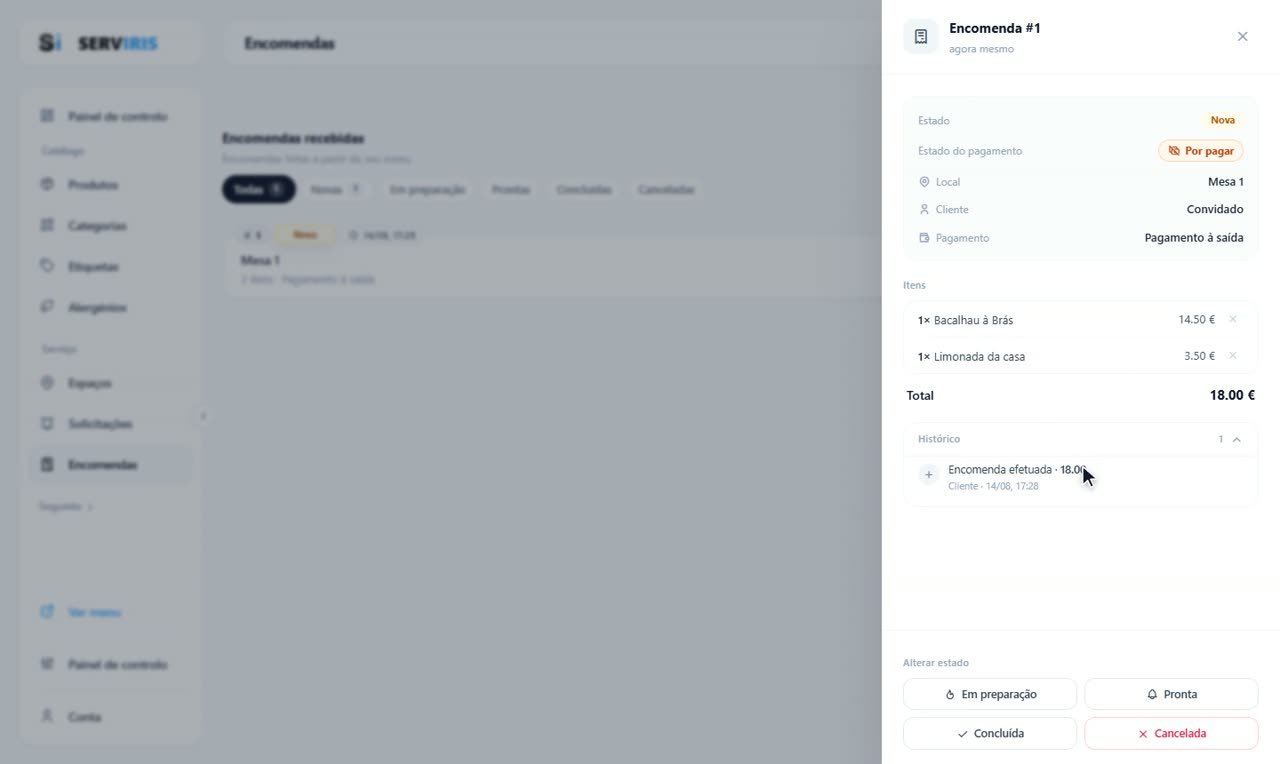
Lá dentro: estado Nova, pagamento Por pagar, local Mesa 1, cliente Convidado, os itens com os seus preços — e o Histórico que já anotou o nascimento. Em baixo, «Alterar estado» oferece os quatro caminhos: Em preparação, Pronta, Concluída, Cancelada.
-
5
PASSO 5: A sala encomenda pelo telemóvel
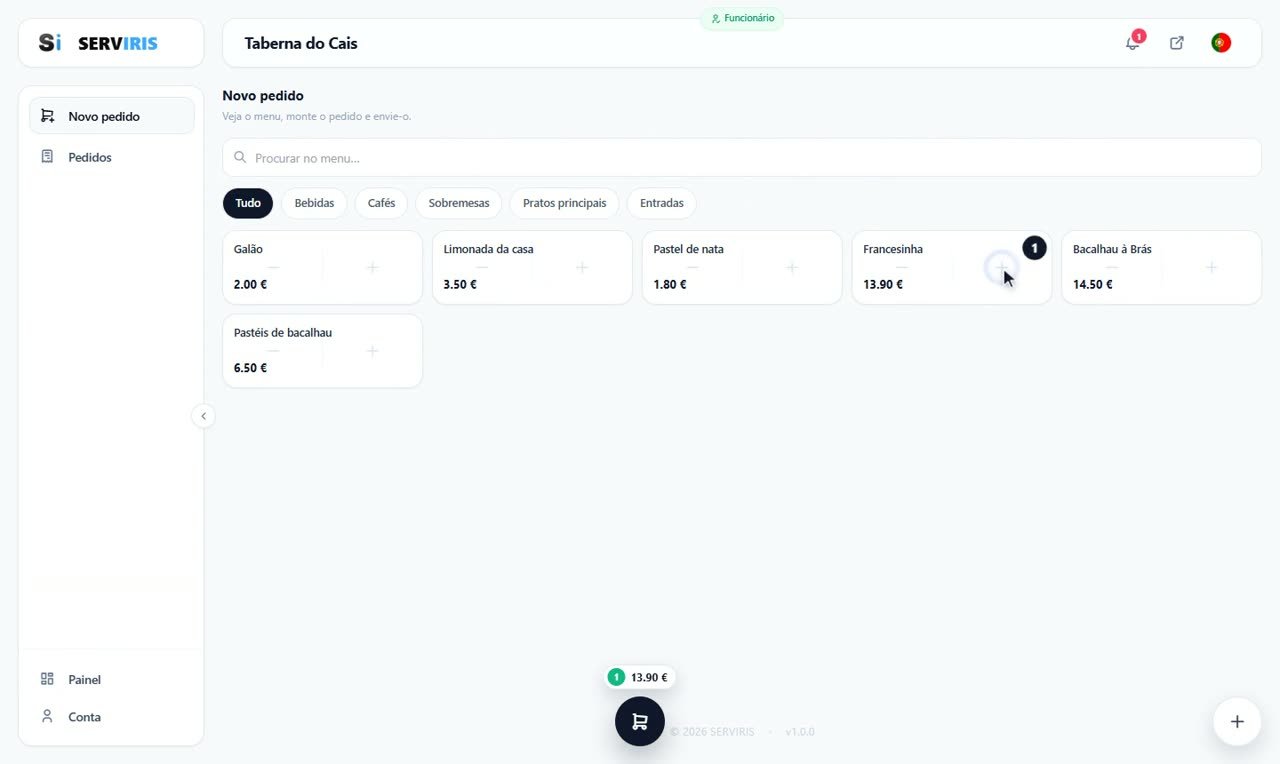
Saímos e entramos como a Beatriz, a funcionária da lição dos Funcionários. O terminal dela mostra a carta da Taberna do Cais em pastilhas de categoria — um prato num toque, o carrinho a contar, a mesa escolhida, enviar.
-
6
PASSO 6: «Feito por»
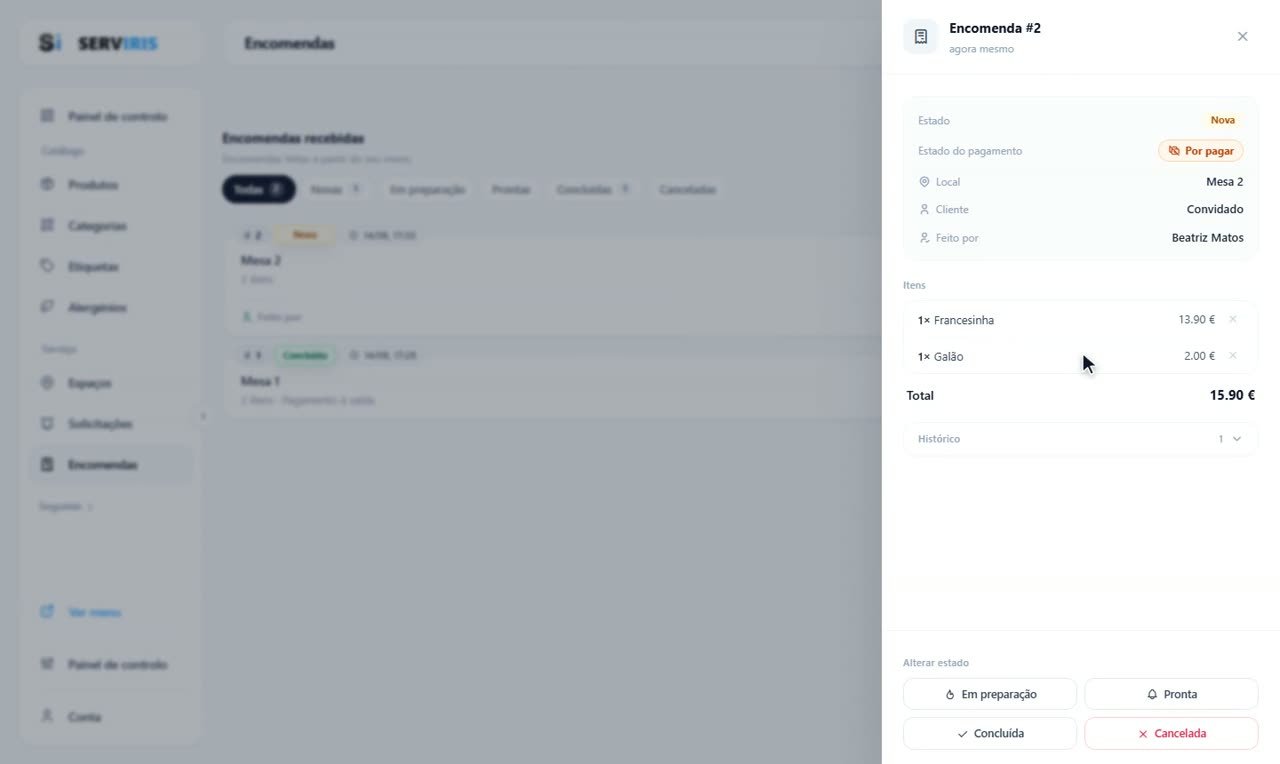
Outra vez do lado do dono: a encomenda #2 diz Mesa 2, cliente Convidado — e mais uma linha: «Feito por: Beatriz Matos» — 1× Francesinha 13,90 € e 1× Galão 2,00 €, total 15,90 €. Toda a encomenda do pessoal leva gravado quem a tirou. A #1, entretanto, passou a Concluída.
-
7
PASSO 7: Um item sai — e volta
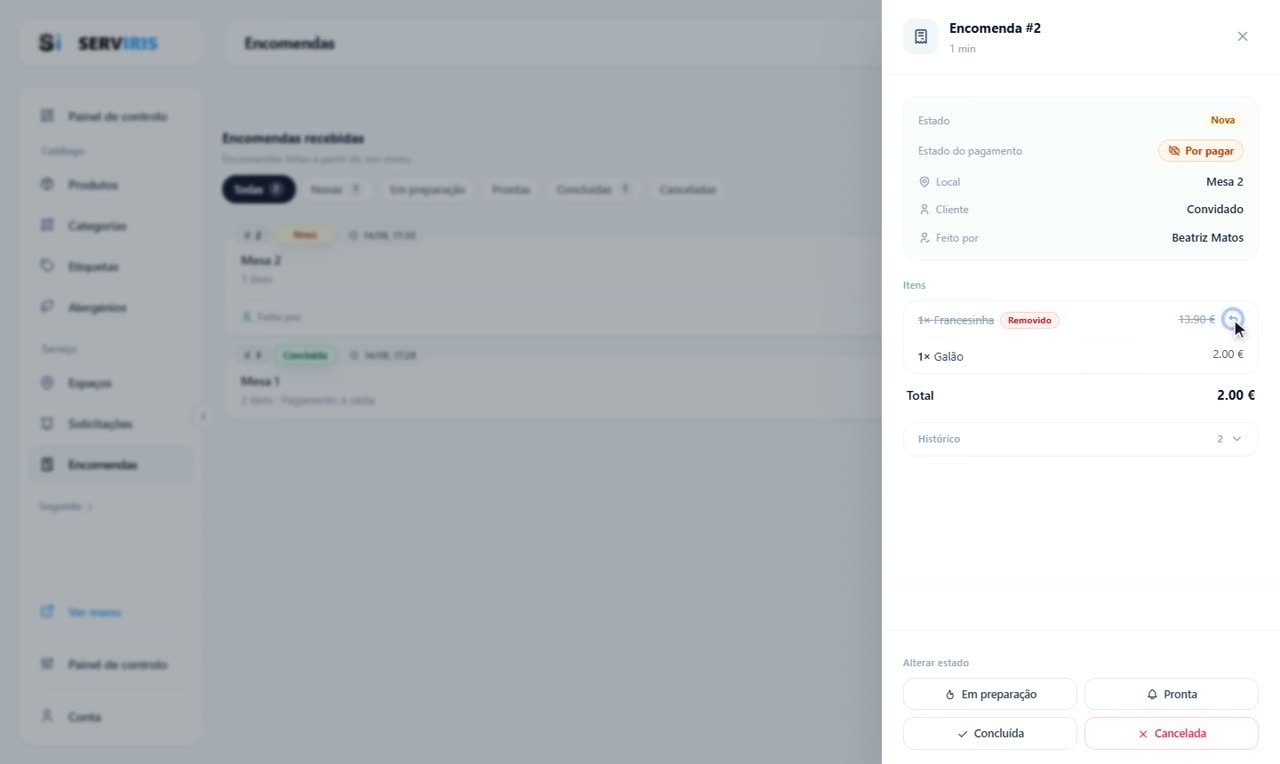
Na linha do item, o cesto pergunta «Remover?»: o item continua visível, riscado, com um distintivo, e o total desce na medida certa — uma remoção suave, que um clique desfaz. O último item ativo nunca pode ser removido, e o Histórico anotou tudo.
-
8
PASSO 8: Os reembolsos
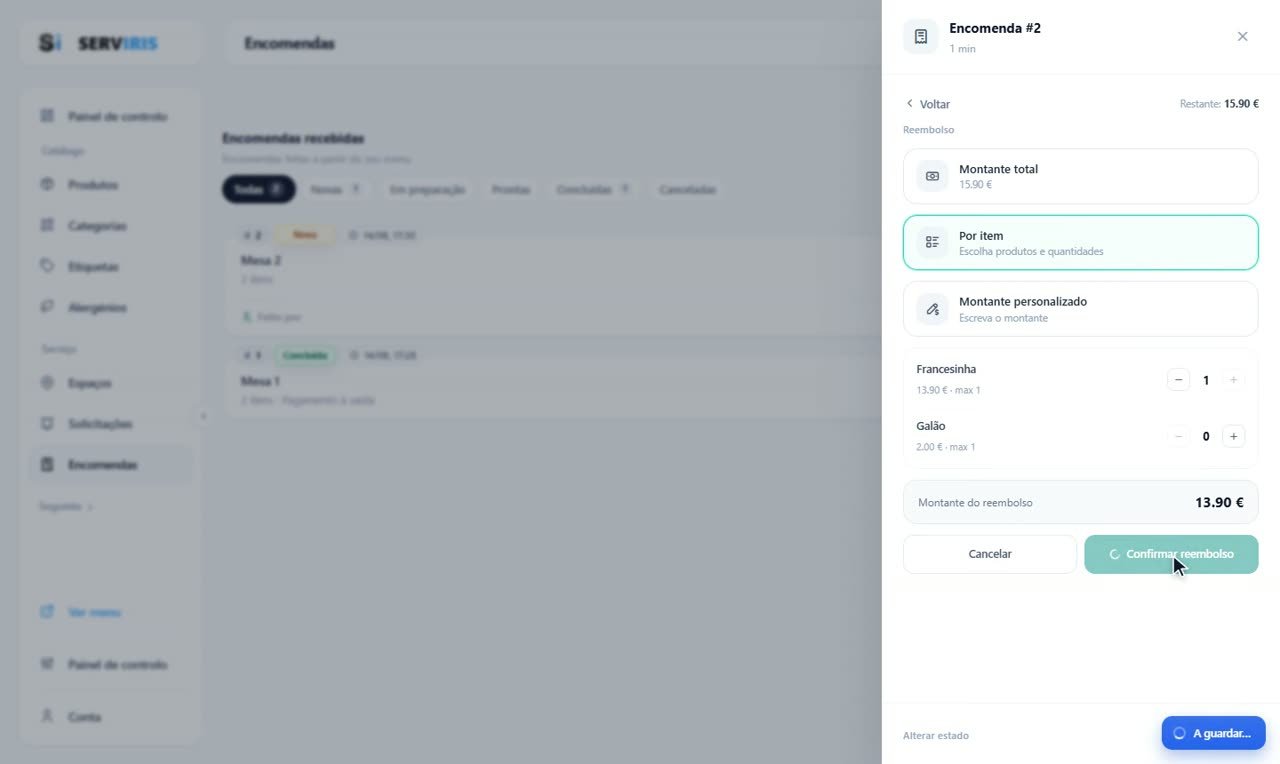
Numa encomenda paga, «Reembolsar» oferece três caminhos: Valor total, Por item com os contadores de quantidade, Valor personalizado. Aqui reembolsa-se por item — e tanto o Histórico como o distintivo do cartão ficam com o registo.
-
9
PASSO 9: O cancelamento
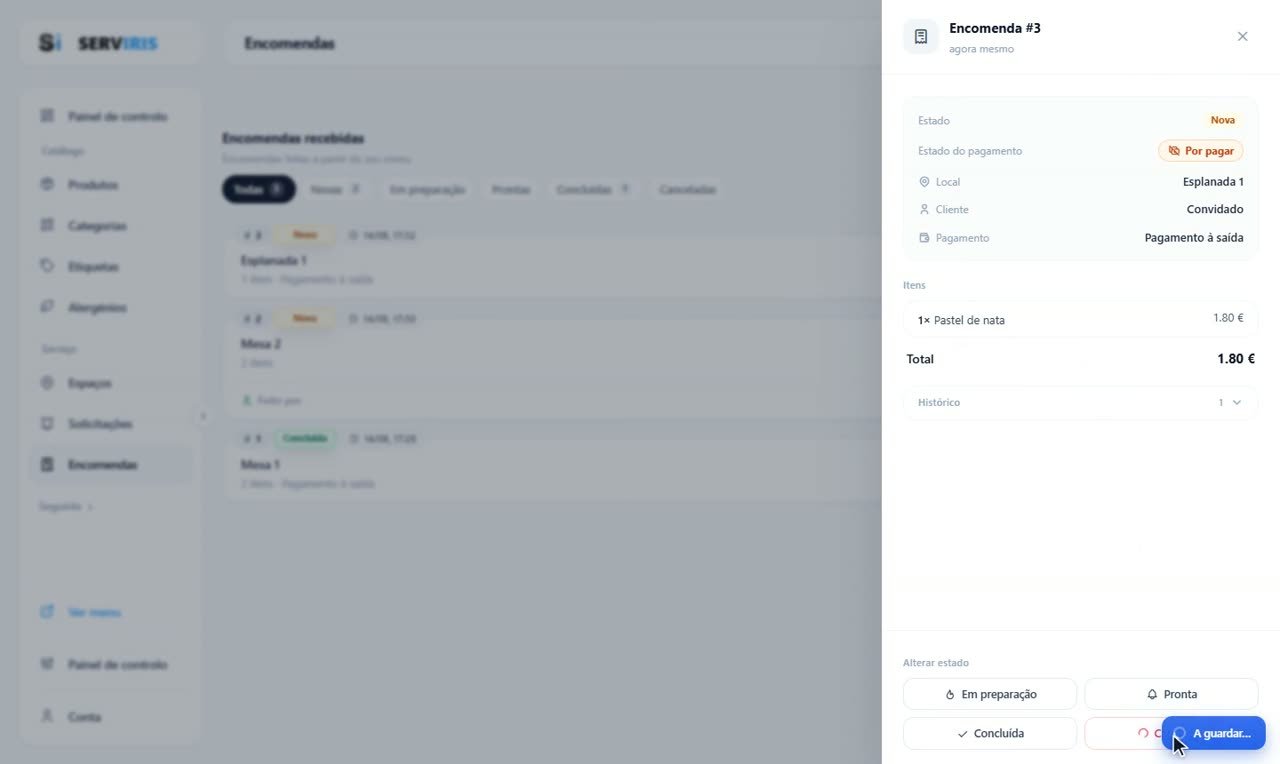
Mais uma encomenda, da Esplanada 1, e «Cancelada». O separador Canceladas recolhe-a; «Todas» mostra o dia inteiro: concluída, a da sala, cancelada — cada uma com a sua mesa.
Bom saber
O Histórico responde a todos os «quem / quando»: abre-se dentro da ficha de cada encomenda.
A atualização automática transforma a página num quadro de turno — deixe-a aberta num tablet ao passe.














