
Pour commencer Introduction
Créer votre établissement
Sur le domaine se greffe le service de carte numérique — l'établissement que vous piloterez dans toutes les leçons qui suivent.
Tous les repères de la vidéo 3 étapes · 0:35
Ce que vous allez apprendre
- Comment le service de carte s'ajoute à un domaine
- Les informations que l'établissement donne au départ
Étape par étape
-
1
Ajouter un service
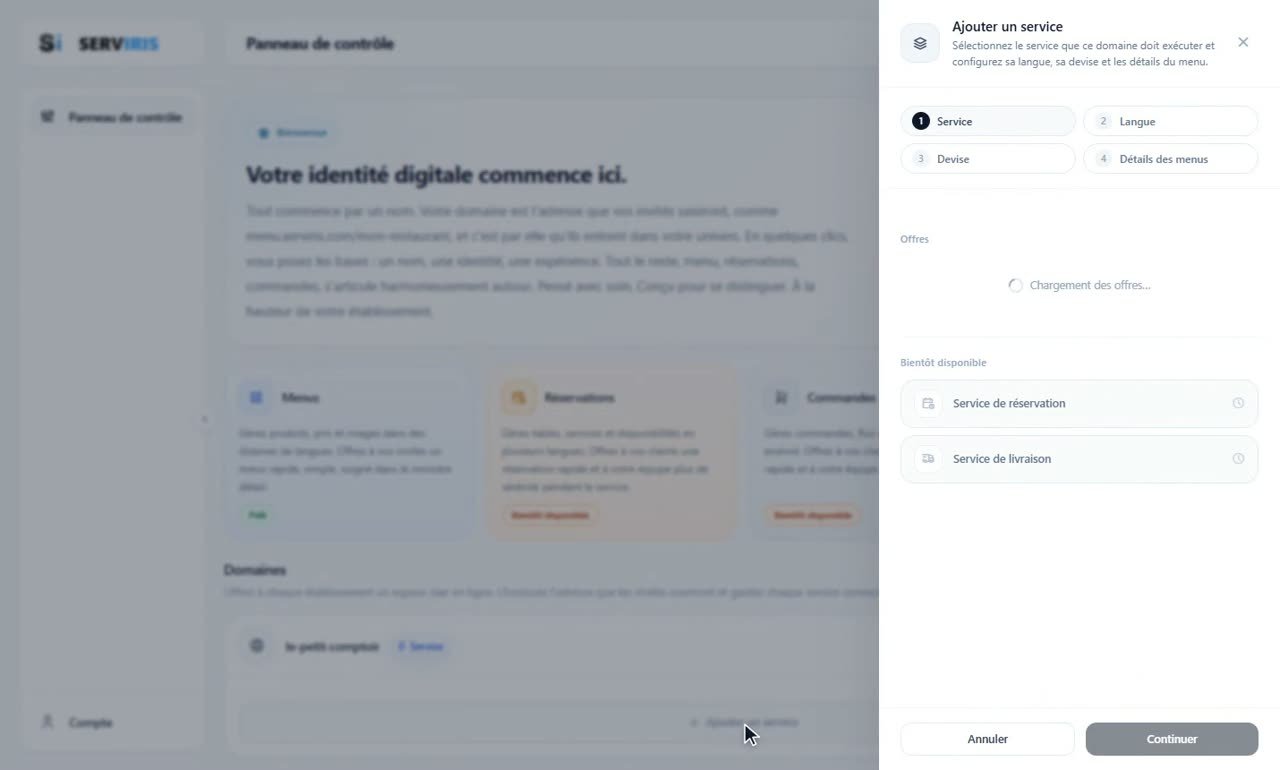
Sur le Panneau de contrôle, sur la carte de votre domaine, appuyez sur « Ajouter un service ». L'assistant compte quatre arrêts — Service, Langue, Devise, Détails des menus — et s'ouvre sur le premier : la formule carte, Réservations et Livraison étant marquées « Bientôt disponible ».
-
2
La langue de la carte
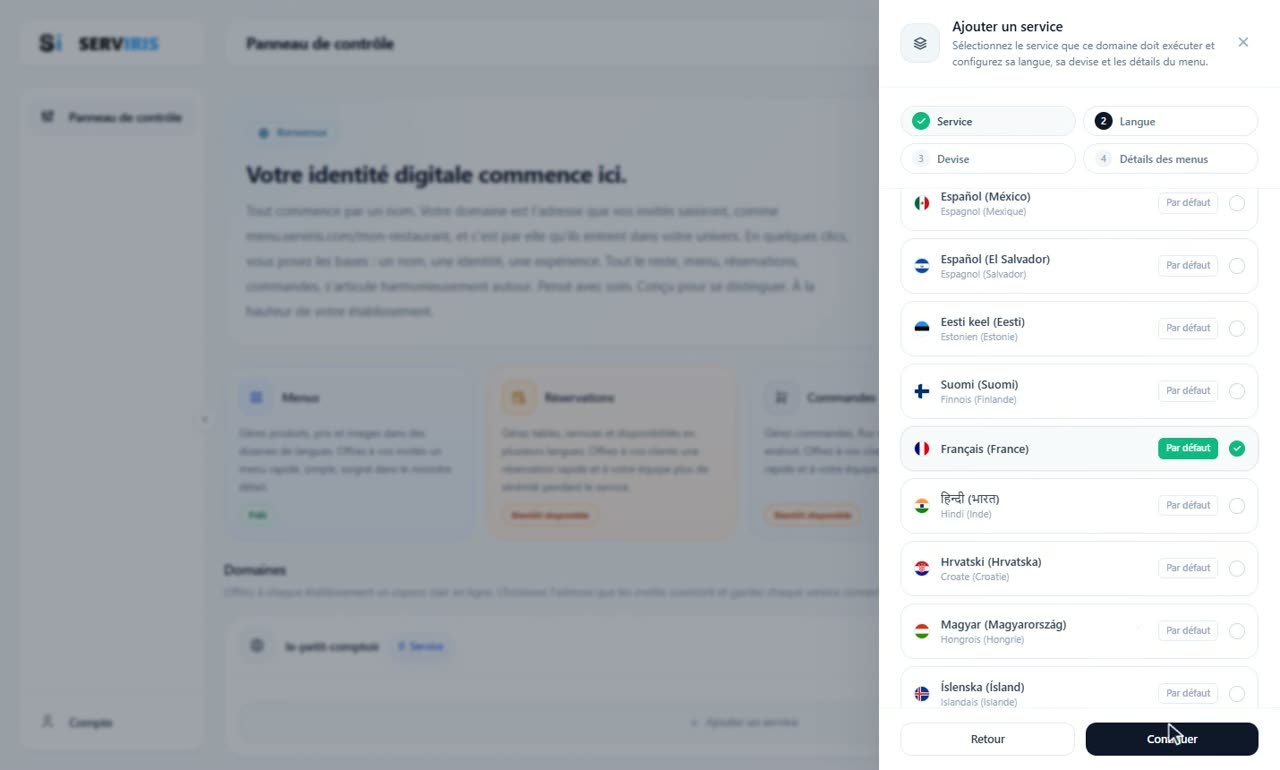
Choisissez la langue par défaut, celle dans laquelle vous rédigerez vos produits. D'autres langues s'ajoutent plus tard, dans la leçon des Réglages.
-
3
Nom et création
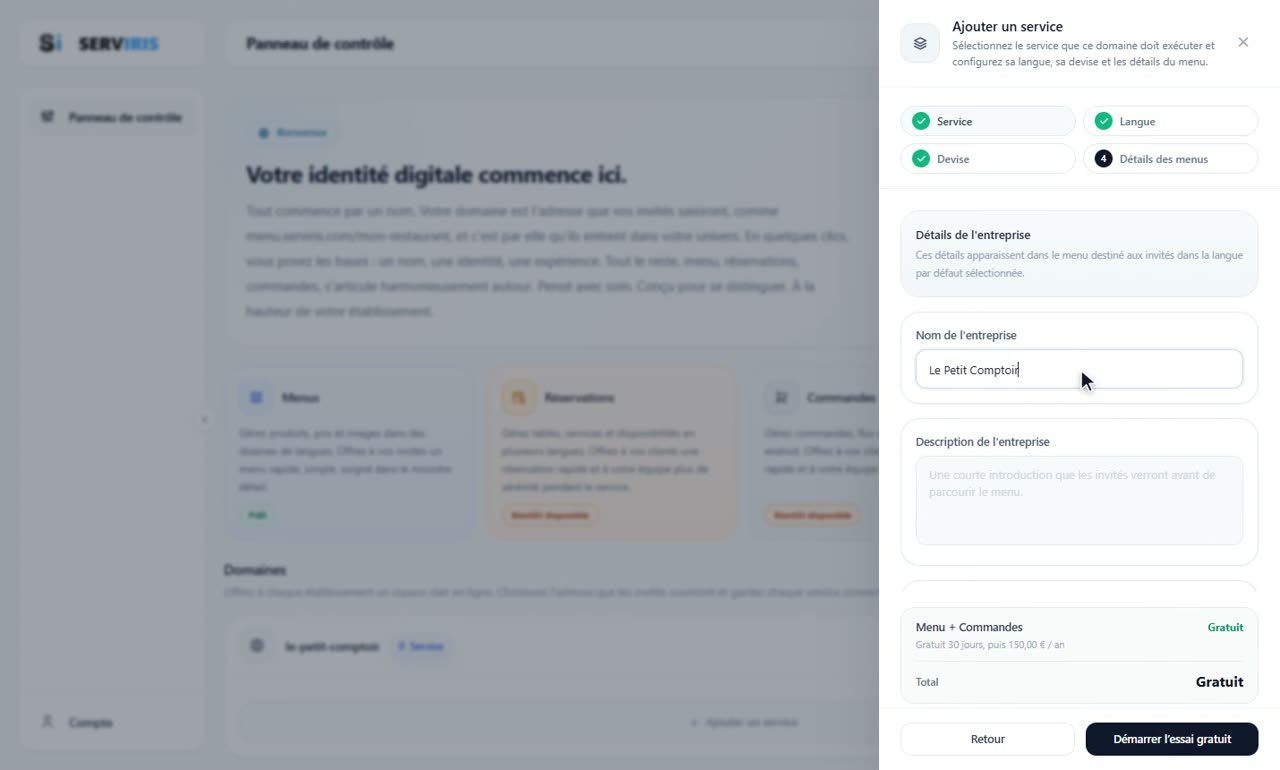
Donnez le nom de l'établissement — « Le Petit Comptoir » — c'est lui que le client voit en haut de la carte. Le récapitulatif est franc : Menu + Commandes, gratuit 30 jours, puis 150,00 € par an. Appuyez sur « Démarrer l'essai gratuit », et la carte gagne son bouton « Gérer le service » : votre porte d'entrée vers toutes les leçons suivantes.
Bon à savoir
La carte est déjà en ligne à son adresse dès la première minute — simplement vide jusqu'à la leçon Produits.














