
Catalogue Essentiel
Produits
Le cœur du métier : on crée des produits avec un nom, une description, un prix et une photo, puis on les relie à une catégorie, aux allergènes et aux étiquettes pour que la carte s'organise toute seule.
Tous les repères de la vidéo 6 étapes · 4:40
Ce que vous allez apprendre
- Créer un produit avec son prix et sa description
- Téléverser une image qui rend justice au plat
- Le relier à une catégorie, aux allergènes et aux étiquettes
Étape par étape
-
1
La page Produits
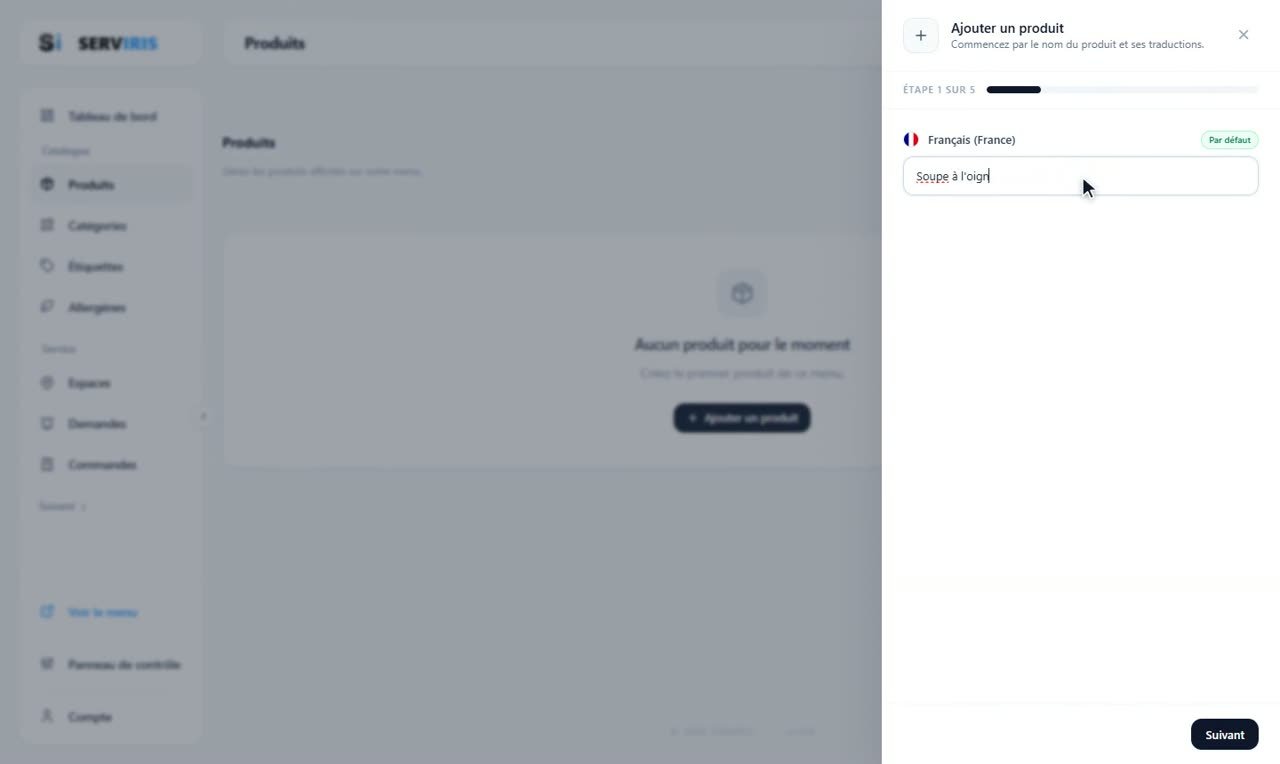
Menu de gauche → Produits. Elle démarre vide — « Ajouter un produit » et rien d'autre — et l'assistant s'ouvre sur le nom : « Soupe à l'oignon ». Chaque produit créé devient une ligne ici, avec son image, son prix et ses badges.
-
2
Une description qui donne envie
Deuxième étape : une description courte et chaleureuse, dans la langue de votre carte. Les traductions viendront plus tard, dans la leçon des Réglages. Écrivez comme vous le diriez au client, à table.
-
3
Les prix, autant qu'il en faut
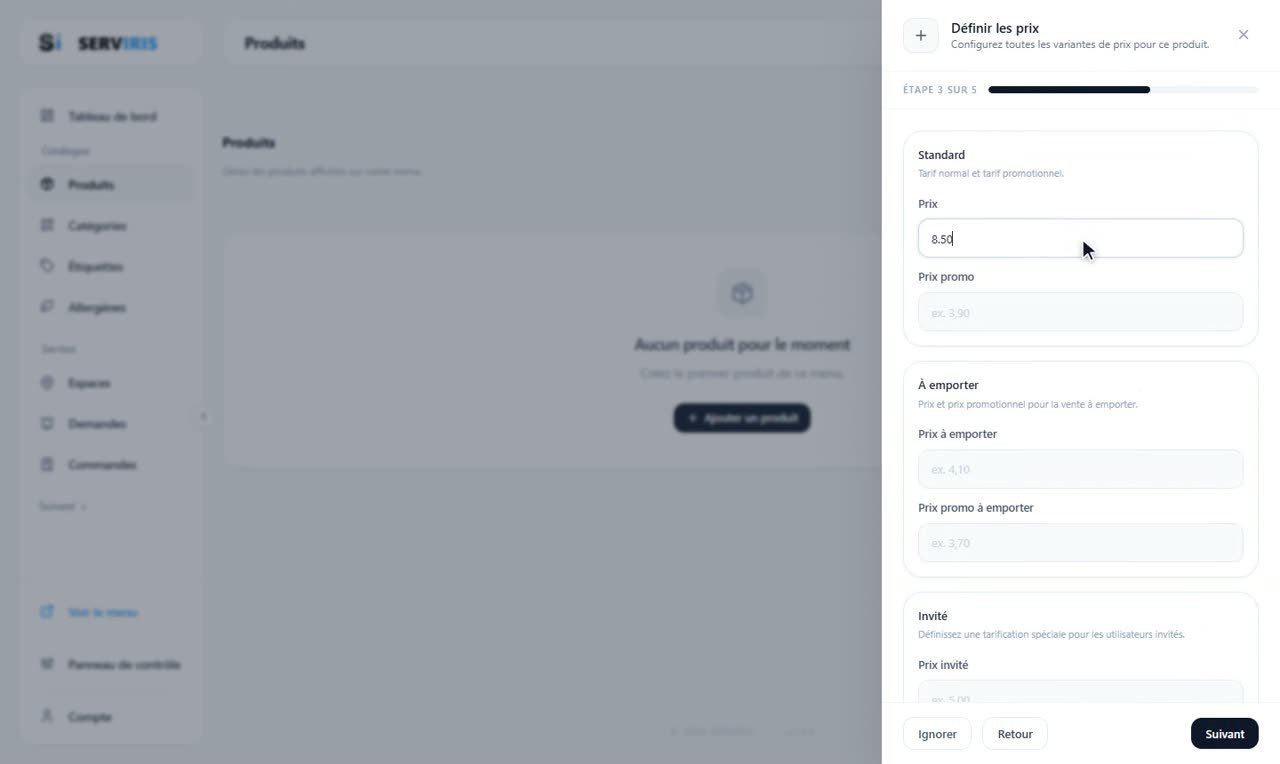
La troisième étape fixe la tarification : le prix standard, avec un prix promotionnel facultatif, et des champs distincts pour la vente à emporter et le tarif invité. La devise et sa mise en forme se règlent une fois pour toutes dans les Réglages ; ici, vous ne tapez que le nombre.

-
4
Les allergènes depuis la fiche produit
« Sélectionner des allergènes » ouvre la liste que vous construisez dans la leçon des Allergènes — Œufs, Lait, Gluten et les autres. Cochez ce que contient le plat, enregistrez, et les avertissements apparaissent tout seuls sur sa fiche dans la carte.

-
5
Le statut, et le produit existe
Dernière étape, le statut du produit : Actif — visible et commandable ; Désactivé — masqué jusqu'à réactivation ; Privé — réservé à un usage interne. « Créer », et le message confirme la création.

-
6
La liste se remplit
Citron pressé, Crème brûlée, Quiche lorraine, Bœuf bourguignon, Soupe à l'oignon : cinq lignes avec leur statut et leurs badges de relation, et une sixième en route dans l'assistant. « Voir le menu » montre déjà une vraie maison.

Bon à savoir
Rédigez les descriptions comme vous les diriez à table : courtes et appétissantes.
Les allergènes ne sont pas de la décoration : renseignez-les correctement dès le départ, la loi l'exige aussi.














