
Équipement Essentiel
Un QR code à votre image
Le QR de la carte n'est pas condamné au noir et blanc : formes, couleurs, coins et cadre à votre goût, un aperçu qui se redessine à chaque réglage, trois tailles de téléchargement et un design qui s'enregistre.
Tous les repères de la vidéo 7 étapes · 3:28
Ce que vous allez apprendre
- L'aperçu en direct, et vers où mène le code
- Marge, format de fichier, formes des points et des coins
- Les couleurs du corps, des coins et du cadre
- Le téléchargement en 3 tailles, l'enregistrement et la réinitialisation
Étape par étape
-
1
L'aperçu en direct
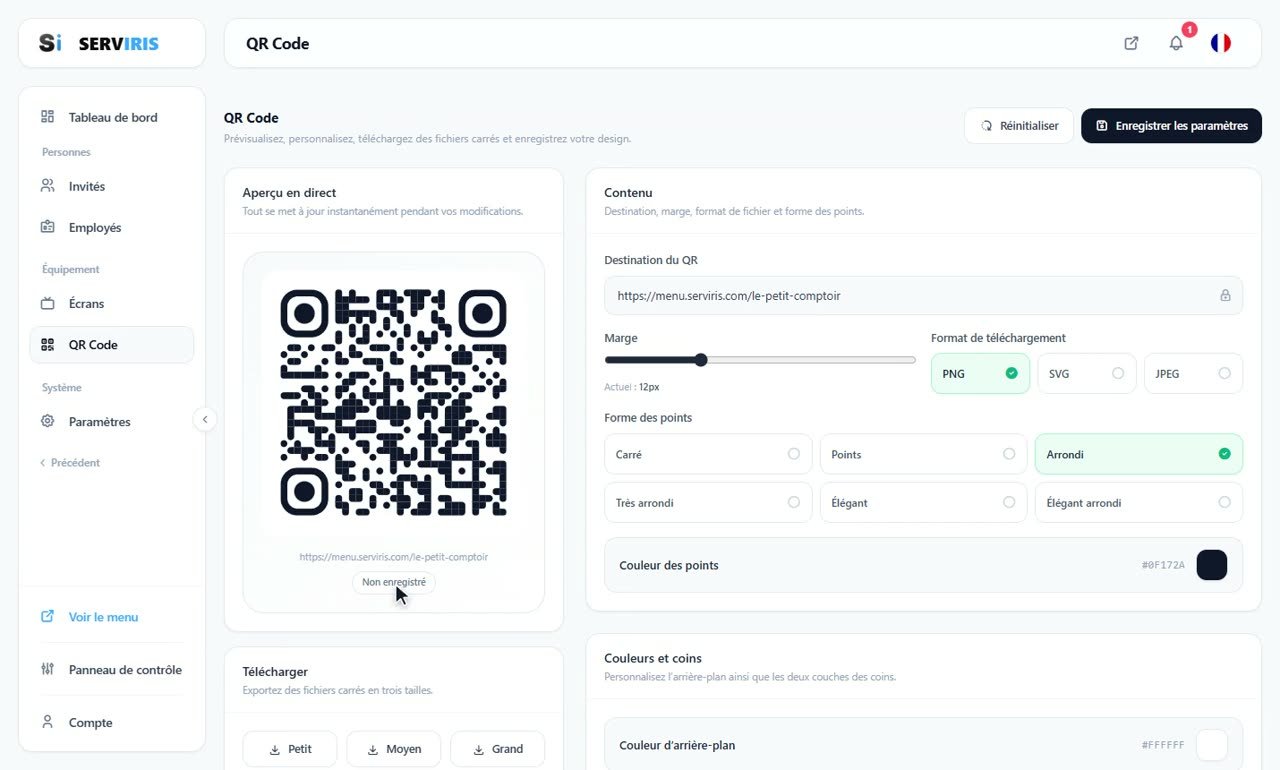
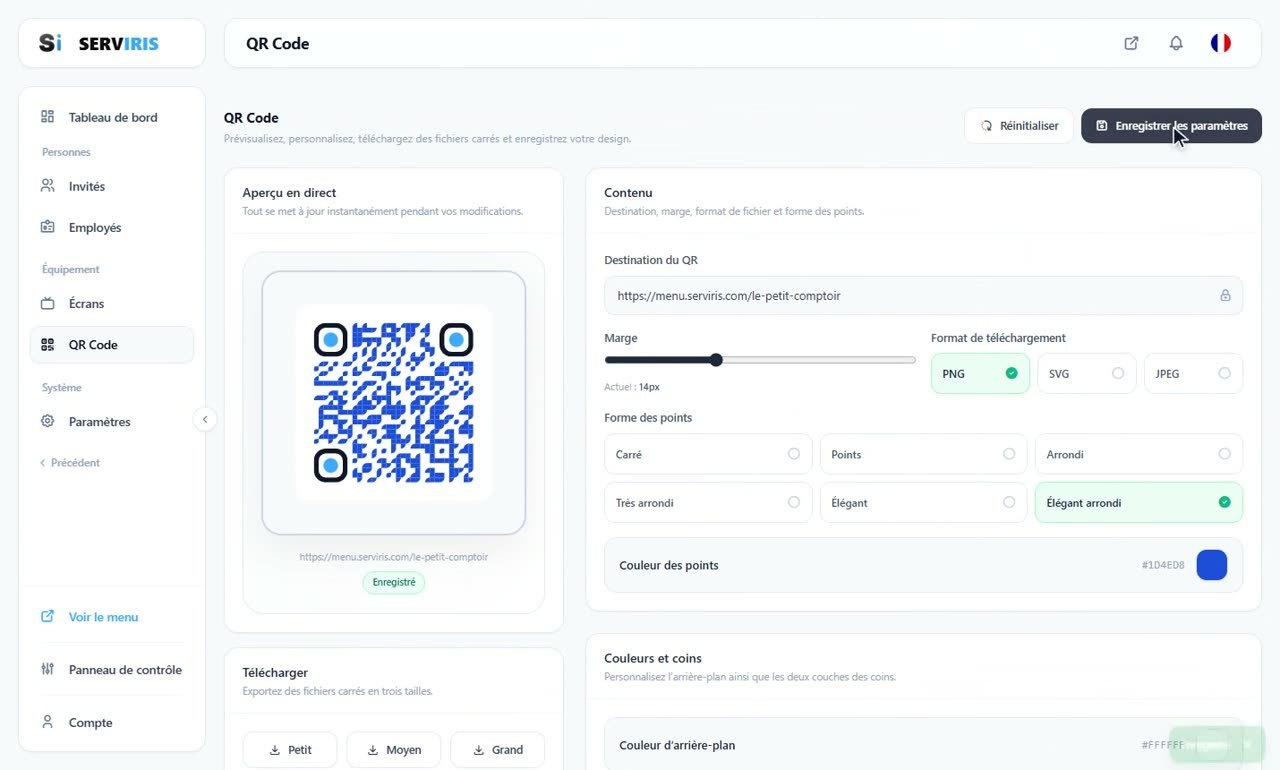
Menu de gauche → QR code. À gauche, le code, vivant — chaque réglage le redessine — avec en dessous l'adresse qu'il ouvre. Le badge indique si le design est enregistré ; en haut à droite attendent « Réinitialiser » et « Enregistrer ».
-
2
Marge et format
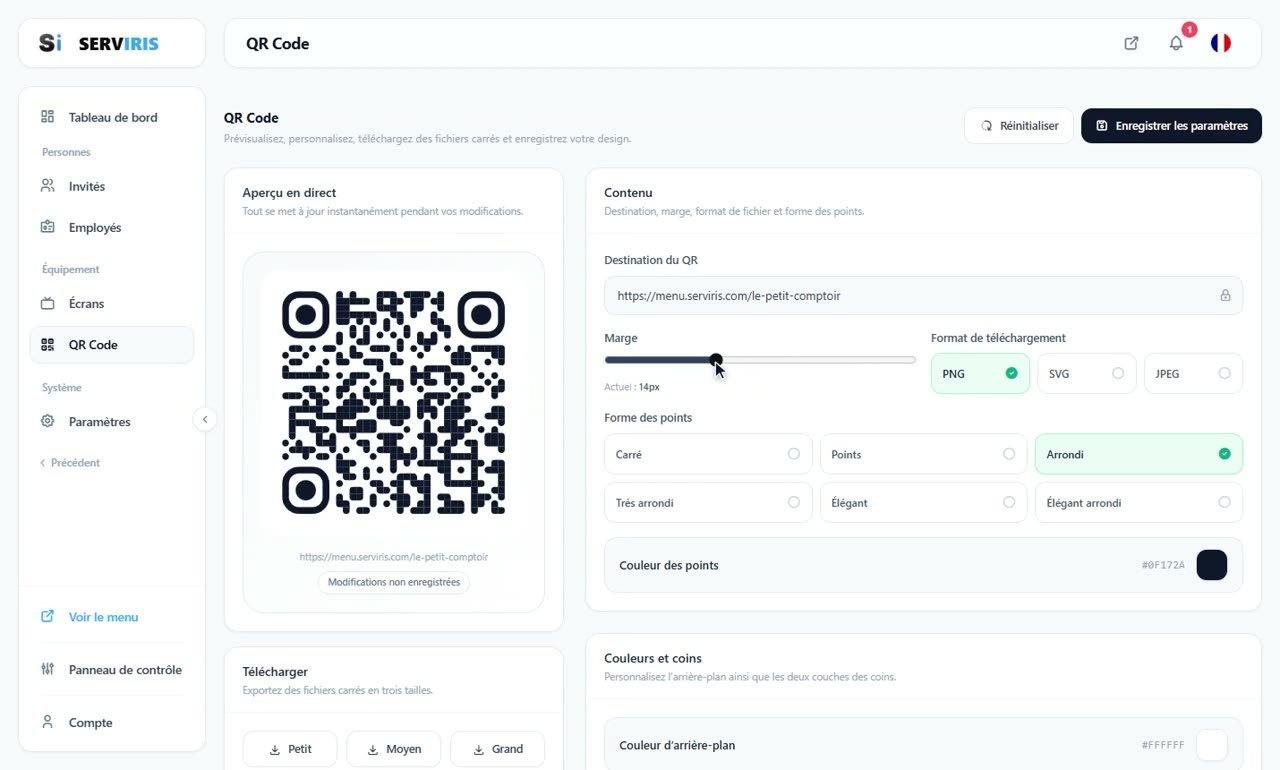
Le curseur de marge parcourt toute sa course pour que vous voyiez son effet. Le format de téléchargement choisit PNG, SVG ou JPEG : le SVG pour l'imprimeur, le PNG pour tout le reste.
-
3
Le corps du code
Six formes de points, essayées une à une dans l'aperçu, et leur couleur — la pastille ouvre un sélecteur complet, accepte un code hexadécimal, se redessine aussitôt. Gardez du contraste : le code doit se scanner même avec peu de lumière.

-
4
Les coins
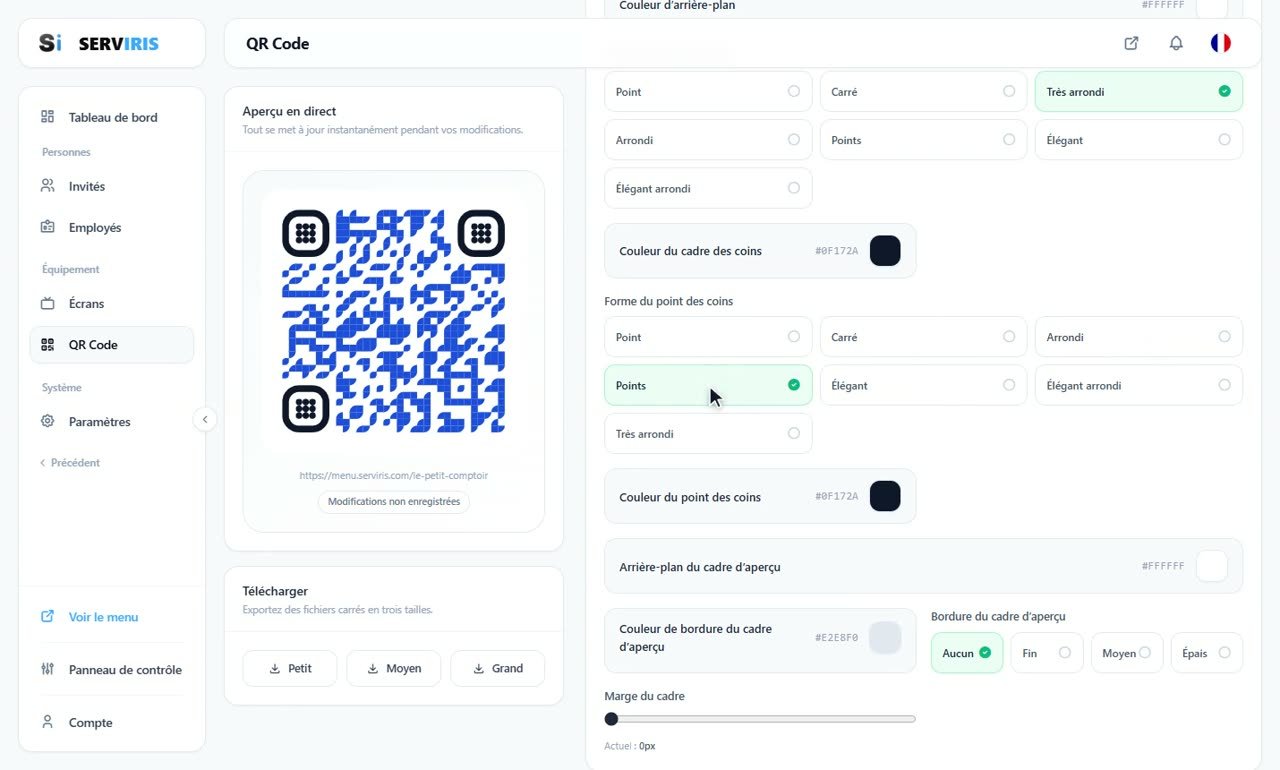
Les trois « yeux » ont deux couches : le cadre du coin — sept formes, sa propre couleur — et le point du coin, sept de plus. L'aperçu montre exactement ce que donne chaque choix.
-
5
La deuxième couche des coins
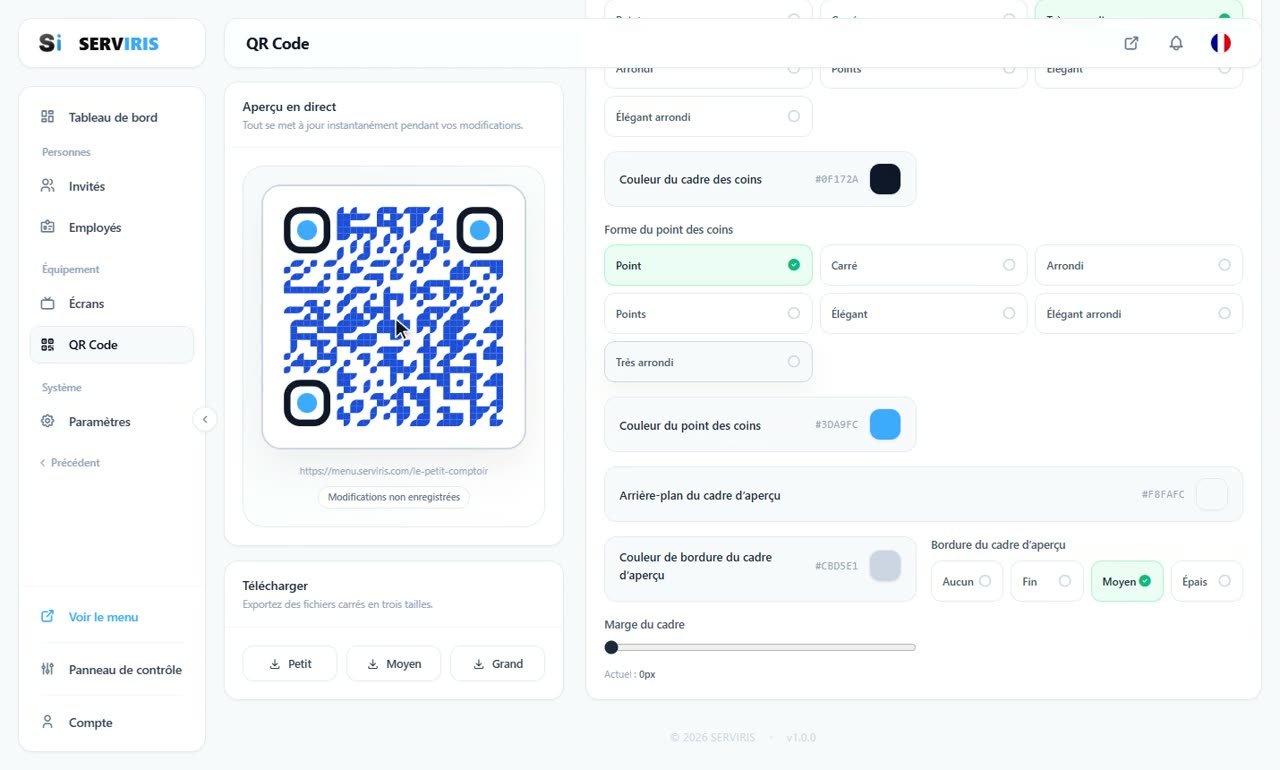
Le point à l'intérieur de l'œil a ses propres formes et sa propre couleur — un bleu clair qui donne du caractère sans gêner la lecture — et le cadre autour du code reçoit fond, couleur de bordure et épaisseur : tout ce qu'il faut pour un chevalet de table.
-
6
Enregistrer — le design tient
« Enregistrer », et le badge sous l'aperçu passe au vert. Le code habillé devient celui de la maison, et les téléchargements — Petit, Moyen, Grand — sont prêts pour l'impression.
-
7
Réinitialiser, pour revenir à l'origine
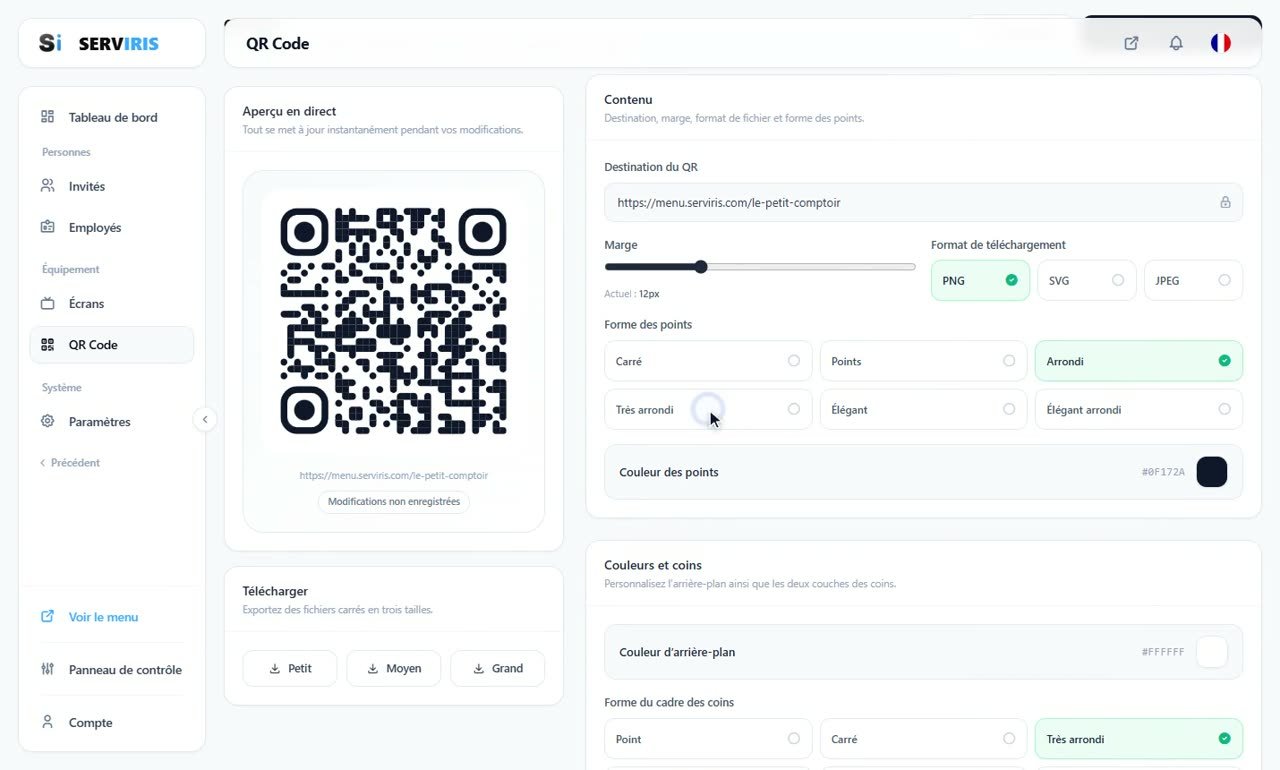
« Réinitialiser » ramène le code à son allure d'usine, prêt à être rhabillé de zéro. Jouez librement : rien n'est définitif tant que vous n'avez pas enregistré.
Bon à savoir
Des points sombres sur fond clair, toujours : l'inverse met certaines caméras en difficulté.
Imprimez un essai et scannez-le à distance de table avant d'en tirer trente.














