
Wyposażenie Podstawy
Kod QR z twoją tożsamością
Kod QR menu nie jest skazany na czerń i biel: kształty, kolory, narożniki i ramka po twojemu, podgląd, który przerysowuje się przy każdej zmianie, trzy rozmiary pobierania i projekt, który zostaje zapisany.
Wszystkie punkty filmu 7 kroków · 3:29
Czego się nauczysz
- Podgląd na żywo i dokąd prowadzi kod
- Margines, format pliku, kształty punktów i narożników
- Kolory ciała, narożników i ramki
- Pobieranie w 3 rozmiarach, zapis i reset
Krok po kroku
-
1
Podgląd na żywo
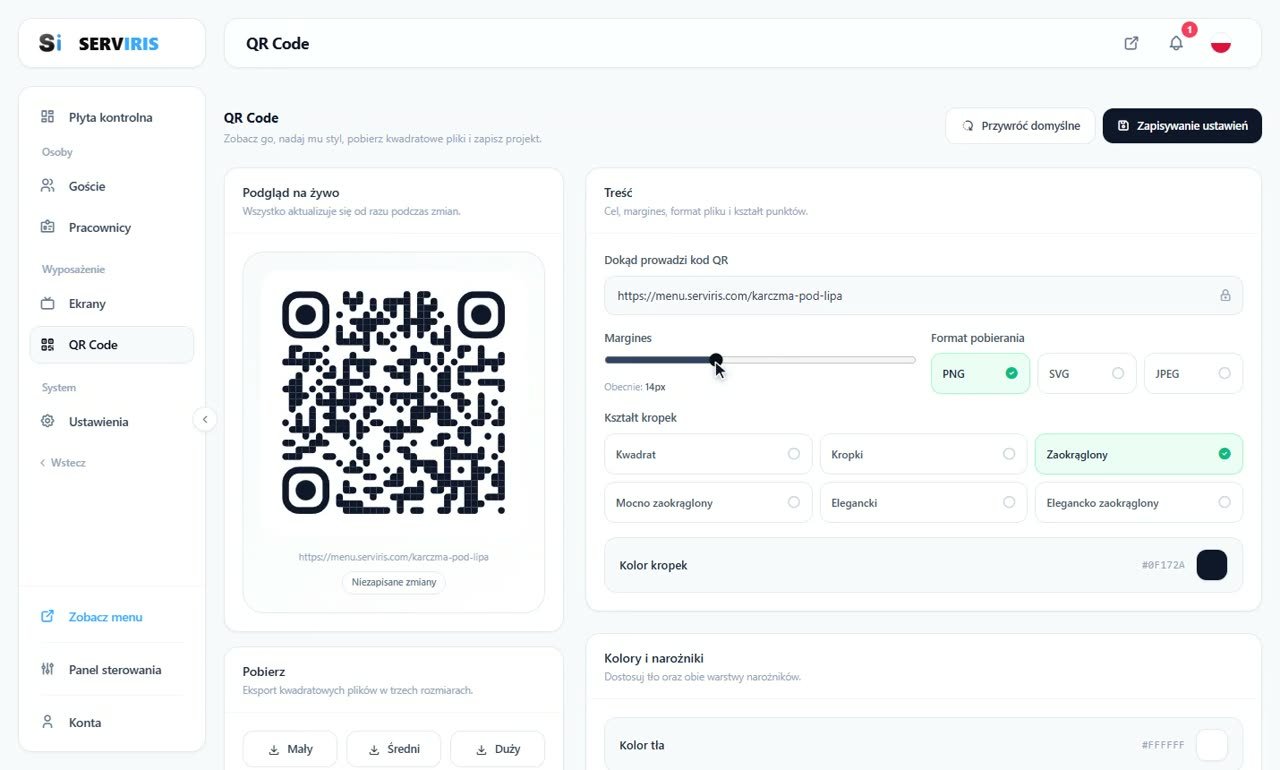
Menu z lewej → Kod QR. Z lewej kod, żywy — każda zmiana go przerysowuje — a pod spodem adres, który otwiera. Plakietka mówi, czy projekt jest zapisany; w prawym górnym rogu czekają „Resetuj” i „Zapisz”.

-
2
Margines i format
Suwak marginesu przechodzi całą drogę, żebyś zobaczył efekt. Format pobierania wybiera PNG, SVG albo JPEG: SVG do drukarni, PNG do całej reszty.
-
3
Ciało kodu
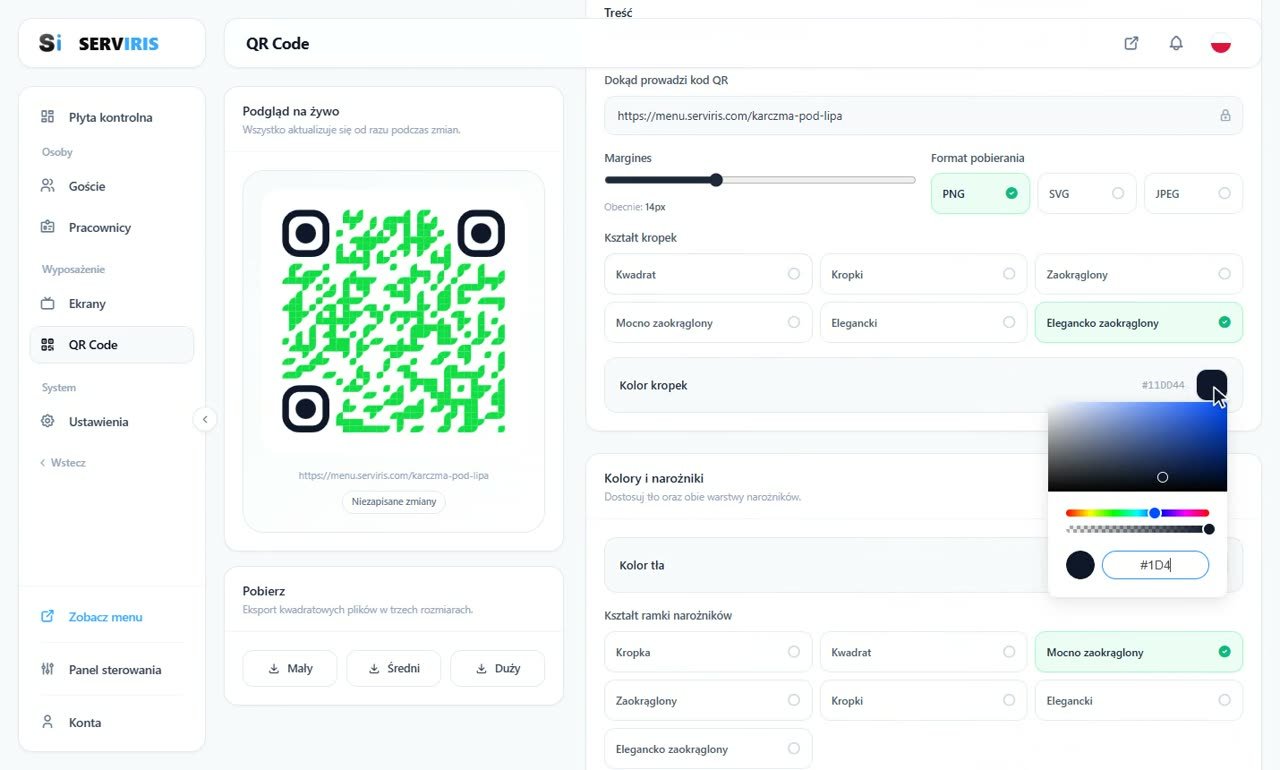
Sześć kształtów punktu, wypróbowanych po kolei w podglądzie, i ich kolor — krążek otwiera pełny próbnik, przyjmuje kod szesnastkowy i od razu się przerysowuje. Pilnuj kontrastu: kod musi dać się odczytać także przy słabym świetle.
-
4
Narożniki
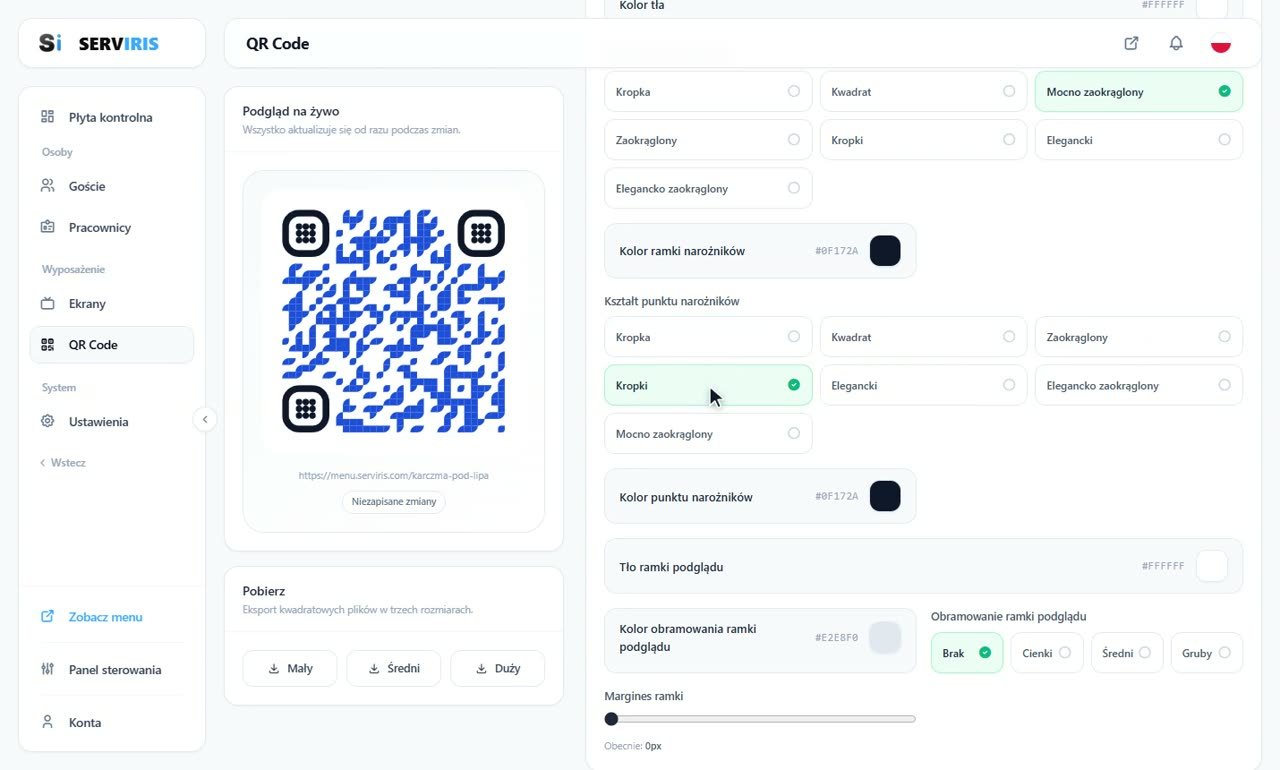
Trzy „oczy” mają dwie warstwy: ramkę narożnika — siedem kształtów, własny kolor — i punkt narożnika, kolejnych siedem. Podgląd pokazuje dokładnie, co daje każdy wybór.
-
5
Druga warstwa narożników
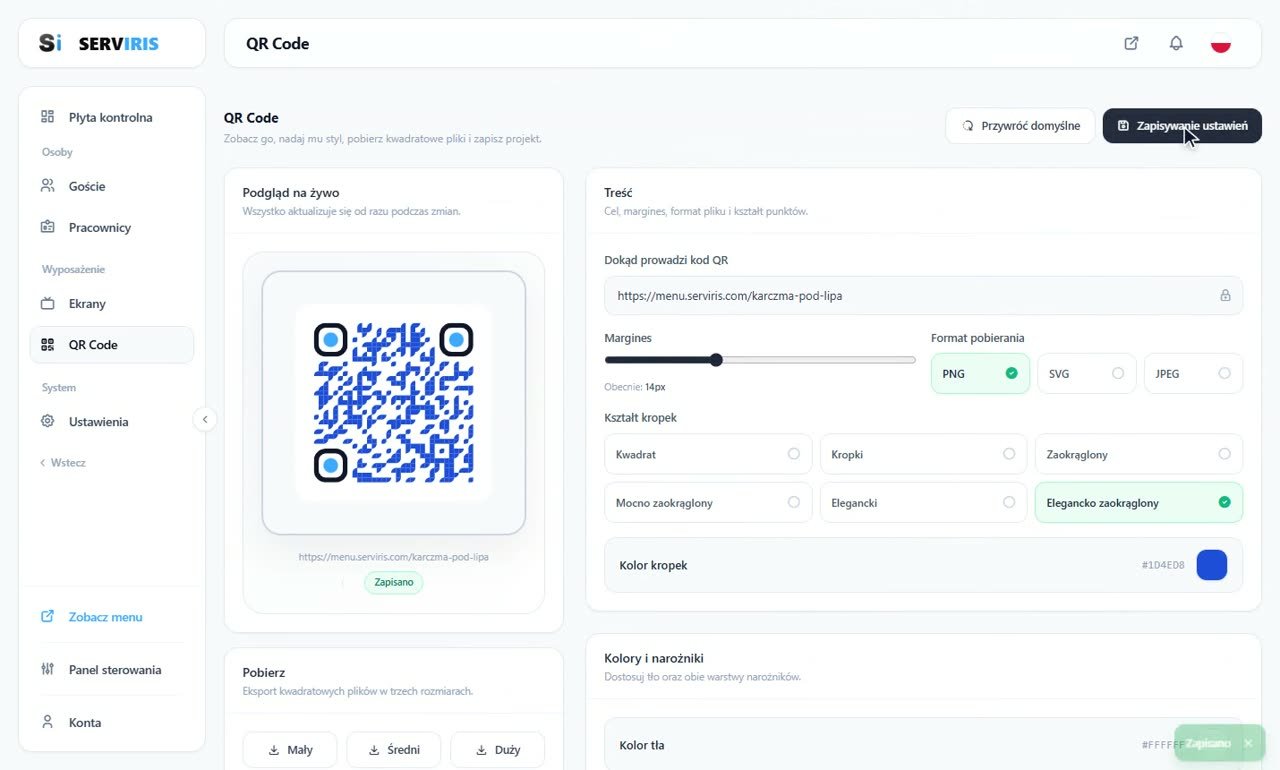
Punkt w środku oka ma własne kształty i kolor — jasny błękit, który daje charakter, nie psując odczytu — a ramka wokół kodu dostaje tło, kolor obramowania i grubość: wszystko, czego potrzebuje stojak na stolik.

-
6
Zapisz — projekt trzyma
„Zapisz”, a plakietka pod podglądem robi się zielona. Ubrany kod staje się kodem lokalu, a pobierania — Mały, Średni, Duży — są gotowe do druku.
-
7
Resetuj, żeby wrócić do początku
„Resetuj” oddaje kodowi fabryczny wygląd, gotowy, by ubrać go od nowa. Baw się spokojnie: nic nie jest ostateczne, dopóki nie zapiszesz.

Warto wiedzieć
Ciemne punkty na jasnym tle, zawsze: odwrotnie niektóre aparaty się męczą.
Wydrukuj próbkę i zeskanuj ją z odległości stolika, zanim wypuścisz trzydzieści.














