
Wyposażenie Zaawansowane
Ekrany w kuchni i za barem
Jedno zamówienie, dwa stanowiska: kuchnia widzi danie, bar widzi napój. Tworzymy dwa ekrany z własnymi danymi logowania, dzielimy produkty, wysyłamy zamówienie i pracujemy na bonach przy każdym stanowisku.
Wszystkie punkty filmu 9 kroków · 5:00
Czego się nauczysz
- Tworzysz ekran z nazwą, opisem i własnymi danymi logowania
- Kierowanie: które produkty wysyłają swoje zamówienia na który ekran
- Ekran w pracy: zakładki, zegar, odświeżanie, tylko dziś, zakres dat
- Widok sali: całe zamówienie, nie tylko część stanowiska
- Pchnięcie bonu: kuchnia zaczyna, bar zamyka
Krok po kroku
-
1
Jak to działa
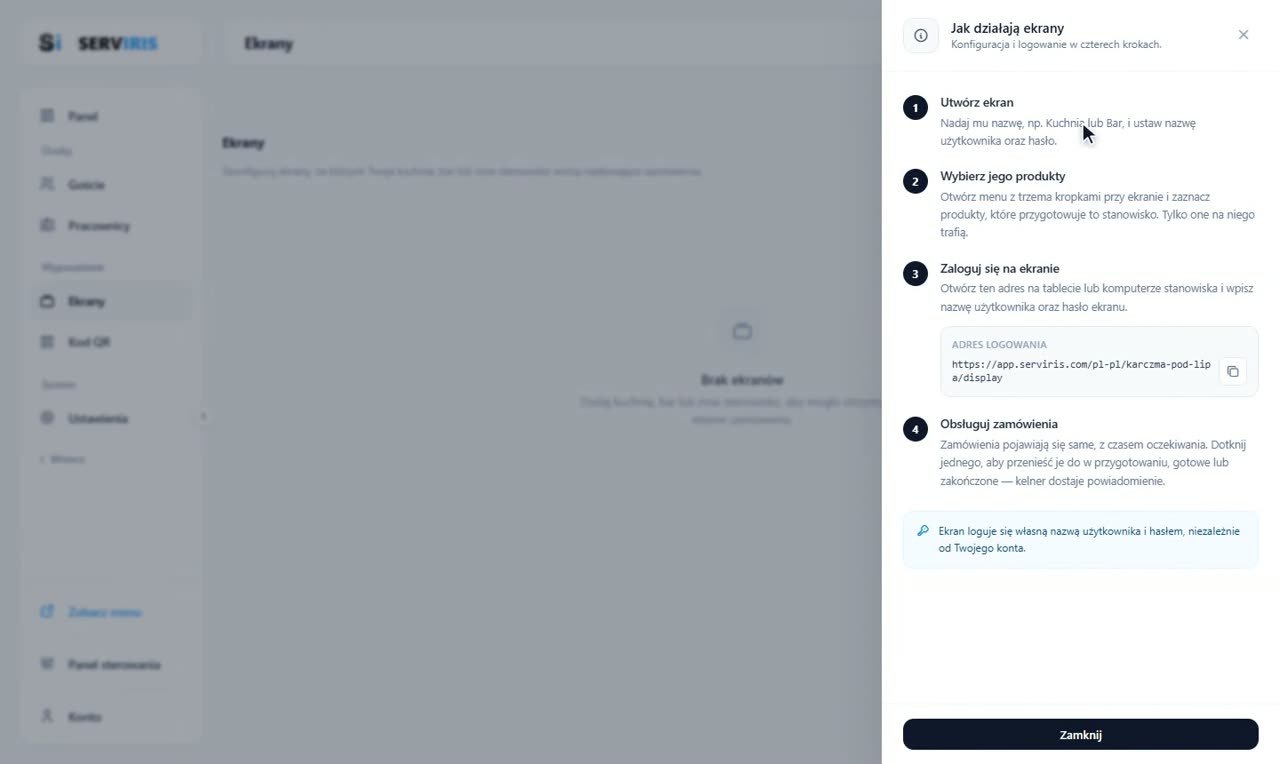
Menu z lewej → Ekrany → „Jak to działa”: cztery punkty na kafelku — tworzysz ekran z własnymi danymi logowania, wybierasz jego produkty, logujesz się na tablecie stanowiska pod podanym adresem, pracujesz na zamówieniach. Ekran loguje się własną nazwą użytkownika, osobno od twojego konta.
-
2
„Kuchnia”
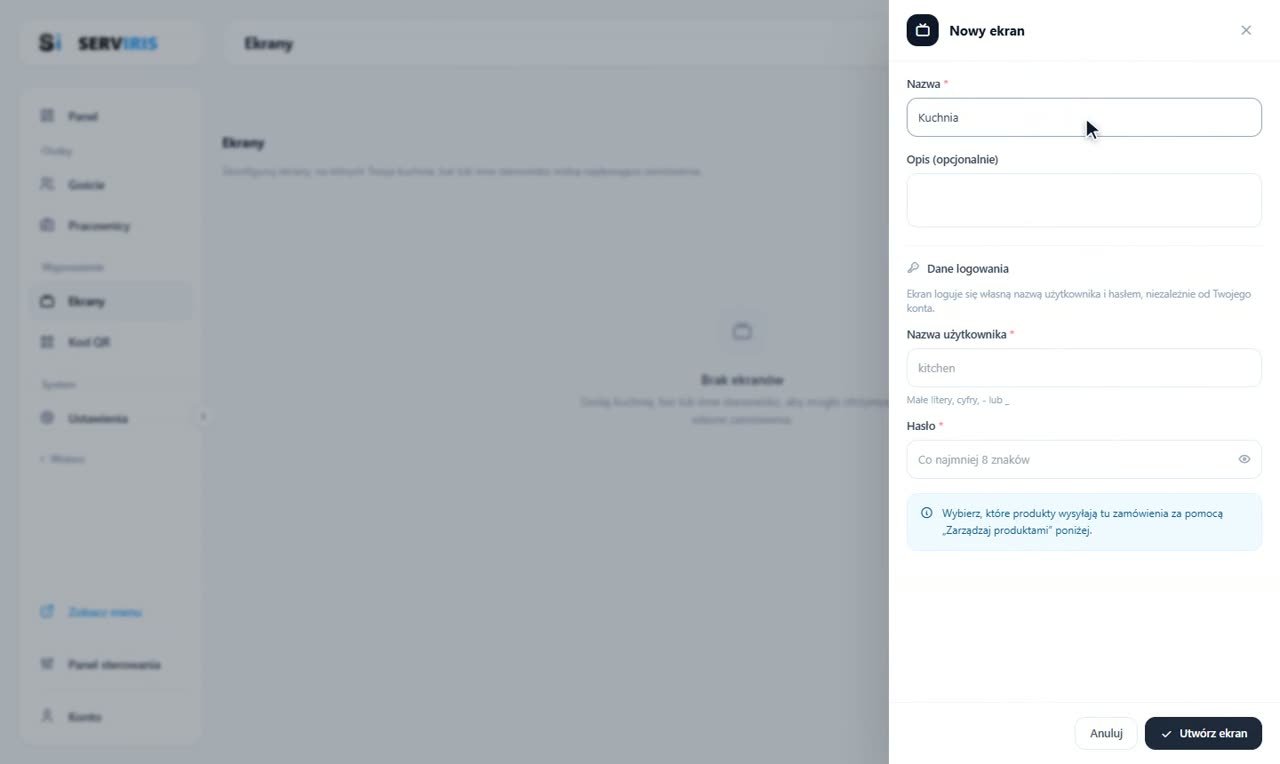
„Nowy ekran”: nazwa, opcjonalny opis i własne dane logowania — nazwa użytkownika „kitchen”, małymi literami; hasło z co najmniej 8 znaków, z okiem do podejrzenia. Tworzymy.
-
3
I „Bar”
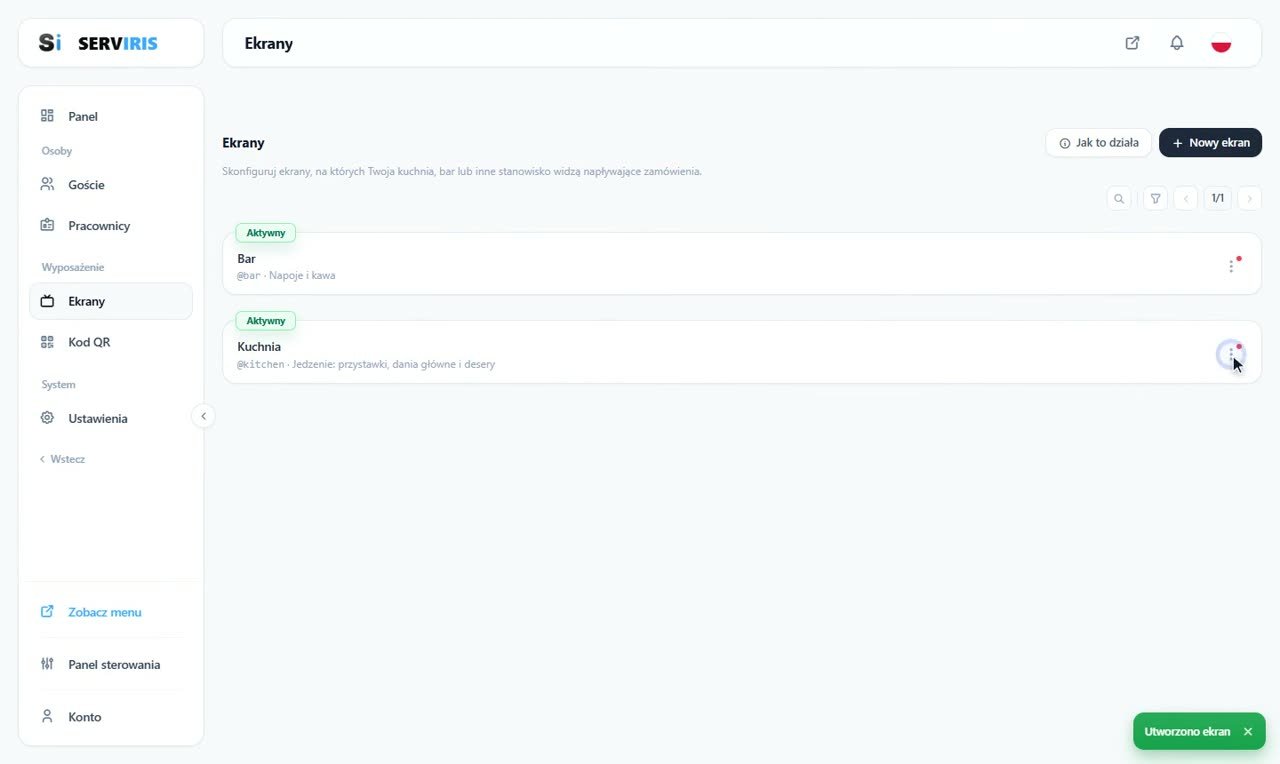
Drugi ekran, „bar”. Dwa stanowiska, dwa dostępy, zero wspólnych haseł. Menu każdego wiersza trzyma całą resztę: Nazwa, Opis, Dane logowania, Produkty, Ustawienia, Usuń.
-
4
Kierowanie produktów
Z menu wiersza → „Produkty”: zaznacz, co przygotowuje to stanowisko — wybrane produkty będą wysyłać swoje bony na ten ekran. „Zaznacz wszystko” i licznik siedzą nad listą; wyszukiwarka ją zawęża.

-
5
Dwa stanowiska, podzielone uczciwie
Kuchnia bierze jedzenie — 4 produkty; bar bierze napoje i kawę — 2. Liczniki czyta się wprost z wierszy — @kitchen · Jedzenie: przystawki, dania główne i desery; @bar · Napoje i kawa — a komunikat potwierdza każdy zapis.

-
6
Jedno zamówienie, dwa cele
Z publicznego menu: danie i napój w tym samym koszyku. Jedno zamówienie, zaraz się podzieli.

-
7
Ekran kuchni
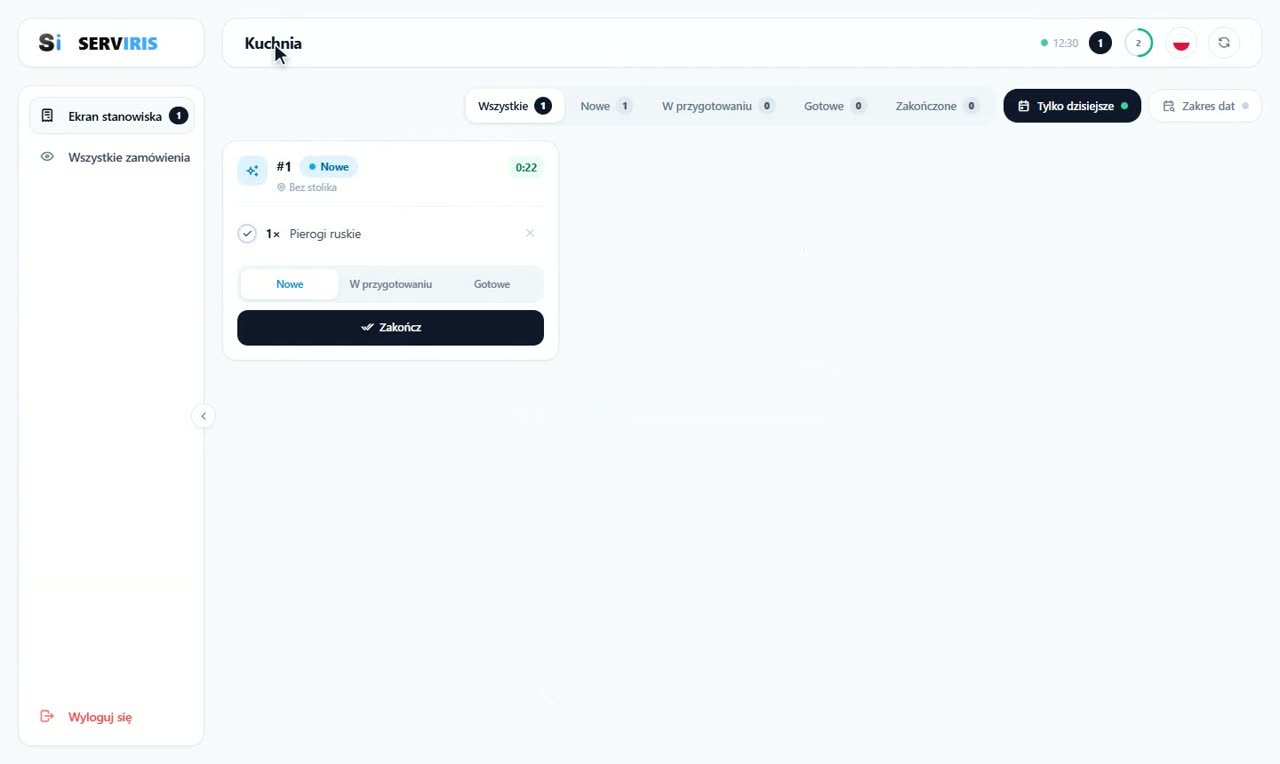
Pod adresem ekranów logujemy się jako „kitchen”: bon nr 1 pokazuje tylko danie, z tykającym czasem oczekiwania. Na górze zakładki statusu ze swoimi licznikami, zegar, pierścień odświeżania, „Tylko dziś” i zakres dat.
-
8
Widok sali
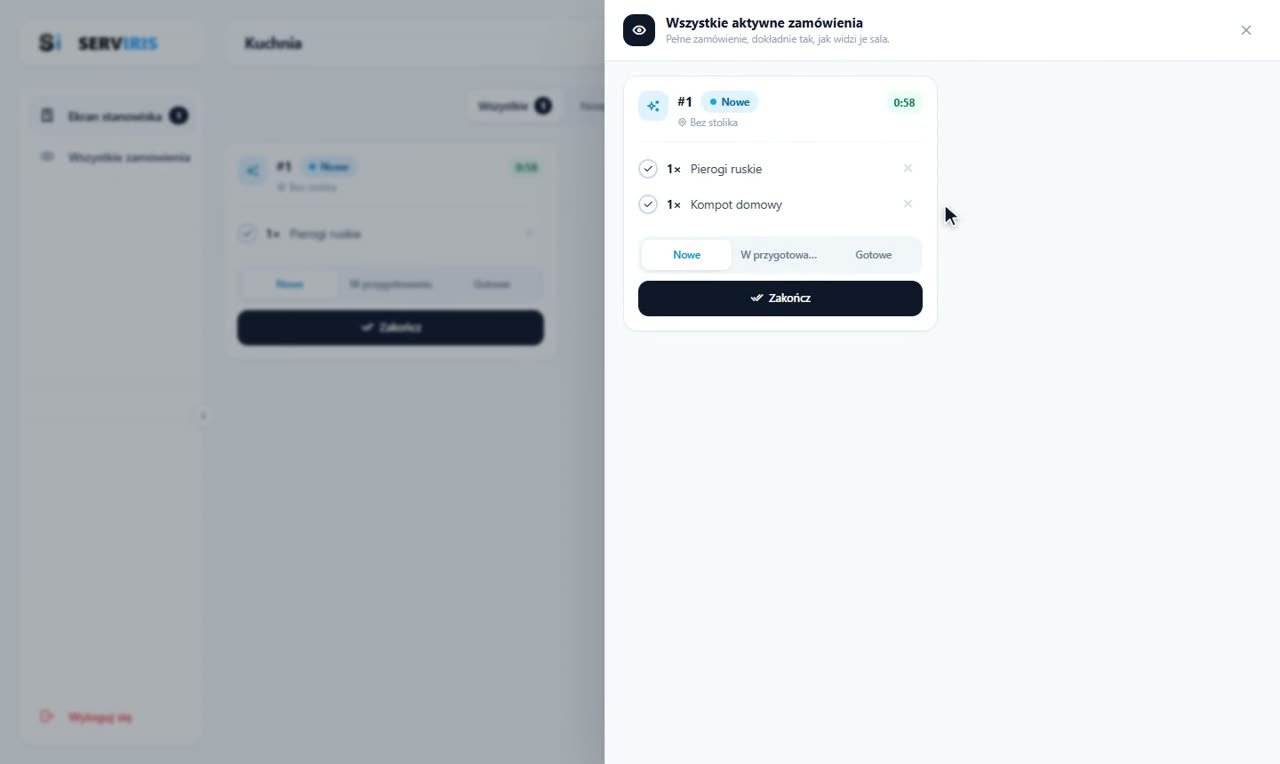
Oko otwiera pełny obraz: całe zamówienie, obie pozycje, dokładnie tak, jak widzi je sala. Zamykamy, bierzemy bon i pchamy go dalej.
-
9
Ekran baru
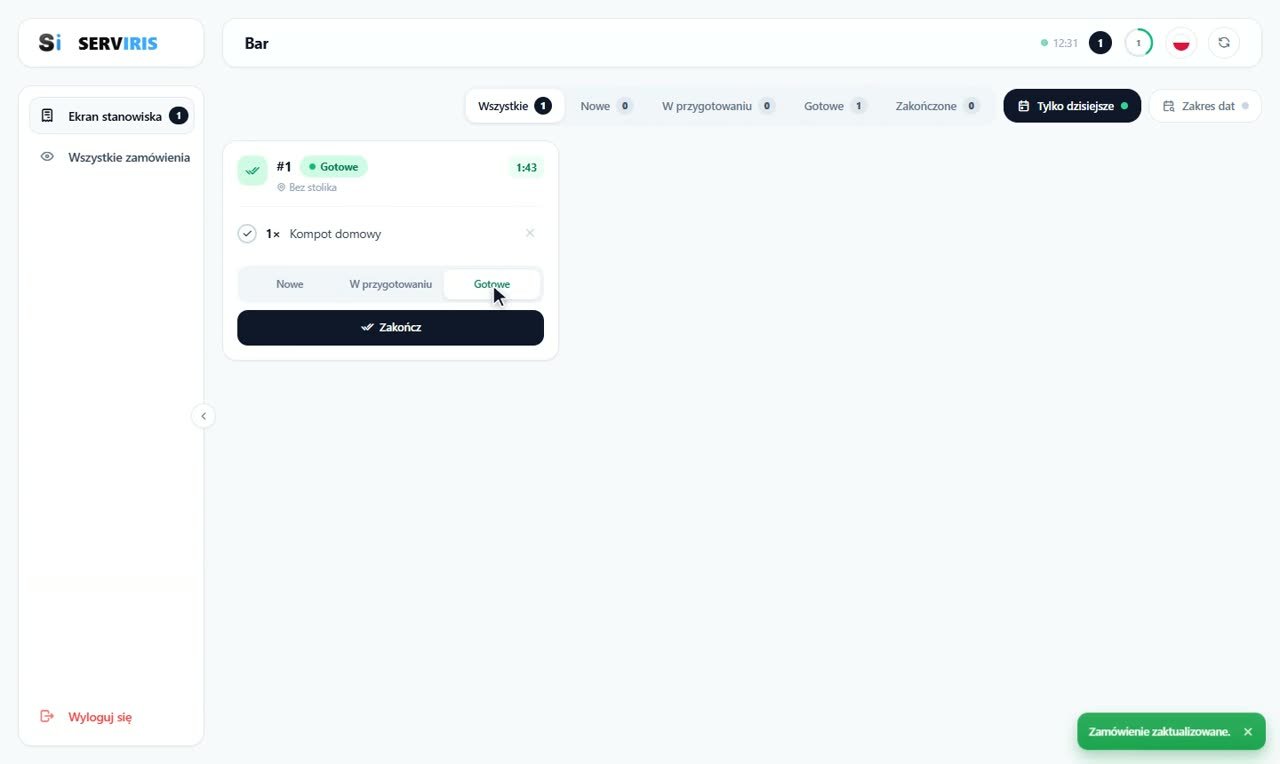
Wylogowanie, logowanie jako „bar”: ten sam bon nr 1, teraz tylko z napojem, który bar prowadzi do „Gotowe”. Każde stanowisko robi swoją część; zamówienie pozostaje jedno.
Warto wiedzieć
Status należy do zamówienia, nie do stanowiska: umówcie się, kto naciska „Gotowe” (zwykle ostatnie stanowisko albo wydawka).
Stary tablet w stojaku = gotowy ekran kuchenny. Nie trzeba specjalnego sprzętu.














