
Ekipman İleri düzey
Mutfak ve bar ekranları
Tek sipariş, iki istasyon: mutfak yemeği görür, bar içeceği. Kendi giriş bilgileri olan iki ekran kuruyor, ürünleri paylaştırıyor, bir sipariş gönderiyor ve her istasyonda fişlerle çalışıyoruz.
Videodaki tüm noktalar 9 adım · 5:02
Ne öğreneceksiniz
- Ad, açıklama ve kendi giriş bilgileriyle bir ekran oluşturuyorsunuz
- Yönlendirme: hangi ürünler siparişlerini hangi ekrana gönderiyor
- Ekran iş başında: sekmeler, saat, yenileme, yalnızca bugün, tarih aralığı
- Salonun bakışı: istasyonun payı değil, siparişin tamamı
- Fişi ileri itmek: mutfak başlar, bar kapatır
Adım adım
-
1
Nasıl çalışır
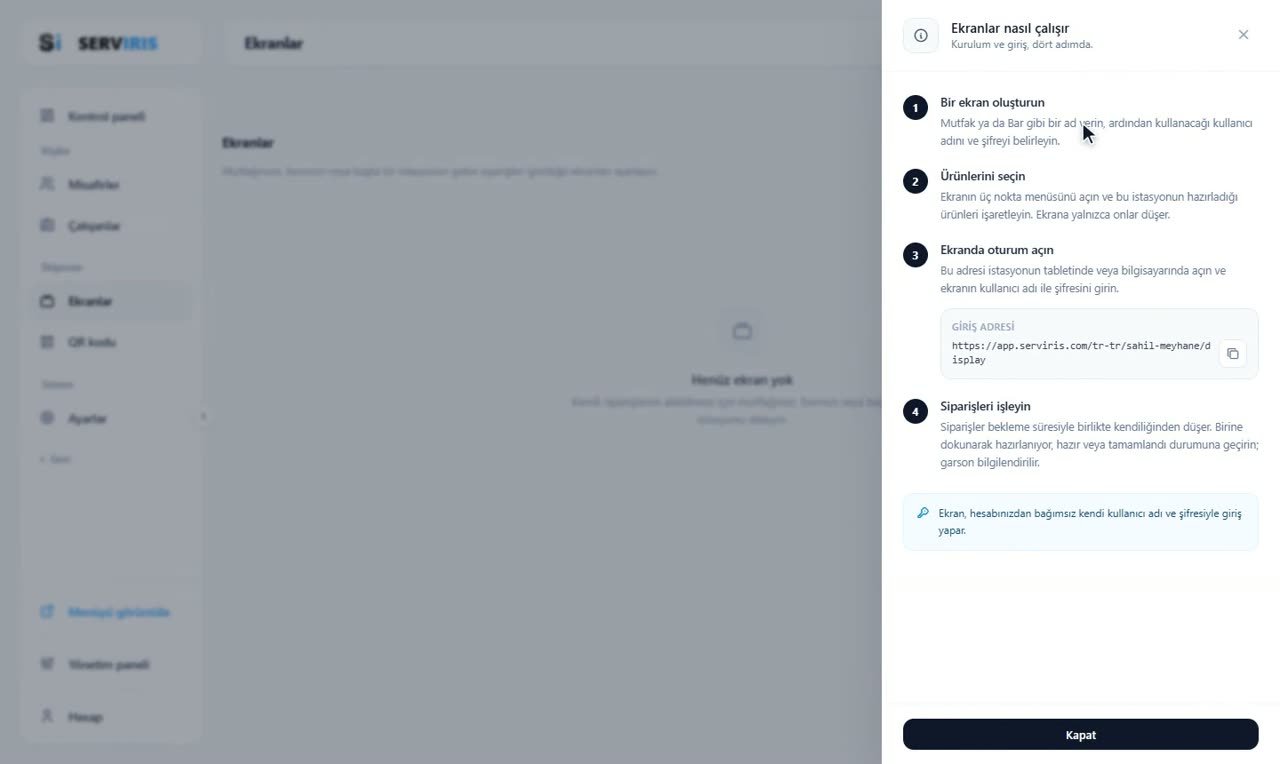
Sol menü → Ekranlar → “Nasıl çalışır”: kartta dört madde — kendi giriş bilgileri olan bir ekran oluşturur, ürünlerini seçer, verilen adresten istasyonun tabletinde giriş yapar, siparişleri işlersiniz. Ekran, hesabınızdan ayrı olarak kendi kullanıcı adıyla girer.
-
2
“Mutfak”
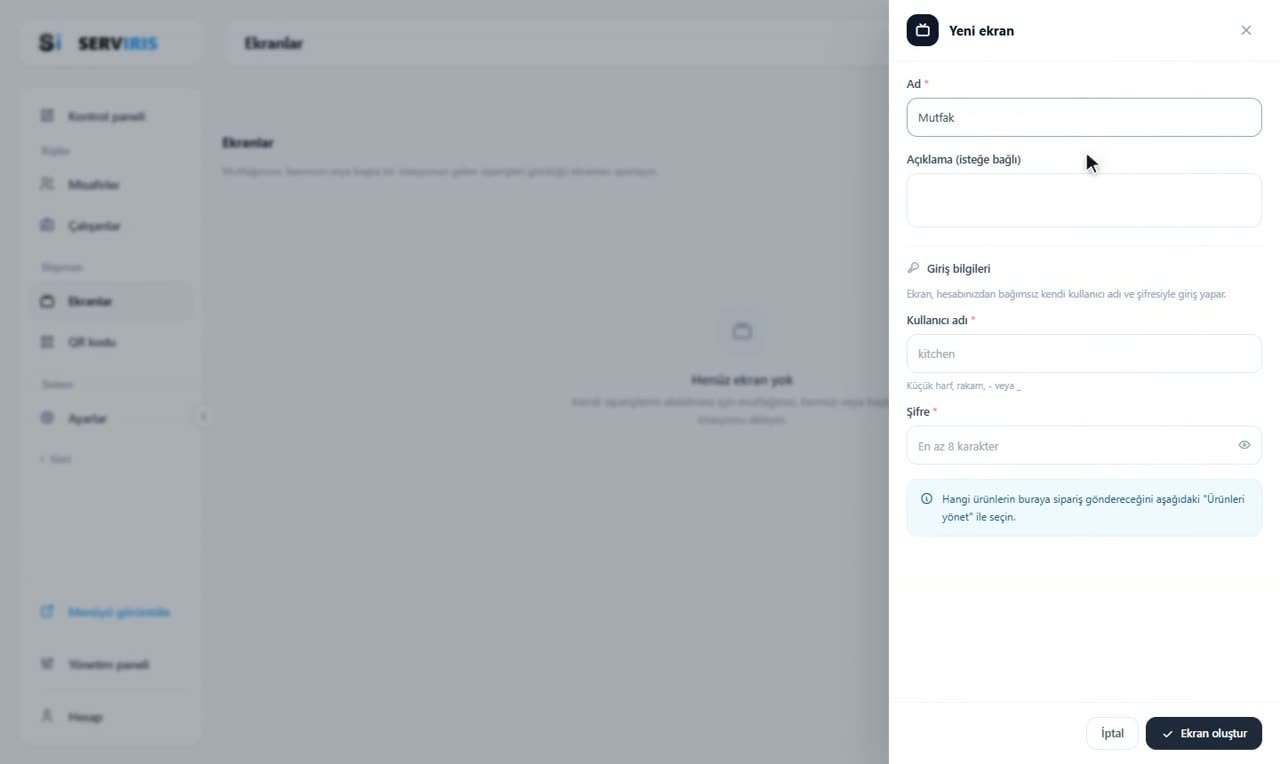
“Yeni ekran”: ad, isteğe bağlı açıklama ve kendi giriş bilgileri — küçük harflerle “kitchen” kullanıcı adı; en az 8 karakterlik bir şifre, tekrar okumak için gözüyle. Oluşturuluyor.
-
3
Ve “Bar”
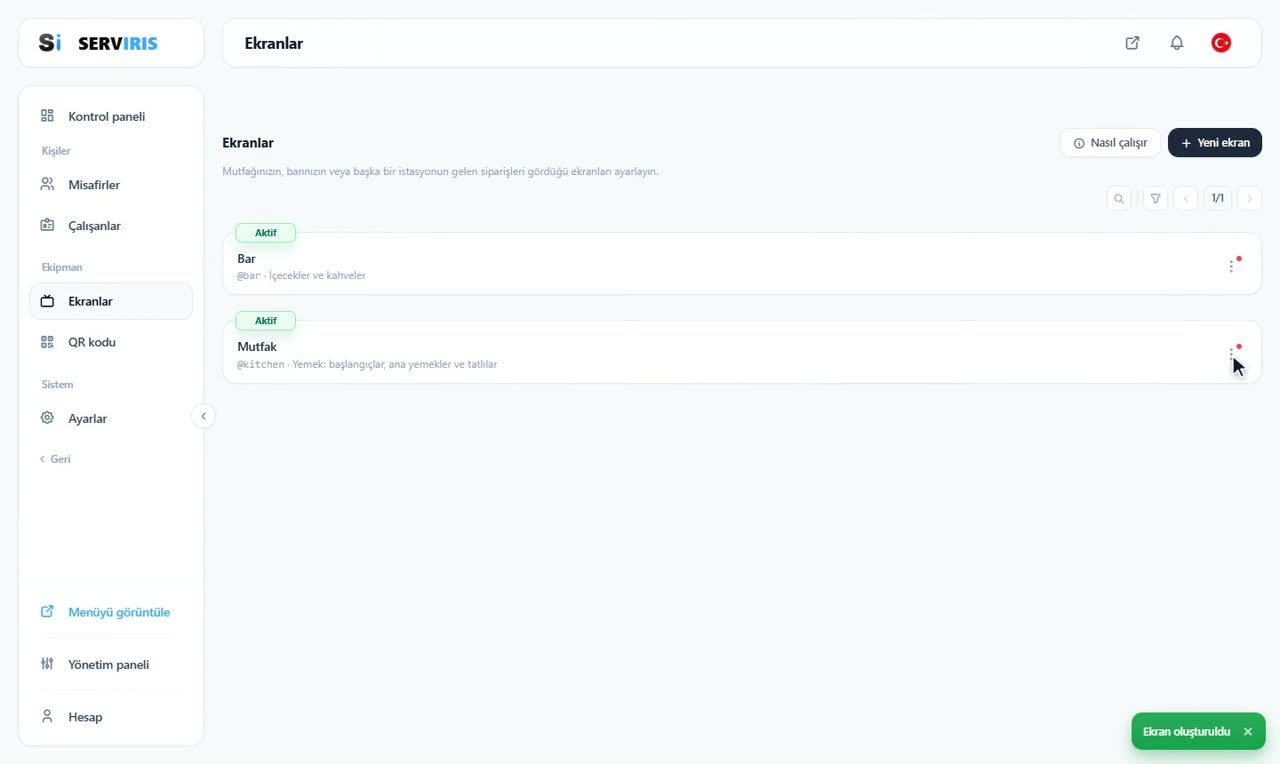
İkinci ekran, “bar”. İki istasyon, iki erişim, sıfır ortak şifre. Her satırın menüsü gerisini tutuyor: Ad, Açıklama, Giriş bilgileri, Ürünler, Ayarlar, Sil.
-
4
Ürünlerin yönlendirilmesi
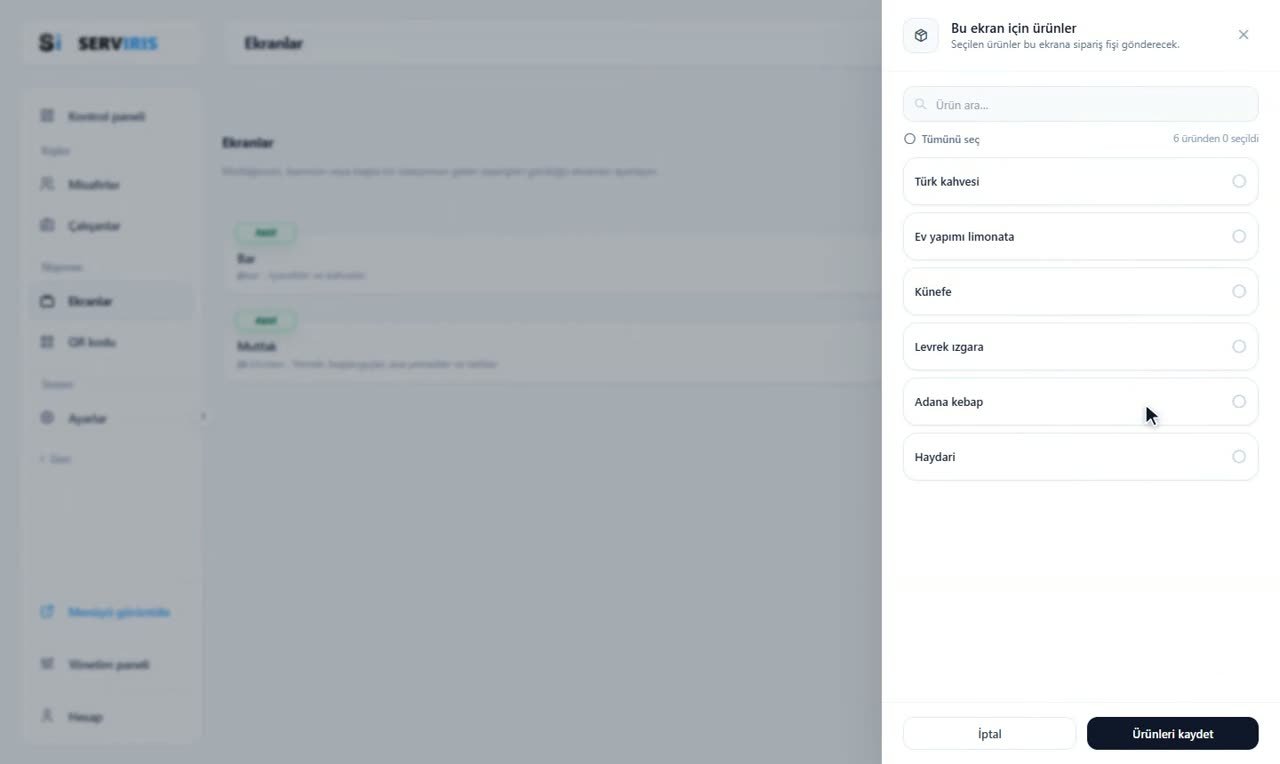
Satırın menüsünden → “Ürünler”: istasyonun neyi hazırladığını işaretleyin — seçilen ürünler fişlerini bu ekrana gönderecek. “Tümünü seç” ve sayaç listenin üstünde duruyor; arama listeyi daraltıyor.
-
5
İki istasyon, dürüstçe paylaşılmış
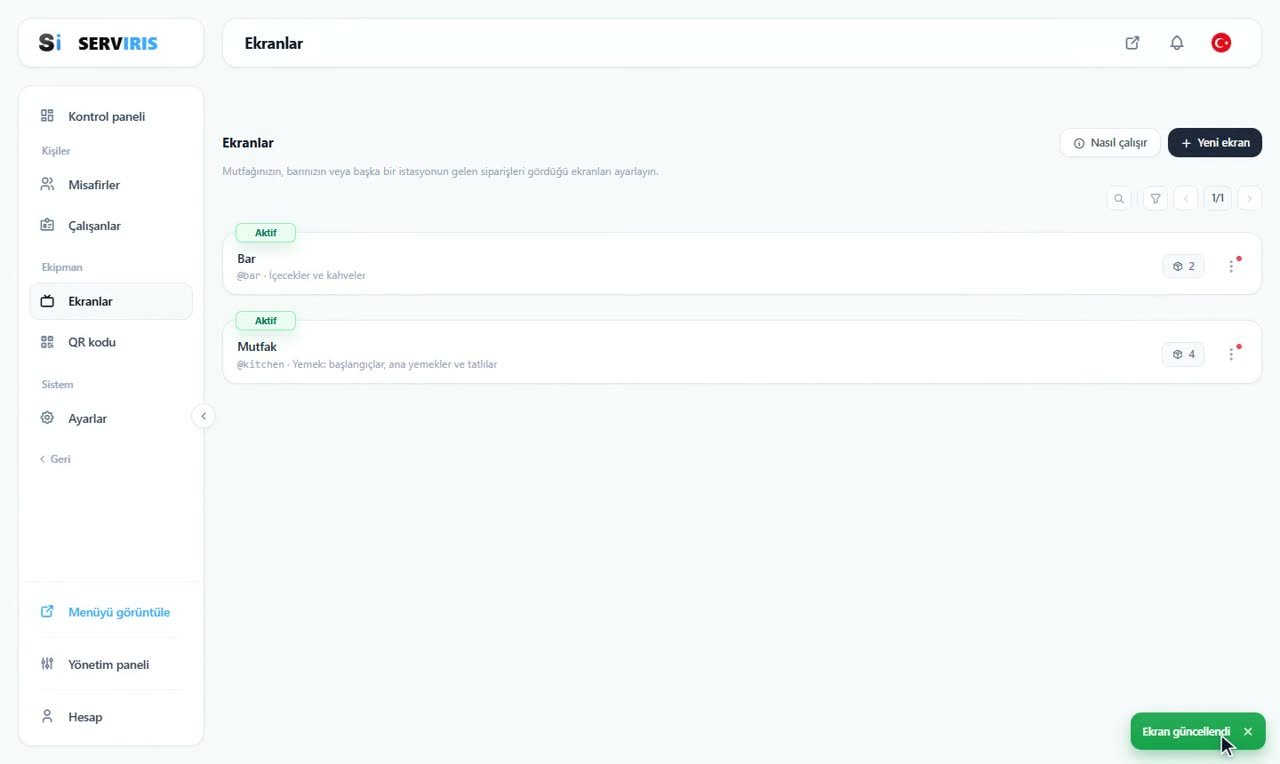
Mutfak yemeği alıyor — 4 ürün; bar içecekleri ve kahveleri alıyor — 2. Sayaçlar doğrudan satırlarda okunuyor — @kitchen · Yemek: başlangıçlar, ana yemekler ve tatlılar; @bar · İçecekler ve kahveler — ve mesaj her kaydı onaylıyor.
-
6
Tek sipariş, iki hedef
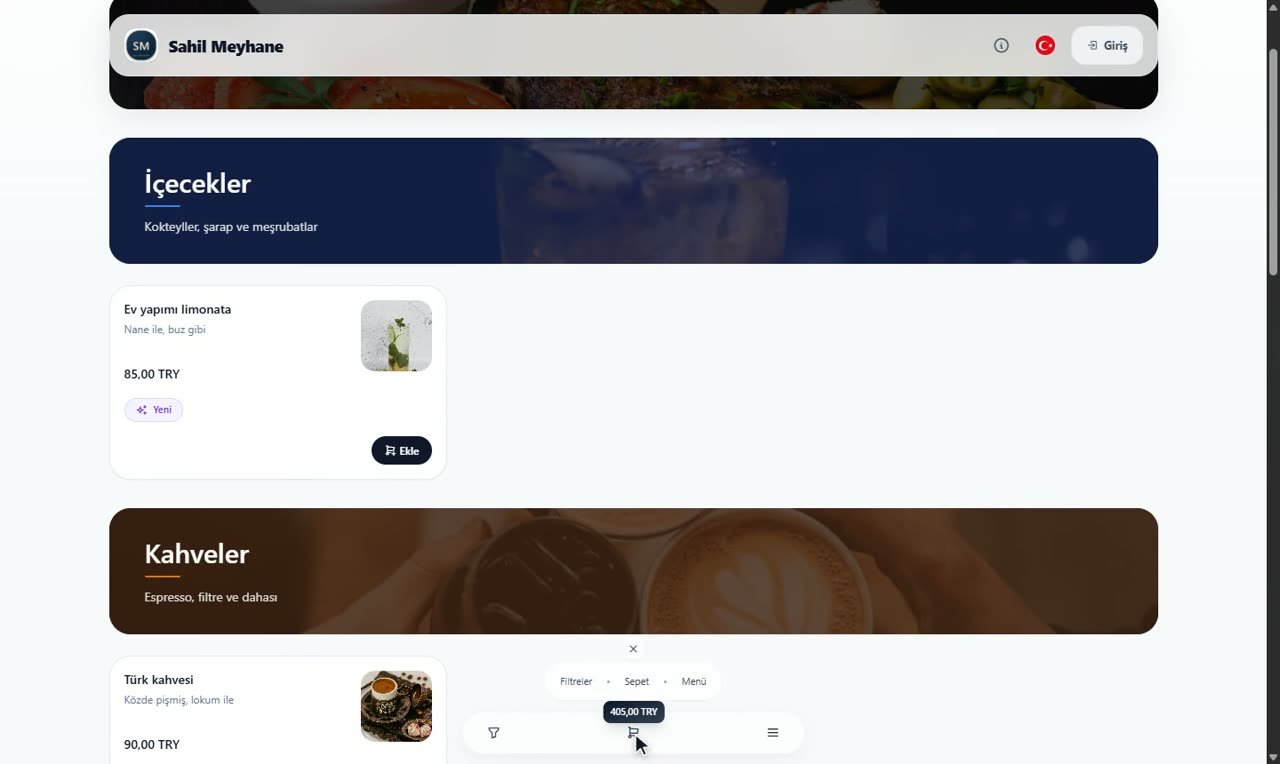
Genel menüden: aynı sepette bir yemek ve bir içecek. Birazdan ikiye ayrılacak tek bir sipariş.
-
7
Mutfak ekranı
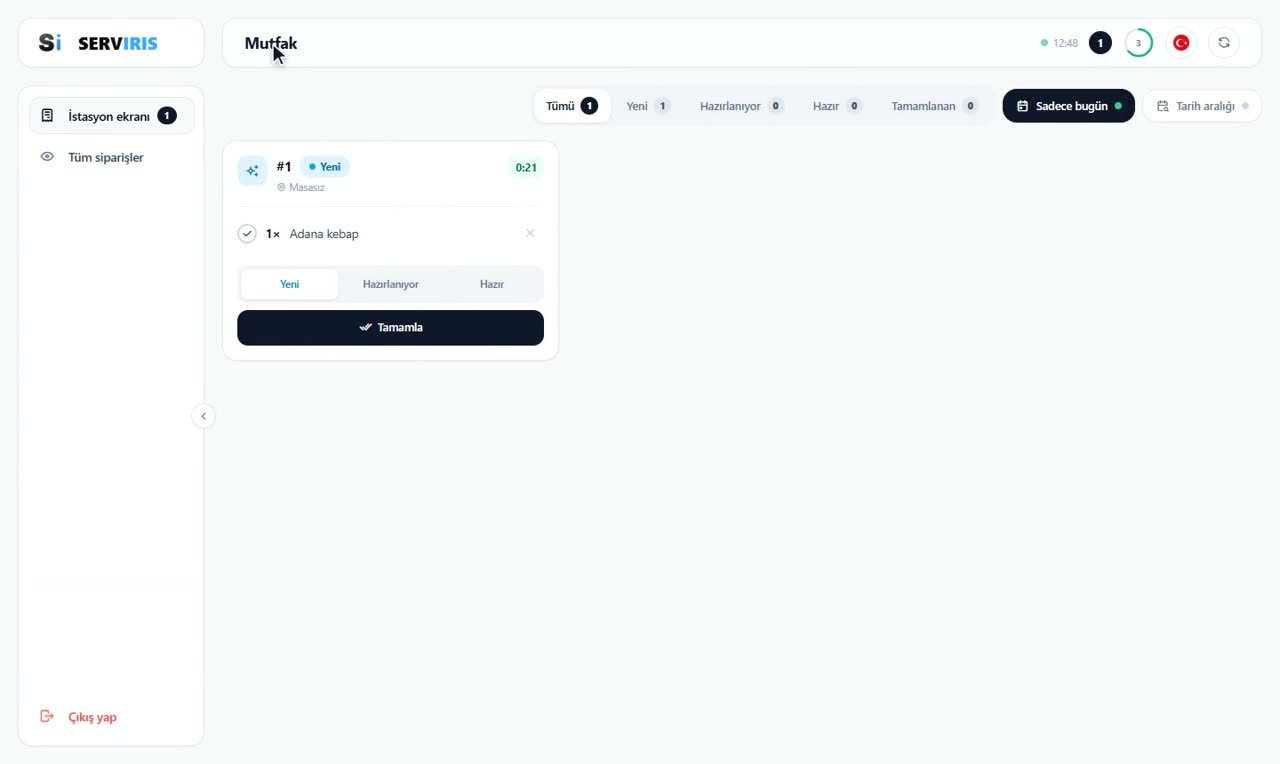
Ekranların adresinde “kitchen” olarak giriyoruz: 1 numaralı fiş yalnızca yemeği gösteriyor, bekleme süresi de akıyor. Üstte sayaçlarıyla durum sekmeleri, saat, yenileme halkası, “Yalnızca bugün” ve tarih aralığı.
-
8
Salonun bakışı
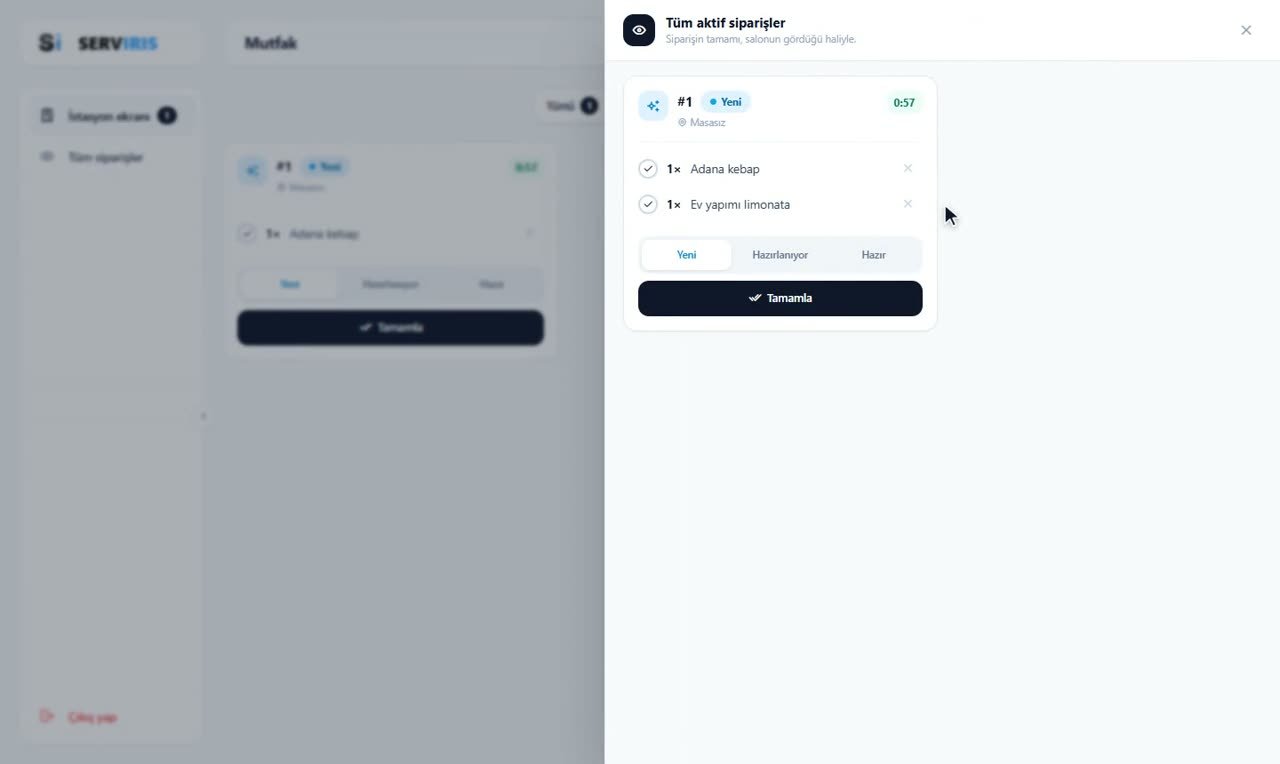
Göz tam görüntüyü açıyor: siparişin tamamı, iki ürün de, tam olarak salonun gördüğü gibi. Kapatıyor, fişi alıp ileri itiyoruz.
-
9
Bar ekranı
Çıkıyor, “bar” olarak giriyoruz: aynı 1 numaralı fiş, şimdi yalnızca içecekle, barın “Hazır”a taşıdığı. Her istasyon kendi payını yapıyor; sipariş tek kalıyor.

Bilmekte fayda var
Durum istasyona değil siparişe aittir: “Hazır”a kimin basacağını konuşun (genelde son istasyon ya da pas noktası).
Standa konmuş eski bir tablet = hazır bir mutfak ekranı. Özel donanım gerekmiyor.














