
Equipamento Avançado
Ecrãs de cozinha e de bar
Uma encomenda, dois postos: a cozinha vê o prato, o bar vê a bebida. Criamos os dois ecrãs com credenciais próprias, repartimos os produtos, enviamos uma encomenda e trabalhamos os talões em cada posto.
Todos os pontos do vídeo 9 passos · 5:01
O que vai aprender
- Criar um ecrã com nome, descrição e credenciais próprias
- O encaminhamento: que produtos mandam as encomendas para que ecrã
- O ecrã a trabalhar: separadores, relógio, atualização, apenas hoje, intervalo de datas
- A vista de sala: a encomenda inteira, não só a parte do posto
- Empurrar um talão: a cozinha começa, o bar fecha
Passo a passo
-
1
Como funcionam
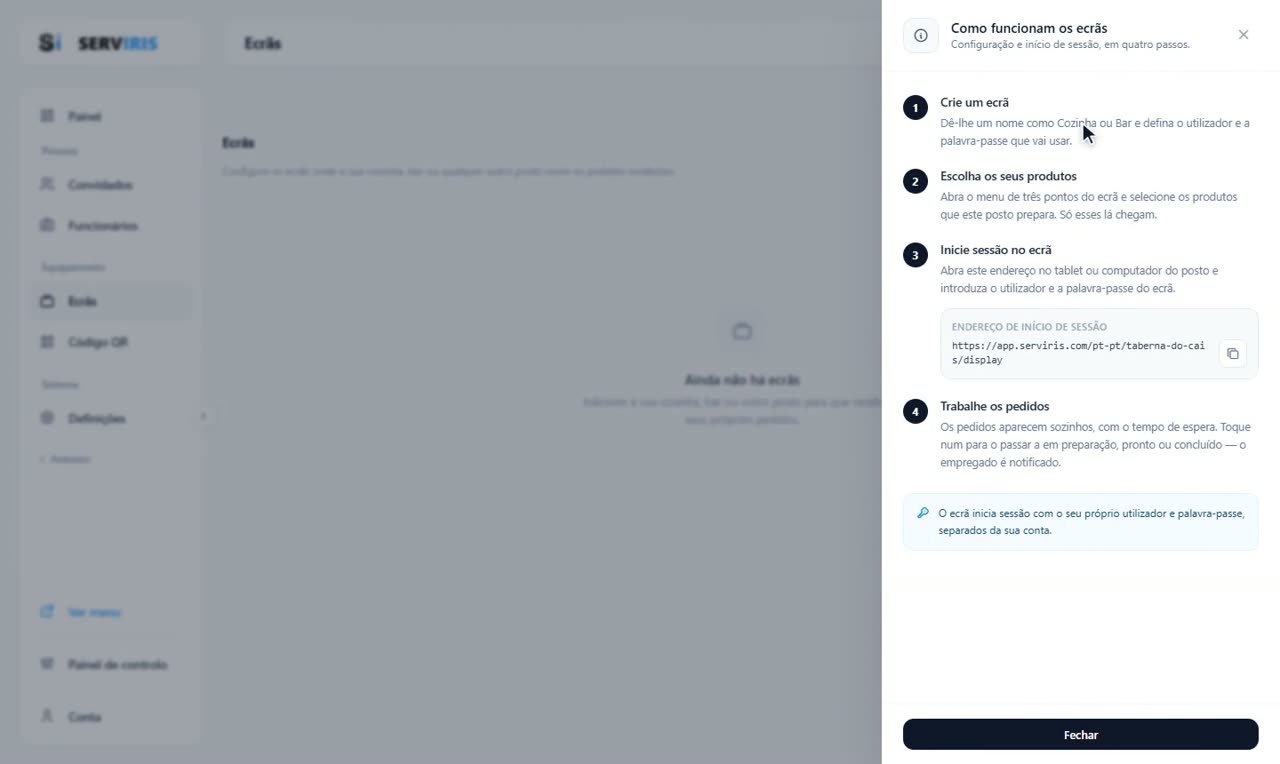
Menu da esquerda → Ecrãs → «Como funciona»: quatro pontos num cartão — criar um ecrã com credenciais próprias, escolher os seus produtos, entrar no tablet do posto pelo endereço indicado, trabalhar as encomendas. O ecrã entra com o seu próprio nome de utilizador, à parte da sua conta.
-
2
A «Cozinha»
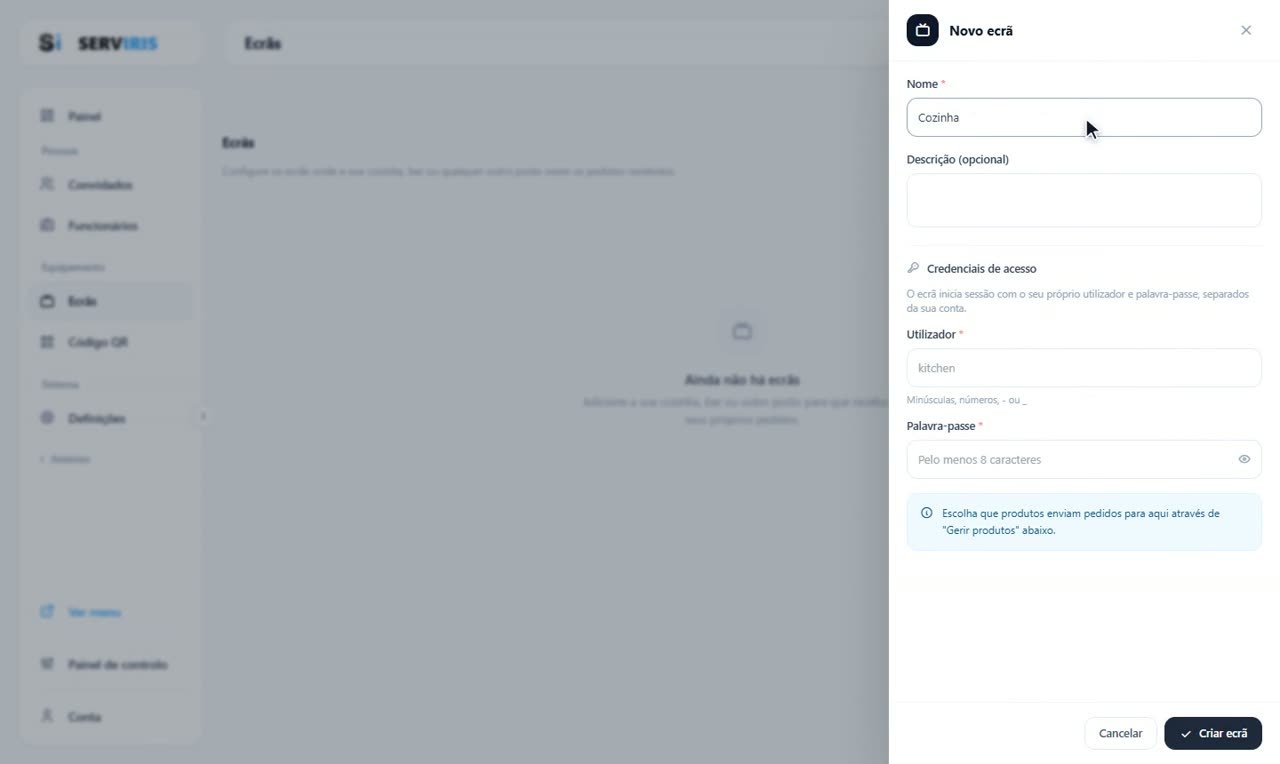
«Novo ecrã»: nome, descrição opcional e as suas credenciais — nome de utilizador «kitchen», em minúsculas; uma palavra-passe de pelo menos 8 caracteres, com o olho para a reler. Cria-se.
-
3
E o «Bar»
Segundo ecrã, «bar». Dois postos, dois acessos, zero palavras-passe partilhadas. O menu de cada linha guarda tudo o resto: Nome, Descrição, Credenciais, Produtos, Definições, Eliminar.

-
4
O encaminhamento dos produtos
A partir do menu da linha → «Produtos»: assinale o que o posto prepara — os produtos escolhidos mandarão os seus talões para este ecrã. «Selecionar tudo» e o contador ficam por cima da lista; a pesquisa estreita-a.

-
5
Dois postos, repartidos com honestidade
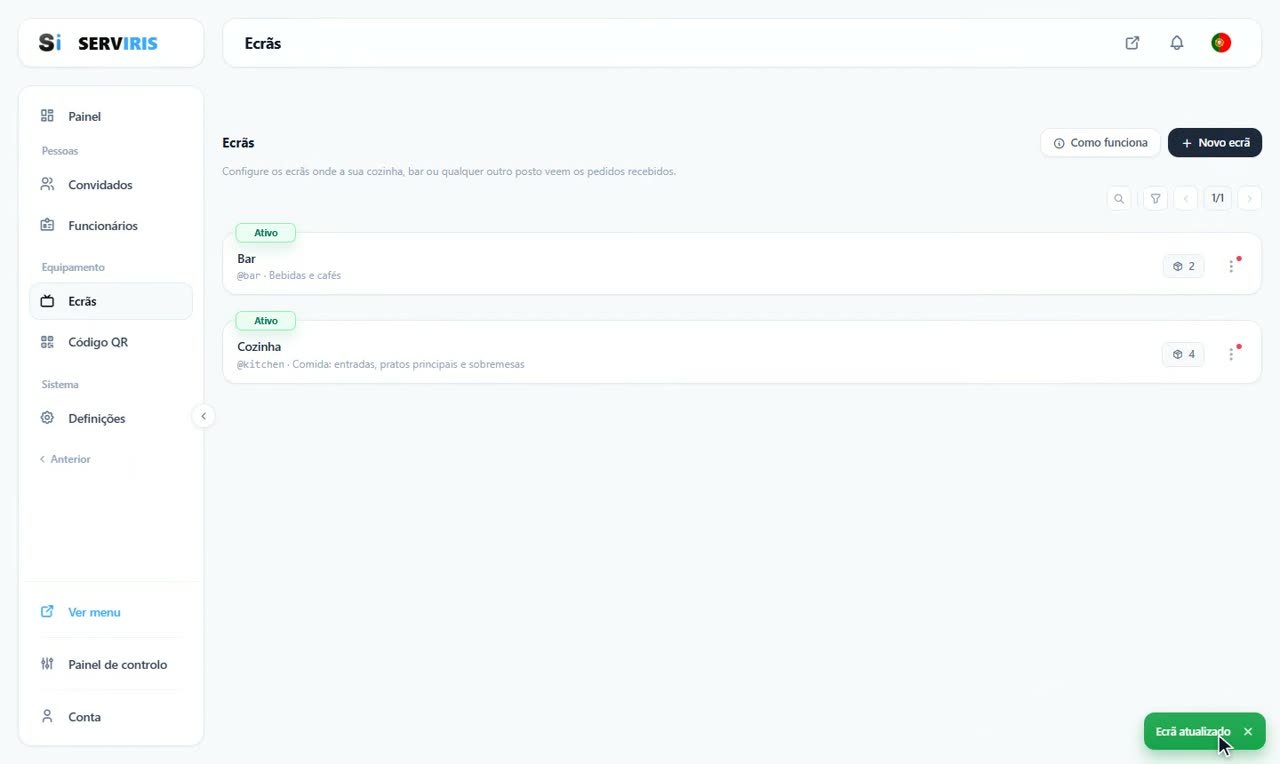
A cozinha fica com a comida — 4 produtos; o bar fica com as bebidas e os cafés — 2. Os contadores leem-se nas próprias linhas — @kitchen · Comida: entradas, pratos principais e sobremesas; @bar · Bebidas e cafés — e a mensagem confirma cada gravação.
-
6
Uma encomenda com dois destinos
A partir da carta pública: um prato e uma bebida no mesmo carrinho. Uma só encomenda, prestes a dividir-se.

-
7
O ecrã da cozinha
No endereço dos ecrãs entramos como «kitchen»: o talão n.º 1 mostra apenas o prato, com o tempo de espera a correr. Em cima, os separadores de estado com os contadores, o relógio, o anel de atualização, «Apenas hoje» e o intervalo de datas.

-
8
A vista de sala
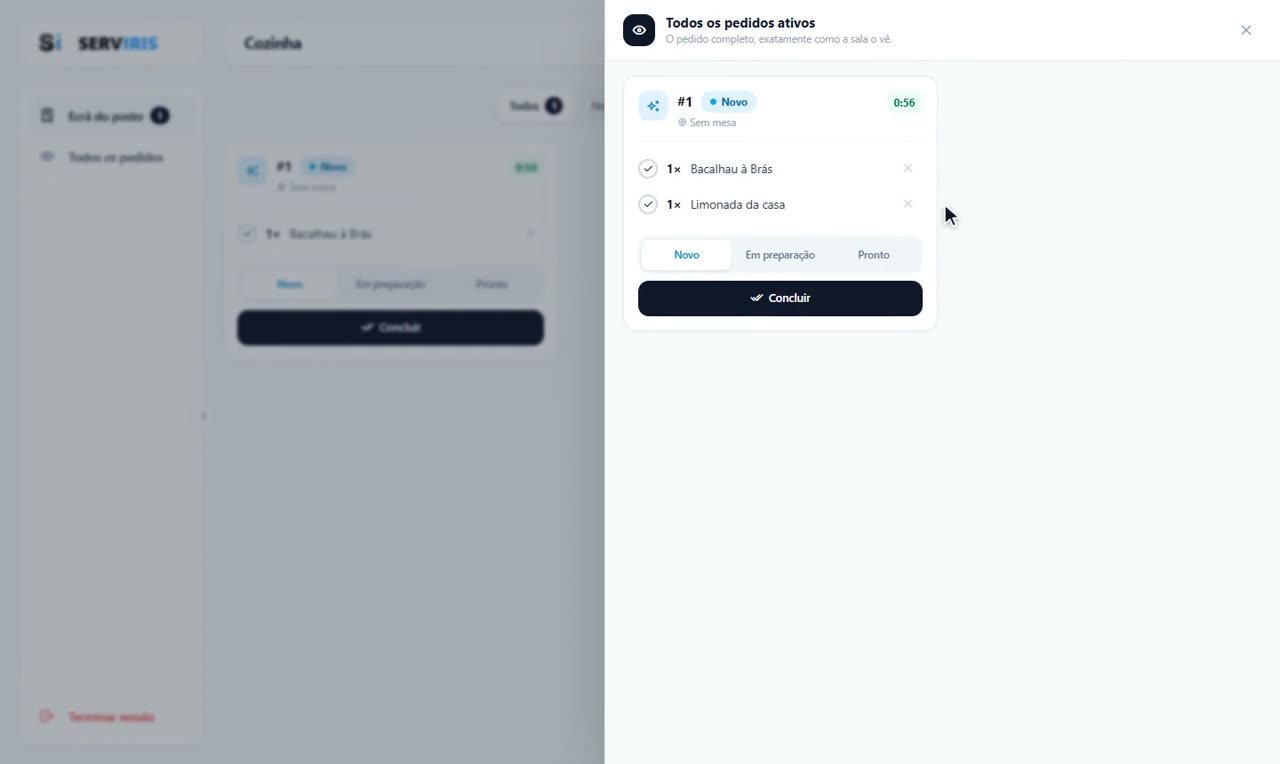
O olho abre o quadro completo: a encomenda inteira, os dois itens, tal como a sala a vê. Fechamos, pegamos no talão e empurramo-lo para a frente.
-
9
O ecrã do bar
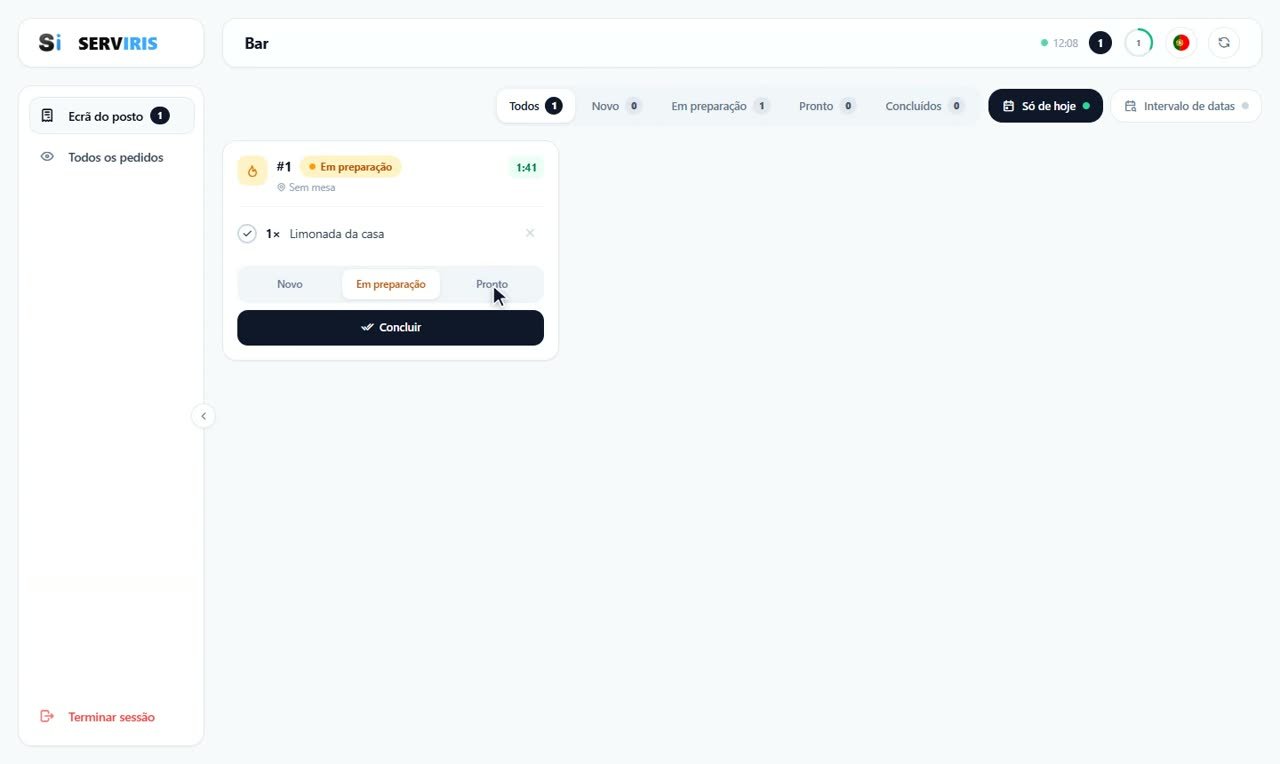
Sair, entrar como «bar»: o mesmo talão n.º 1, agora só com a bebida, que o bar leva a «Pronta». Cada posto trabalha a sua parte; a encomenda continua a ser uma.
Bom saber
O estado pertence à encomenda, não ao posto: combinem quem carrega em «Pronta» (normalmente o último posto ou o passe).
Um tablet antigo num suporte = um ecrã de cozinha pronto. Não é preciso equipamento especial.














