
Echipament Avansat
Ecrane la bucătărie și la bar
O comandă, două posturi: bucătăria vede felul de mâncare, barul vede băutura. Facem cele două ecrane cu date de acces proprii, împărțim produsele, trimitem o comandă și lucrăm bonurile la fiecare post.
Toate punctele videoclipului 9 pași · 5:01
Ce veți învăța
- Creezi un ecran cu nume, descriere și date de acces proprii
- Rutarea: ce produse își trimit comenzile către ce ecran
- Ecranul la lucru: file, ceas, reîmprospătare, doar azi, interval de date
- Vederea de sală: toată comanda, nu doar partea postului
- Împingi un bon: bucătăria începe, barul închide
Pas cu pas
-
1
Cum funcționează
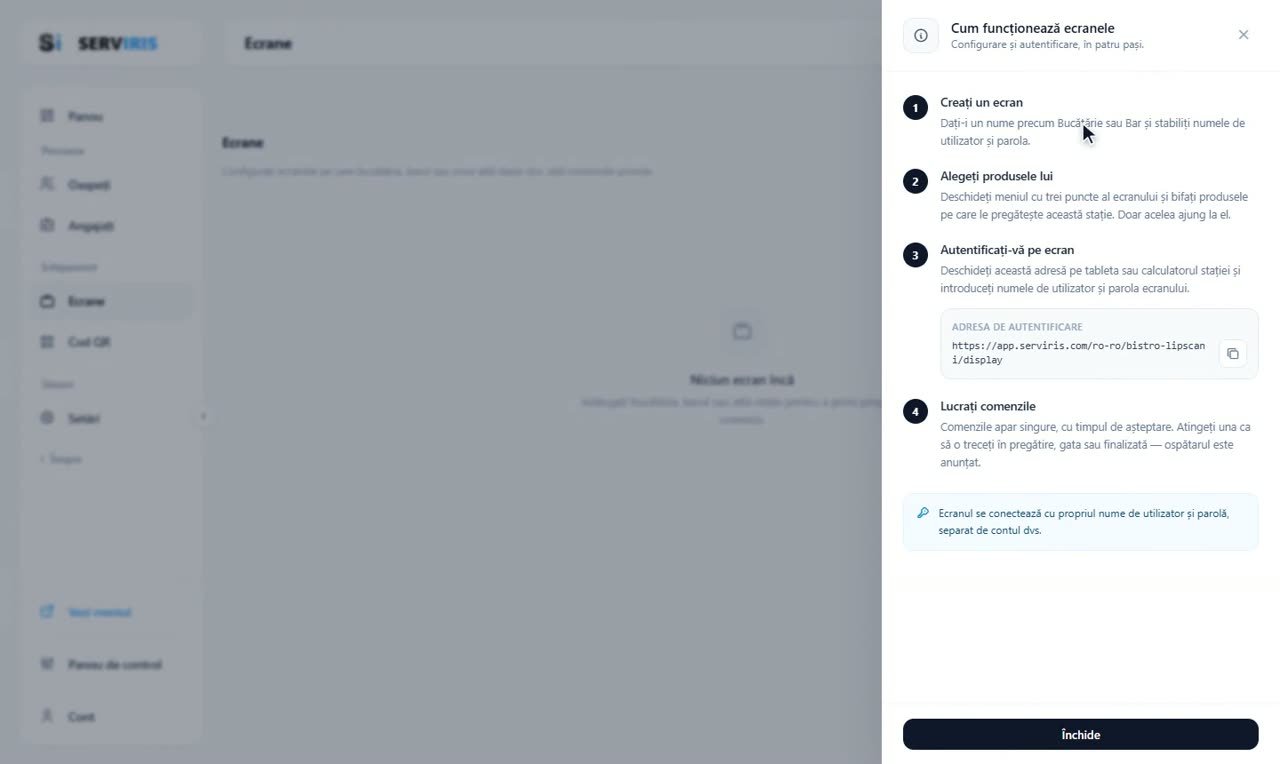
Meniul din stânga → Ecrane → «Cum funcționează»: patru puncte pe un card — faci un ecran cu date de acces proprii, îi alegi produsele, intri pe tableta postului de la adresa indicată, lucrezi comenzile. Ecranul intră cu propriul nume de utilizator, separat de contul tău.
-
2
«Bucătăria»
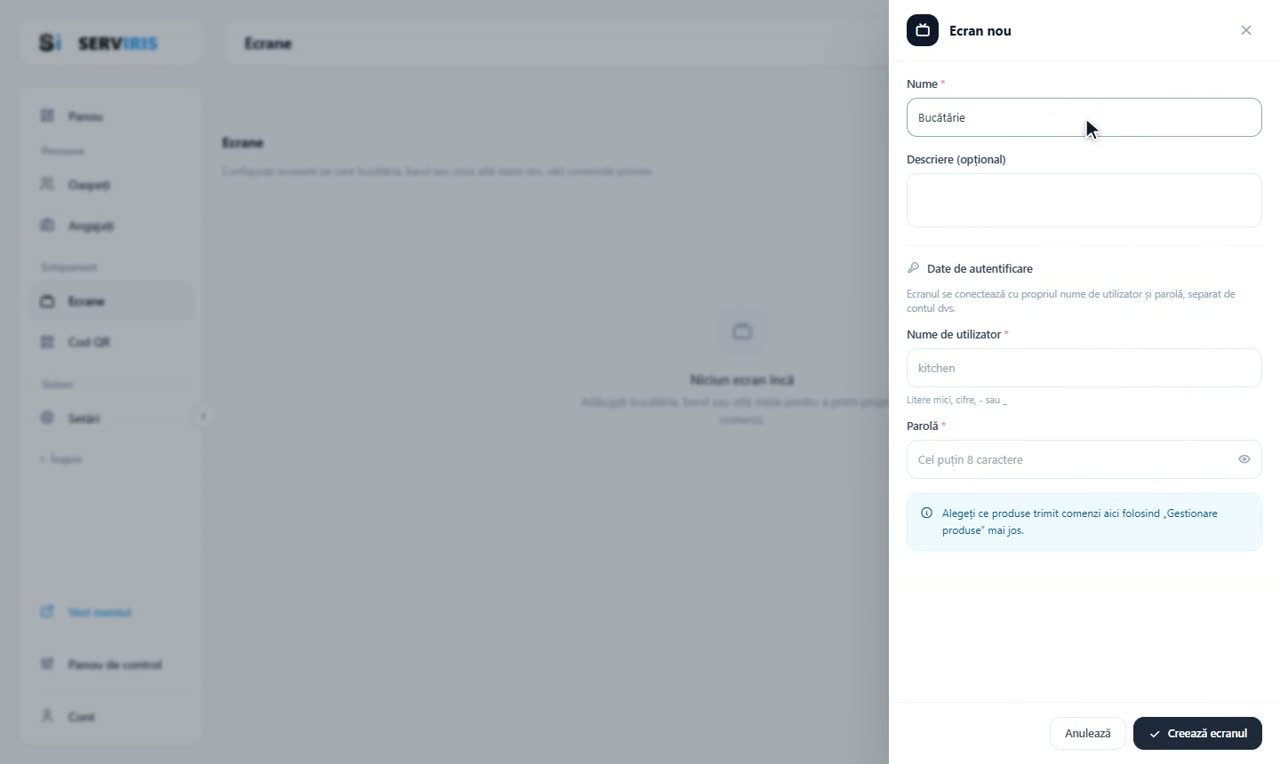
«Ecran nou»: nume, descriere opțională și datele lui de acces — nume de utilizator «kitchen», cu litere mici; o parolă de cel puțin 8 caractere, cu ochiul care o arată. Se creează.
-
3
Și «Barul»
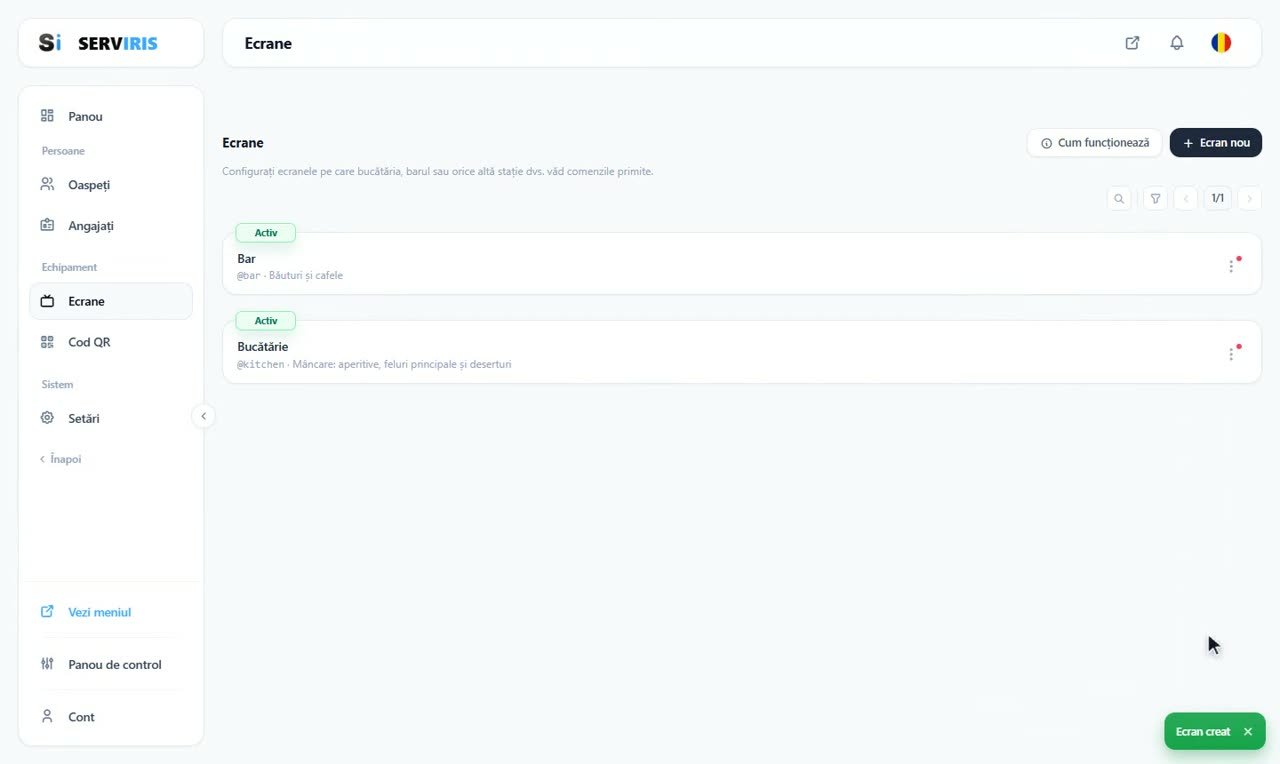
Al doilea ecran, «bar». Două posturi, două accesuri, zero parole împărțite. Meniul fiecărui rând ține tot restul: Nume, Descriere, Date de acces, Produse, Setări, Șterge.
-
4
Rutarea produselor
Din meniul rândului → «Produse»: bifează ce pregătește postul — produsele alese își vor trimite bonurile către acest ecran. «Selectează tot» și contorul stau deasupra listei; căutarea o îngustează.
-
5
Două posturi, împărțite cinstit
Bucătăria ia mâncarea — 4 produse; barul ia băuturile și cafelele — 2. Contoarele se citesc chiar pe rânduri — @kitchen · Mâncare: aperitive, feluri principale și deserturi; @bar · Băuturi și cafele — iar mesajul confirmă fiecare salvare.

-
6
O comandă cu două destinații
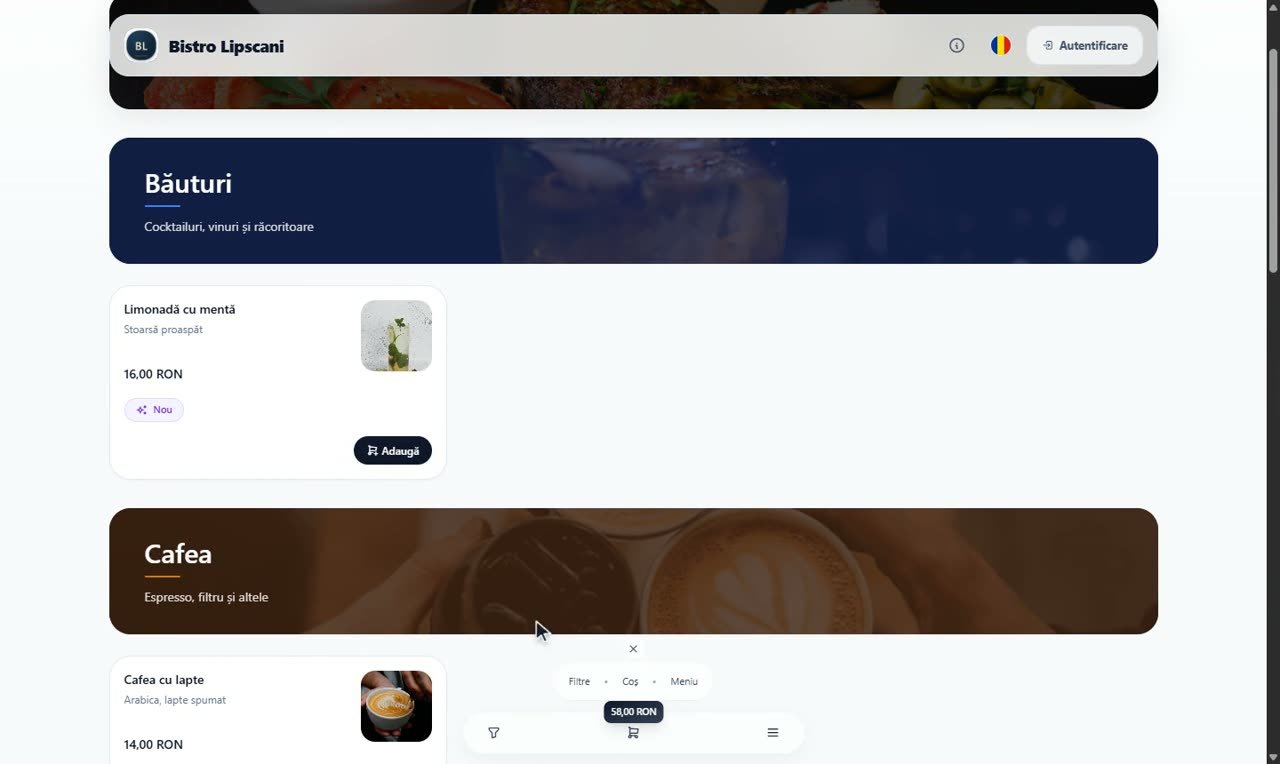
Din meniul public: un preparat și o băutură în același coș. O singură comandă, gata să se împartă.
-
7
Ecranul bucătăriei
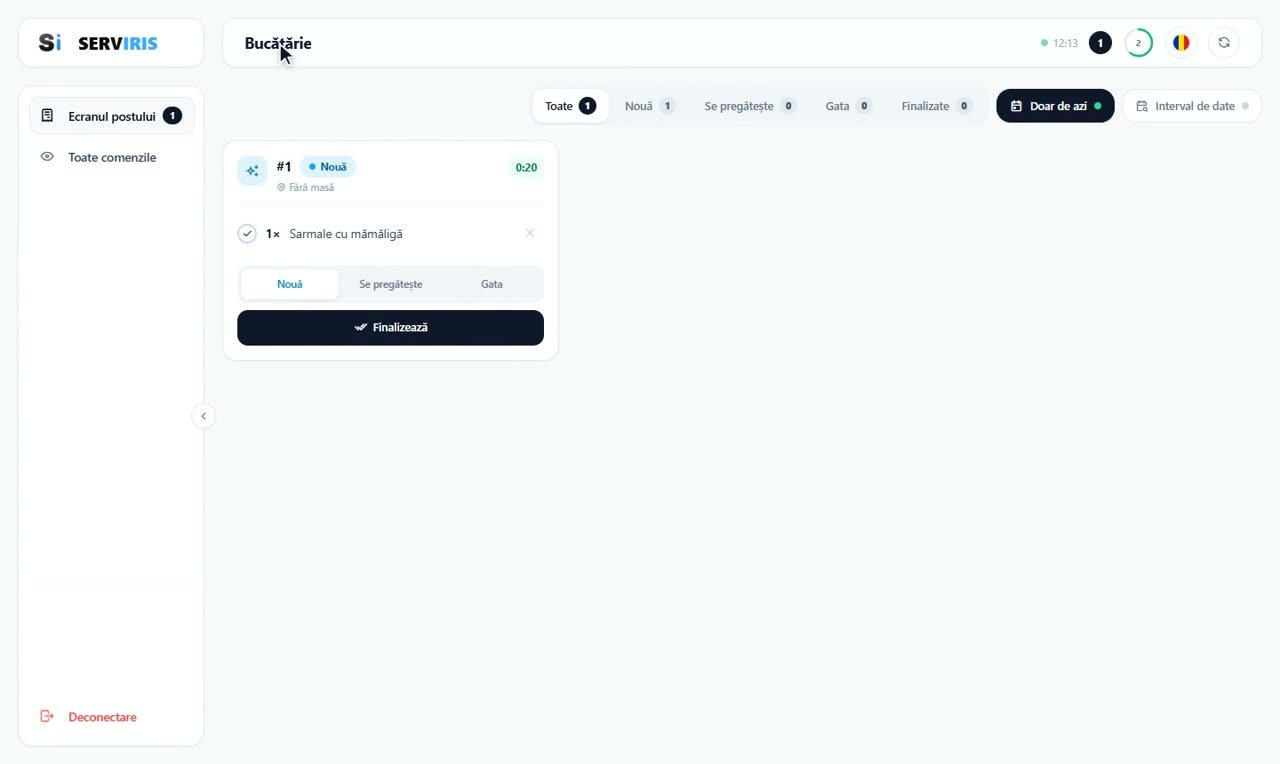
La adresa ecranelor intrăm ca «kitchen»: bonul nr. 1 arată doar preparatul, cu timpul de așteptare care curge. Sus, filele de stare cu contoarele lor, ceasul, inelul de reîmprospătare, «Doar azi» și intervalul de date.
-
8
Vederea de sală
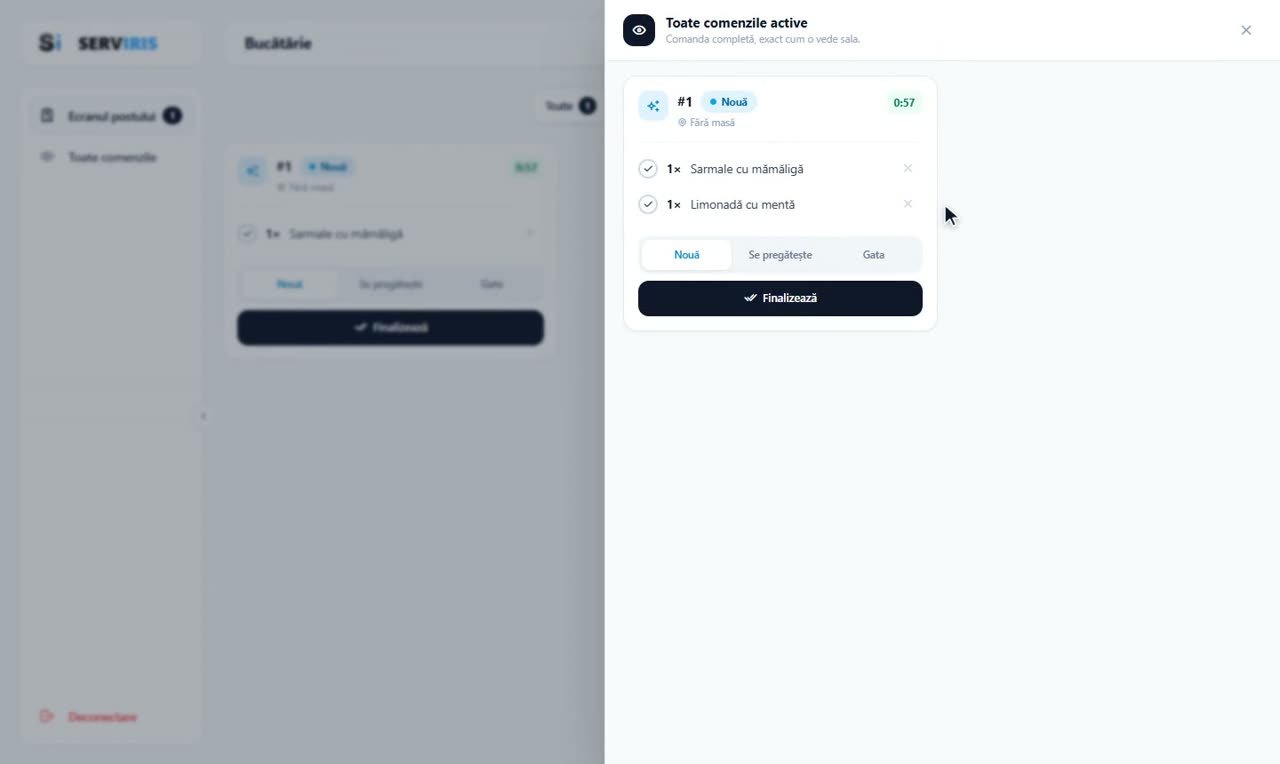
Ochiul deschide tabloul întreg: toată comanda, ambele articole, exact cum o vede sala. Închidem, luăm bonul și îl împingem mai departe.
-
9
Ecranul barului
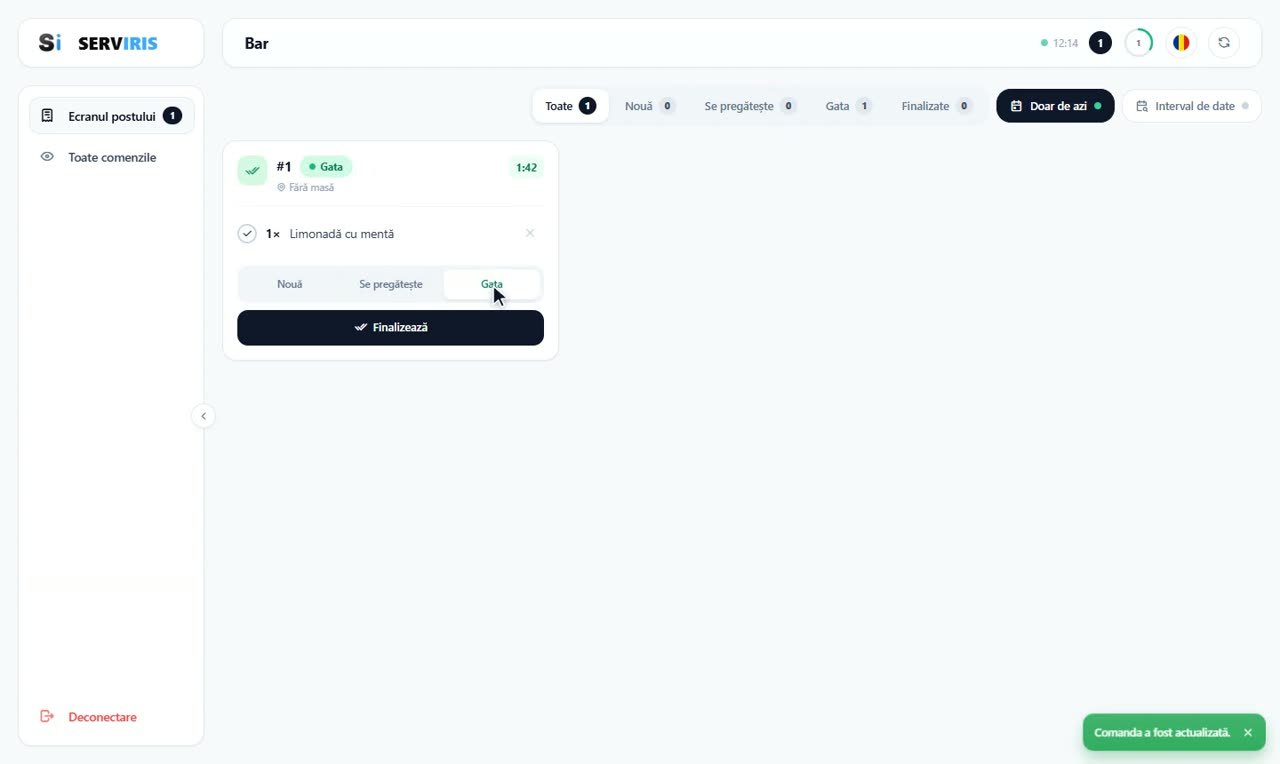
Ieșim, intrăm ca «bar»: același bon nr. 1, acum doar cu băutura, pe care barul o duce la «Gata». Fiecare post își lucrează partea; comanda rămâne una singură.
Bine de știut
Starea aparține comenzii, nu postului: înțelegeți-vă cine apasă «Gata» (de obicei ultimul post sau pasul de servire).
O tabletă veche într-un suport = un ecran de bucătărie gata făcut. Nu trebuie aparatură specială.














