
Servis İleri düzey
Siparişler: baştan sona bir vardiya
Servisin kalbi, bütün bir vardiya gibi anlatılıyor: araçlarıyla boş sayfa, masanın QR kodundan sipariş veren misafir, ödemeye giden yol, salonun telefondan aldığı sipariş, düzeltmeler, iadeler ve bir iptal — Geçmiş de hepsini not ediyor.
Videodaki tüm noktalar 9 adım · 5:55
Ne öğreneceksiniz
- Durum sekmeleri, arama, yenileme ve filtreler
- Bir siparişin yolu: Yeni → Hazırlanıyor → Hazır → Tamamlandı
- Ödemenin işaretlenmesi ve her siparişin tam Geçmişi
- Siparişi personel gönderdiğinde onu kimin aldığı (“Alan”)
- Bir ürünü kaldırıp geri alma ve iadeler: tüm tutar, ürün bazında, özel tutar
Adım adım
-
1
ADIM 1: Sayfa, tertemiz
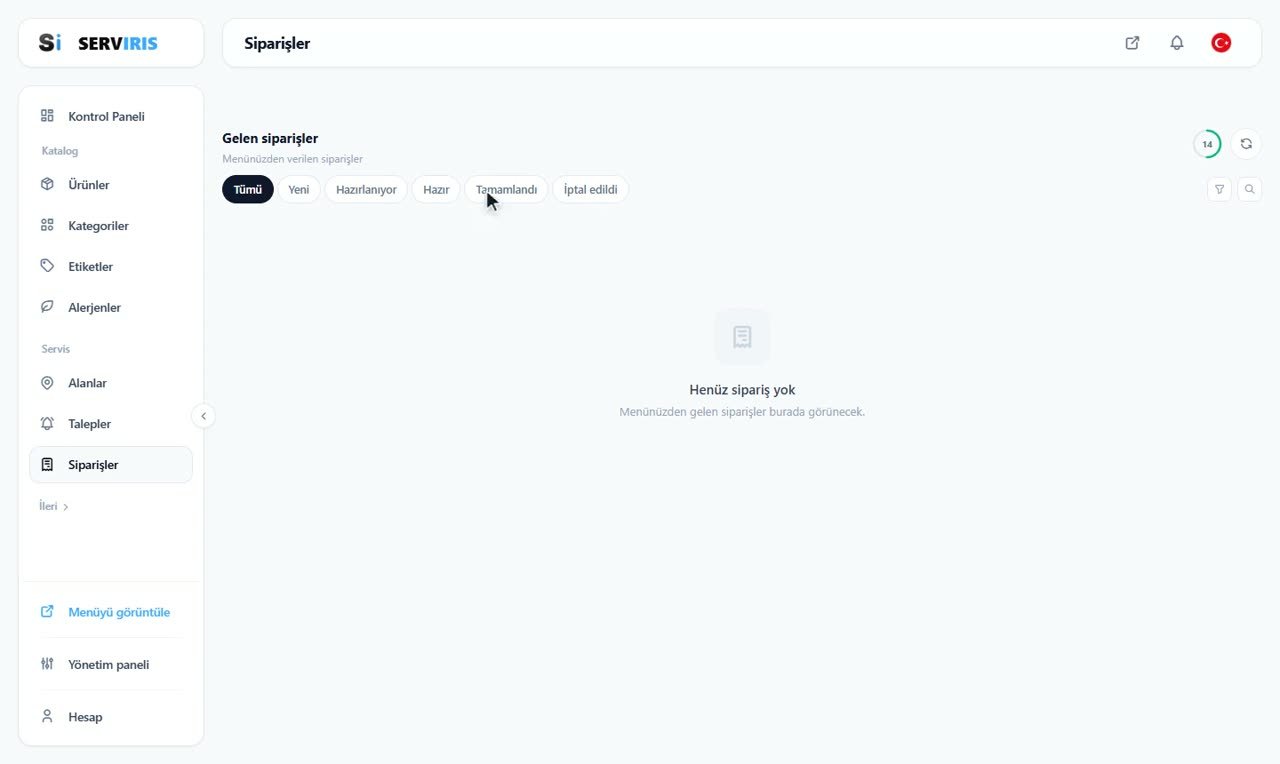
Sol menü → Siparişler. Daha hiçbir şey gelmeden araçlar: altı durum sekmesi — Tümü, Yeni, Hazırlanıyor, Hazır, Tamamlandı, İptal edildi — arama, geri sayım halkasıyla yenileme ve huninin arkasındaki filtreler. “Sipariş yok”: kısa bir süreliğine.
-
2
ADIM 2: Misafir masadan sipariş veriyor
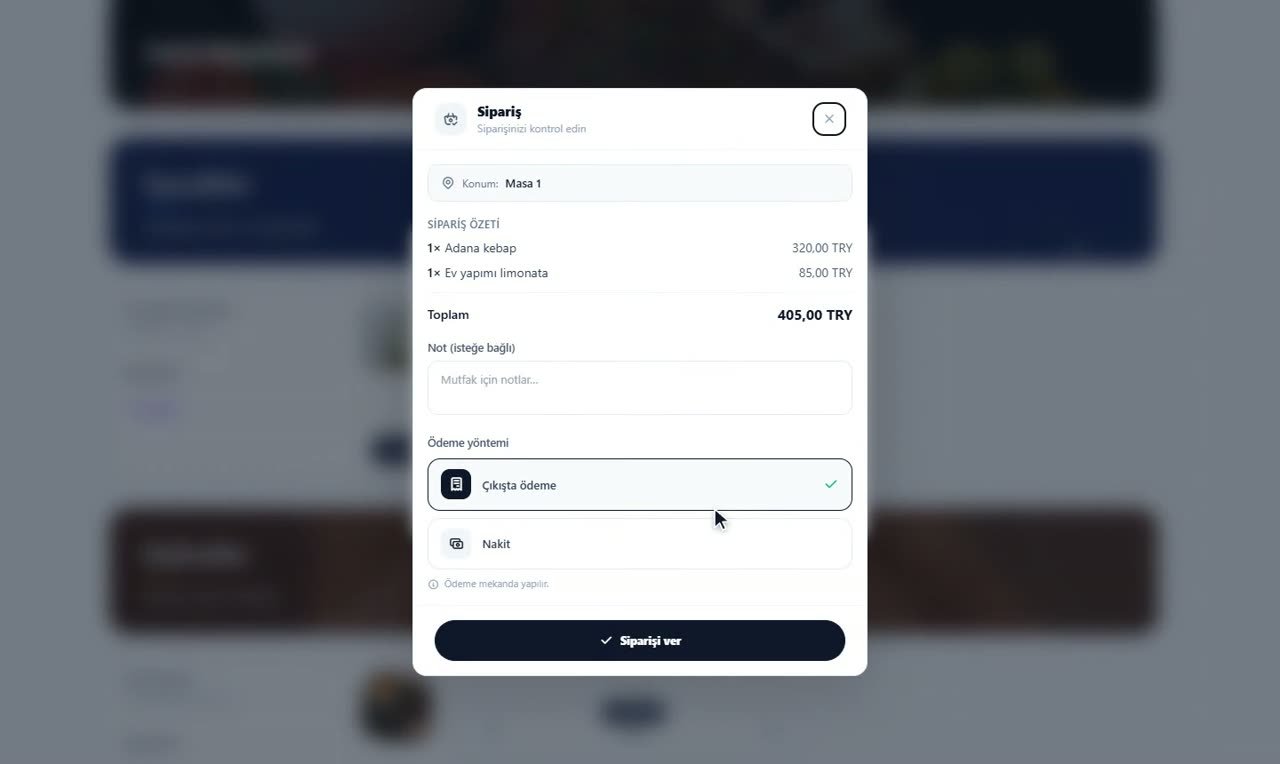
Misafirin yerine geçiyoruz: Masa 1’in QR kodunu okutuyor, sepeti dolduruyor, siparişi açıyor. Özet net — 1× Adana kebap 320,00 TRY, 1× Ev yapımı limonata 85,00 TRY, toplam 405,00 TRY — mutfak için not ve ödeme yöntemiyle: Çıkışta ödeme ya da Nakit. “Siparişi ver”, ve yola çıkıyor.
-
3
ADIM 3: Kimliğiyle geliyor
Siparişler’e dönüyoruz: kart “Masa 1” diyor, Yeni rozeti göz önünde, üstteki zil de onu çoktan saymış. Sekmeler de sayıyor.
-
4
ADIM 4: Onu açıyoruz
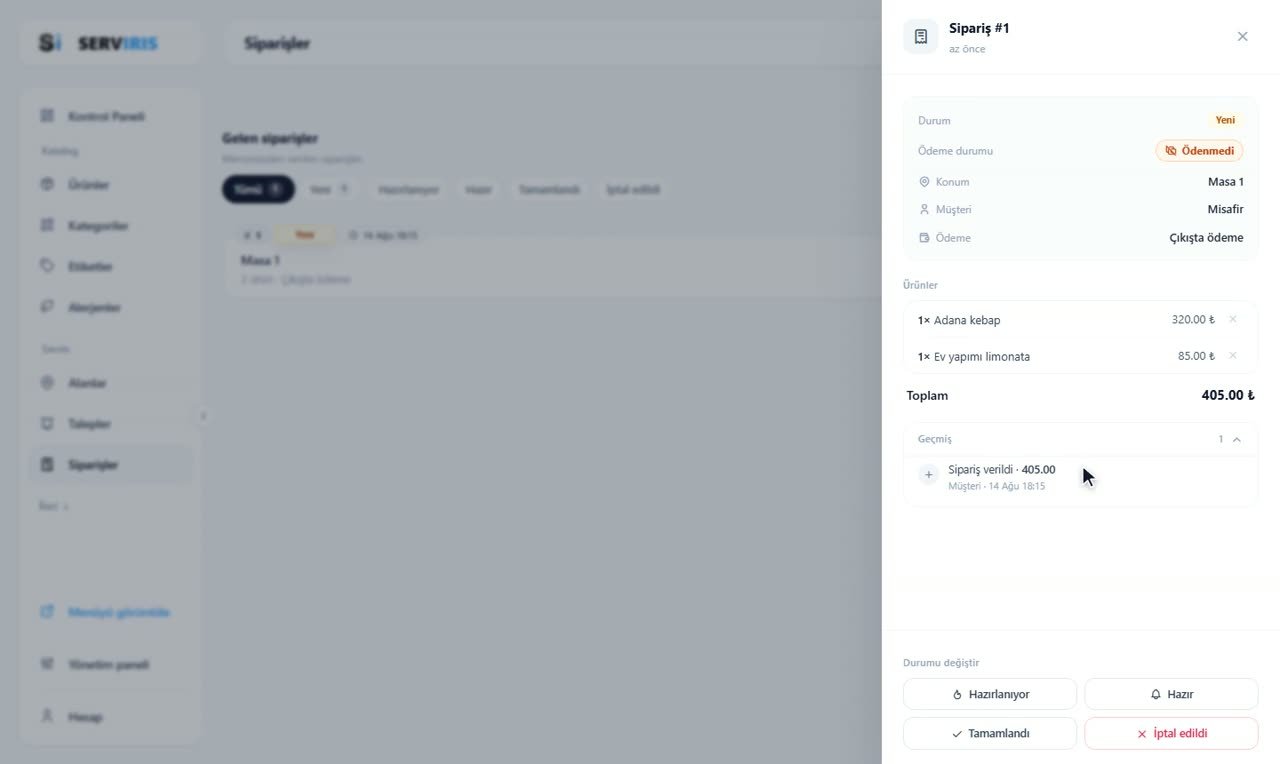
İçeride: durum Yeni, ödeme Ödenmedi, konum Masa 1, müşteri Misafir, ürünler fiyatlarıyla — ve doğumunu şimdiden not etmiş Geçmiş. Aşağıda “Durumu değiştir” dört yol sunuyor: Hazırlanıyor, Hazır, Tamamlandı, İptal edildi.
-
5
ADIM 5: Salon telefondan sipariş alıyor
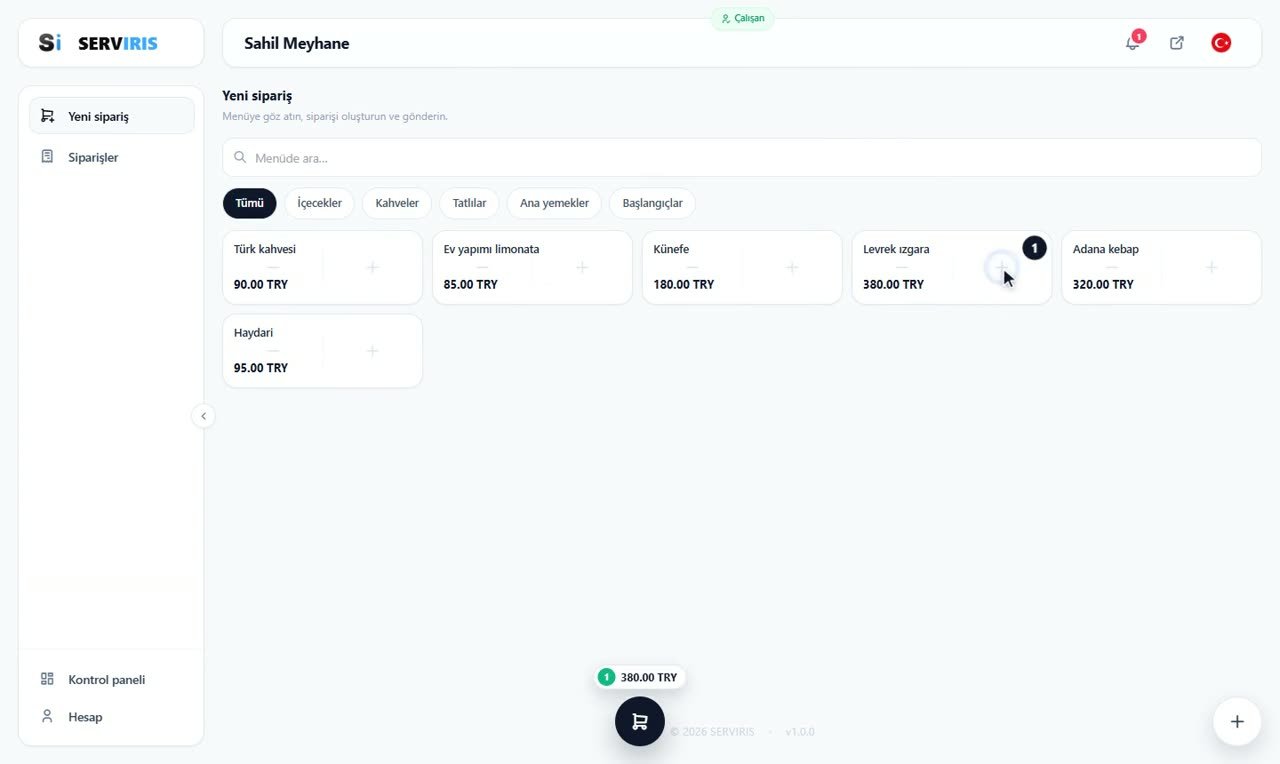
Çıkıp Çalışanlar dersindeki çalışan Ayşe olarak giriyoruz. Terminali Sahil Meyhane menüsünü kategori yuvarlaklarıyla gösteriyor — tek dokunuşla yemek, sayan sepet, seçilen masa, gönder.
-
6
ADIM 6: “Alan”
Yeniden işletme sahibi tarafında: 2 numaralı sipariş Masa 2 diyor, müşteri Misafir — ve bir satır daha: “Alan: Ayşe Korkmaz” — 1× Levrek ızgara 380,00 ₺ ve 1× Türk kahvesi 90,00 ₺, toplam 470,00 ₺. Personelin aldığı her sipariş, kimin aldığını yazılı taşır. Bu arada 1 numara Tamamlandı’ya geçti.

-
7
ADIM 7: Bir ürün çıkıyor — ve dönüyor
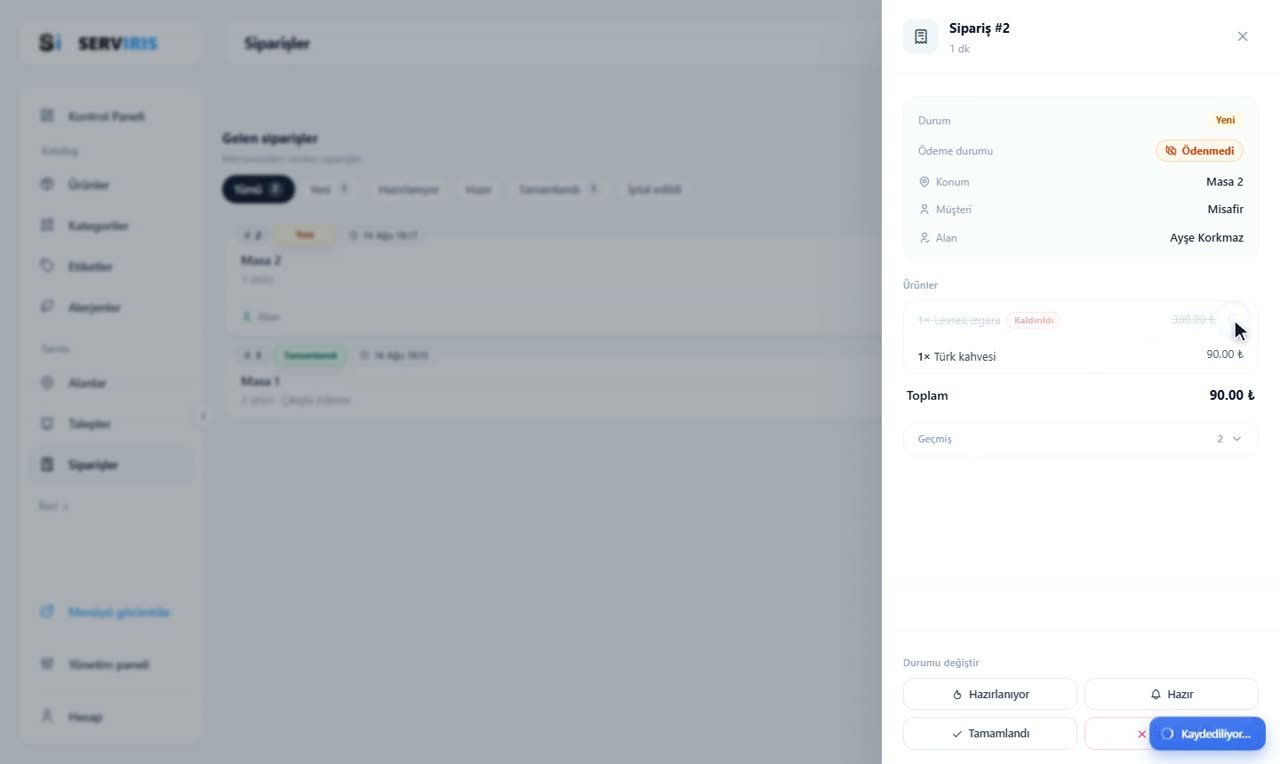
Ürün satırında çöp kutusu “Kaldırılsın mı?” diye soruyor: ürün görünür kalıyor, üstü çizili, rozetli, toplam da tam gerektiği kadar düşüyor — tek tıkla geri alınan yumuşak bir kaldırma. Son aktif ürün asla kaldırılamaz, Geçmiş de her şeyi not etmiştir.
-
8
ADIM 8: İadeler
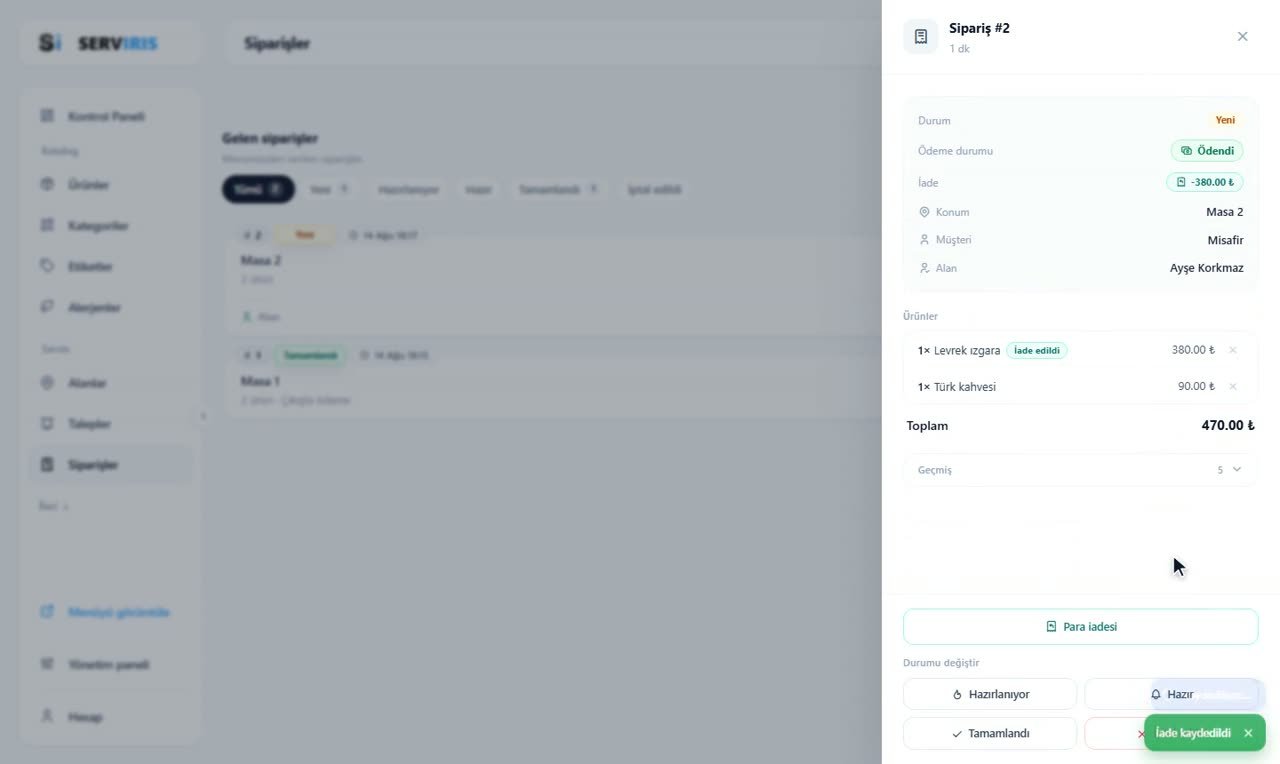
Ödenmiş bir siparişte “İade et” üç yol sunuyor: Tüm tutar, Adet sayaçlarıyla Ürün bazında, Özel tutar. Burada ürün bazında iade ediyoruz — hem Geçmiş hem karttaki rozet kaydı saklıyor.
-
9
ADIM 9: İptal
Bir sipariş daha, Teras 1’den, ve “İptal edildi”. İptal edildi sekmesi onu topluyor; “Tümü” bütün günü gösteriyor: tamamlanan, salonunki, iptal edilen — her biri kendi masasıyla.

Bilmekte fayda var
Geçmiş bütün “kim / ne zaman” sorularını yanıtlar: doğrudan siparişin kartında açılır.
Otomatik yenileme sayfayı vardiya panosuna çevirir — pas noktasında bir tablette açık bırakın.














