
Service Essentiel
Les espaces et leurs QR
Chaque table, terrasse ou chambre devient un « espace » avec son propre QR. Le client scanne, la maison sait d'où vient la commande. On crée des groupes et des espaces, et on ouvre le QR de chacun.
Tous les repères de la vidéo 5 étapes · 3:03
Ce que vous allez apprendre
- Les groupes d'espaces (salle, terrasse) et les espaces qu'ils contiennent
- Le slug de l'espace — l'adresse de son propre QR
- Le menu d'actions de chaque espace, avec son QR code
Étape par étape
-
1
La page Espaces
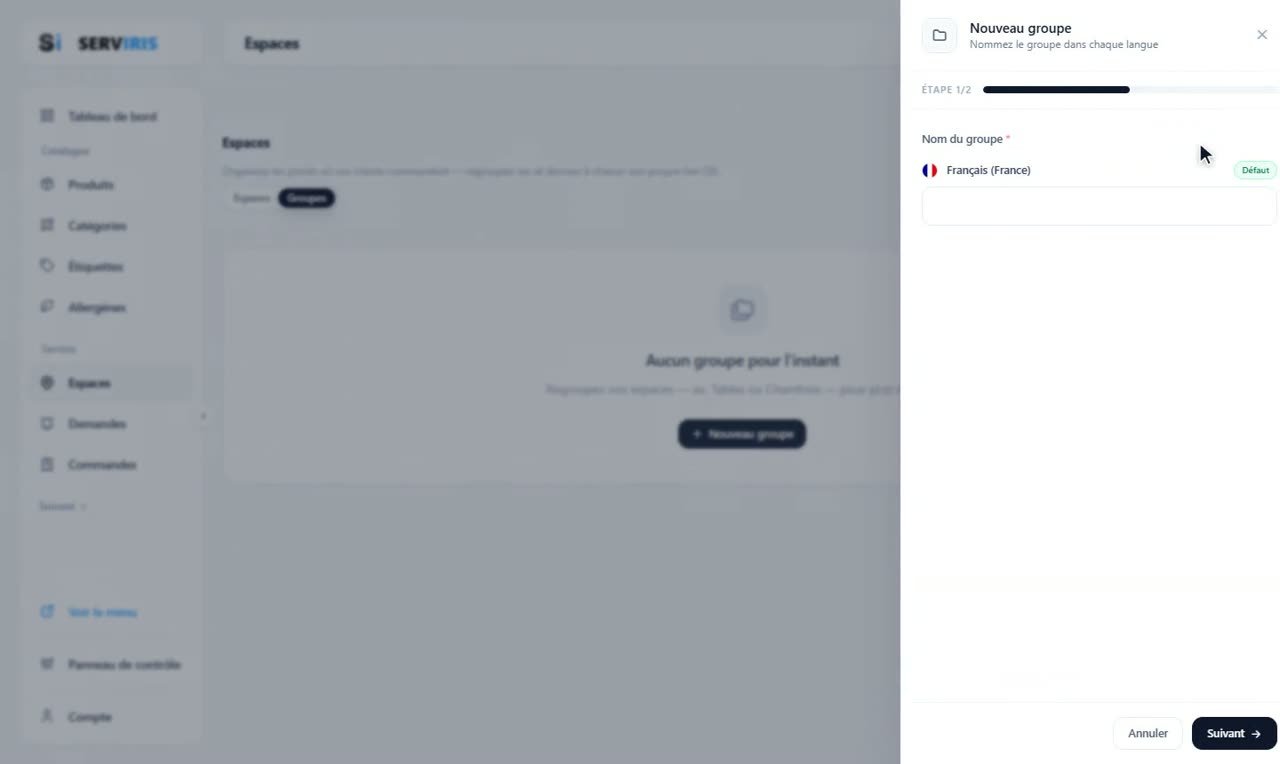
Menu de gauche → Espaces. Deux onglets — Espaces et Groupes — parce que les espaces vivent dans des groupes, comme la salle et la terrasse d'une même maison. « Nouveau groupe » ouvre un assistant en deux temps : le nom, dans chaque langue.
-
2
Un groupe avec sa description
La deuxième étape est la description facultative. Enregistrez : les groupes gardent la liste en ordre quand les espaces se multiplient.

-
3
Un espace, seul ou groupé
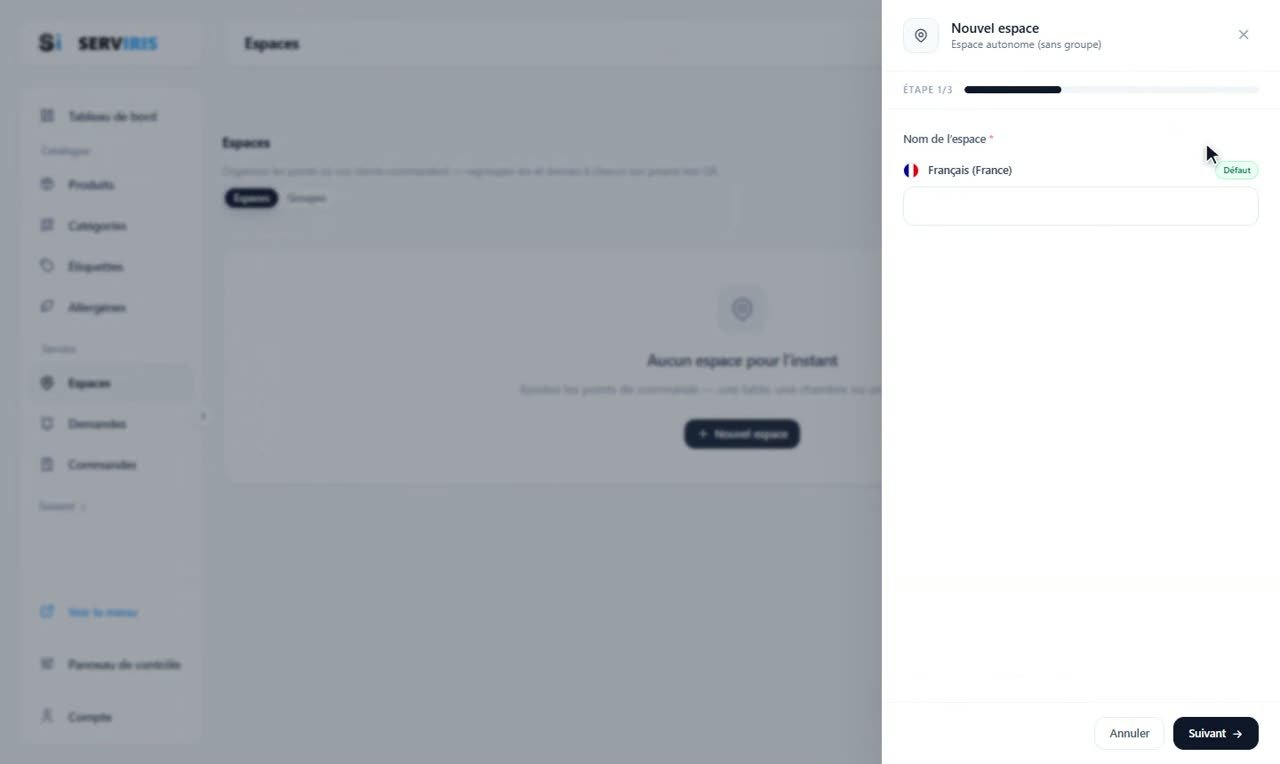
Sur l'onglet Espaces, « Nouvel espace » ouvre son propre assistant en trois temps, en commençant hors groupe. Le nom — « Table 1 » — et le slug se propose tout seul à partir de ce que vous tapez, prêt à devenir un morceau de l'adresse du QR.
-
4
Le plan de salle se remplit
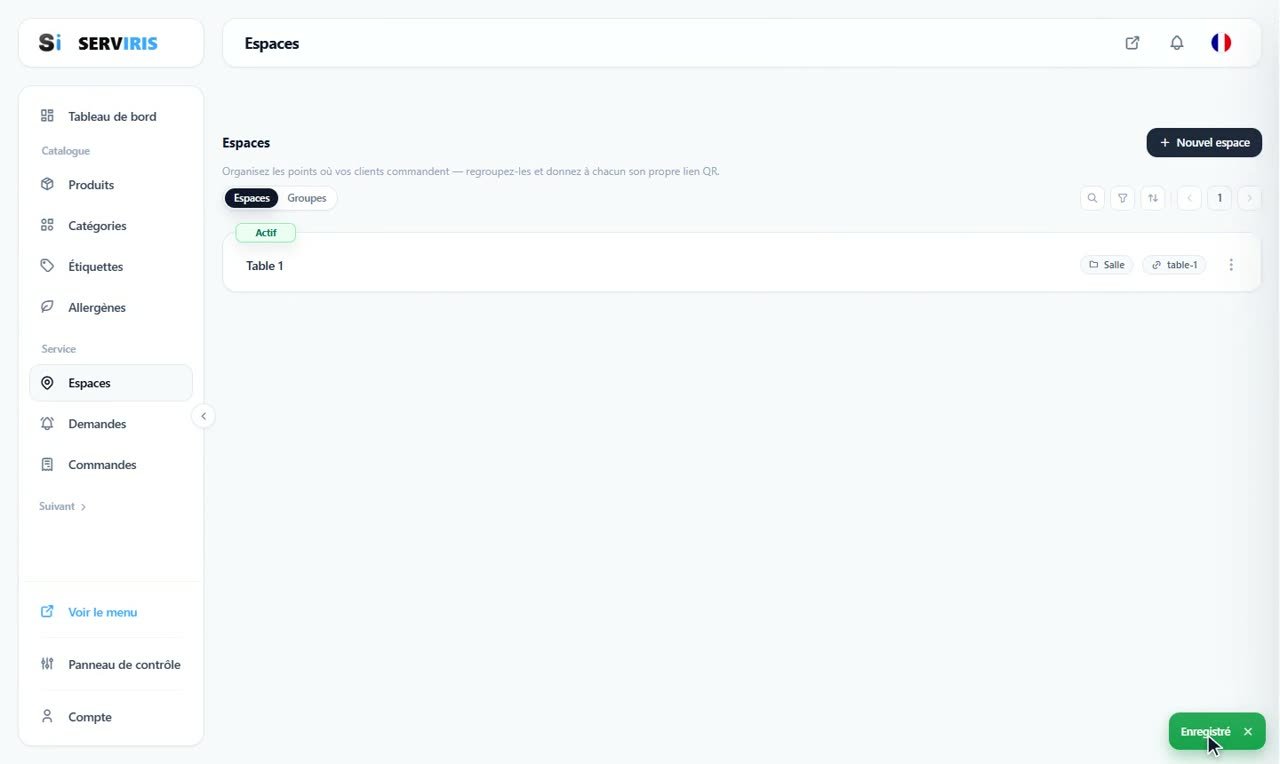
« Table 1 » prend sa place : Actif, avec son slug sur la ligne. Table 2 rejoint de la même façon, Terrasse 1 et 2 ont leur propre groupe, le Comptoir reste seul. Cinq espaces, deux groupes, une petite maison crédible.
-
5
Le QR de l'espace
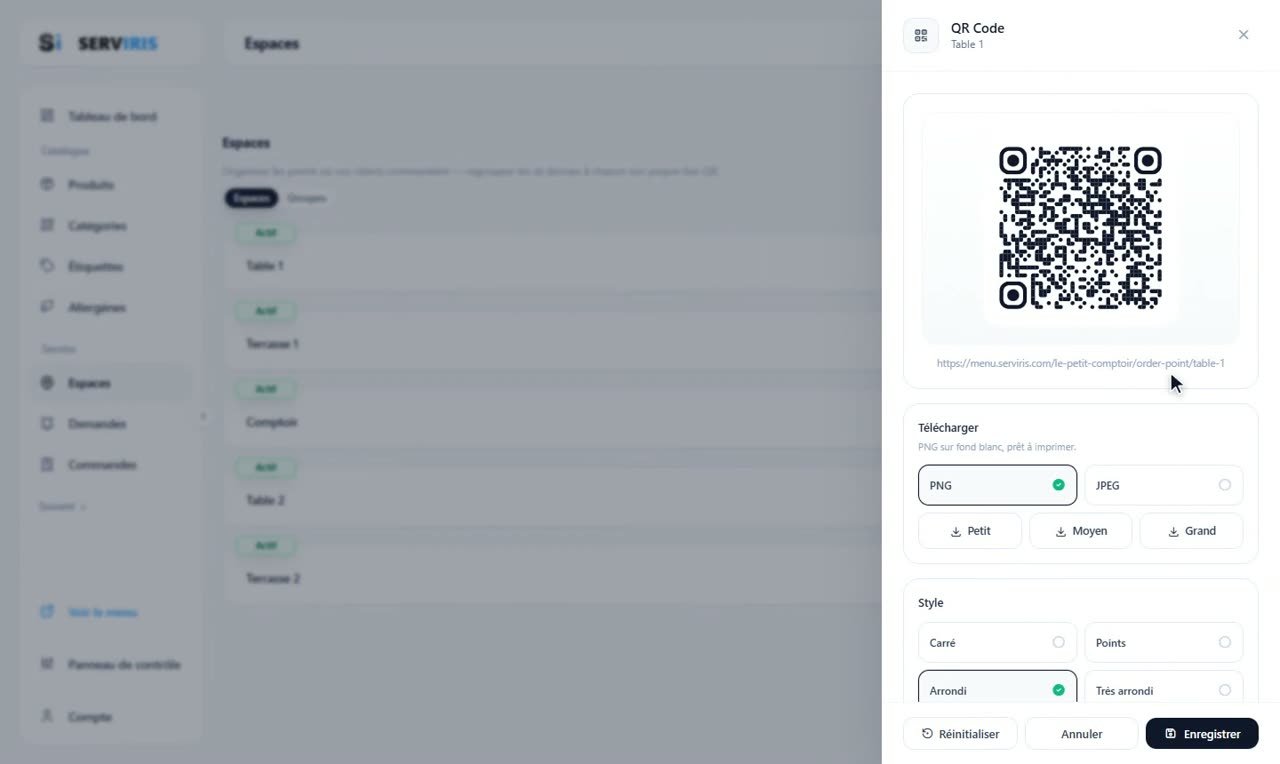
Dans le menu d'actions de chaque espace vit son QR Code : l'adresse est franche — menu.serviris.com/le-petit-comptoir/order-point/table-1 — avec le téléchargement en PNG ou JPEG, trois tailles, et quatre styles de points au choix. Chaque table a le sien, et la commande arrive donc avec l'identité de la table.
Bon à savoir
Les slugs acceptent tous les alphabets — grec, cyrillique et compagnie compris.
Imprimez les QR sur des chevalets plastifiés, un par table : la leçon « QR code » montre comment les habiller à vos couleurs.














