
Serviço Fundamentos
Os espaços e os seus QR
Cada mesa, esplanada ou quarto passa a ser um «espaço» com o seu próprio QR. O cliente lê o código e a casa sabe de onde veio a encomenda. Criamos grupos e espaços, e abrimos o QR de cada um.
Todos os pontos do vídeo 5 passos · 3:02
O que vai aprender
- Os grupos de espaços (sala, esplanada) e os espaços lá dentro
- O slug do espaço — o endereço do seu próprio QR
- O menu de ações de cada espaço, com o seu código QR
Passo a passo
-
1
A página Espaços
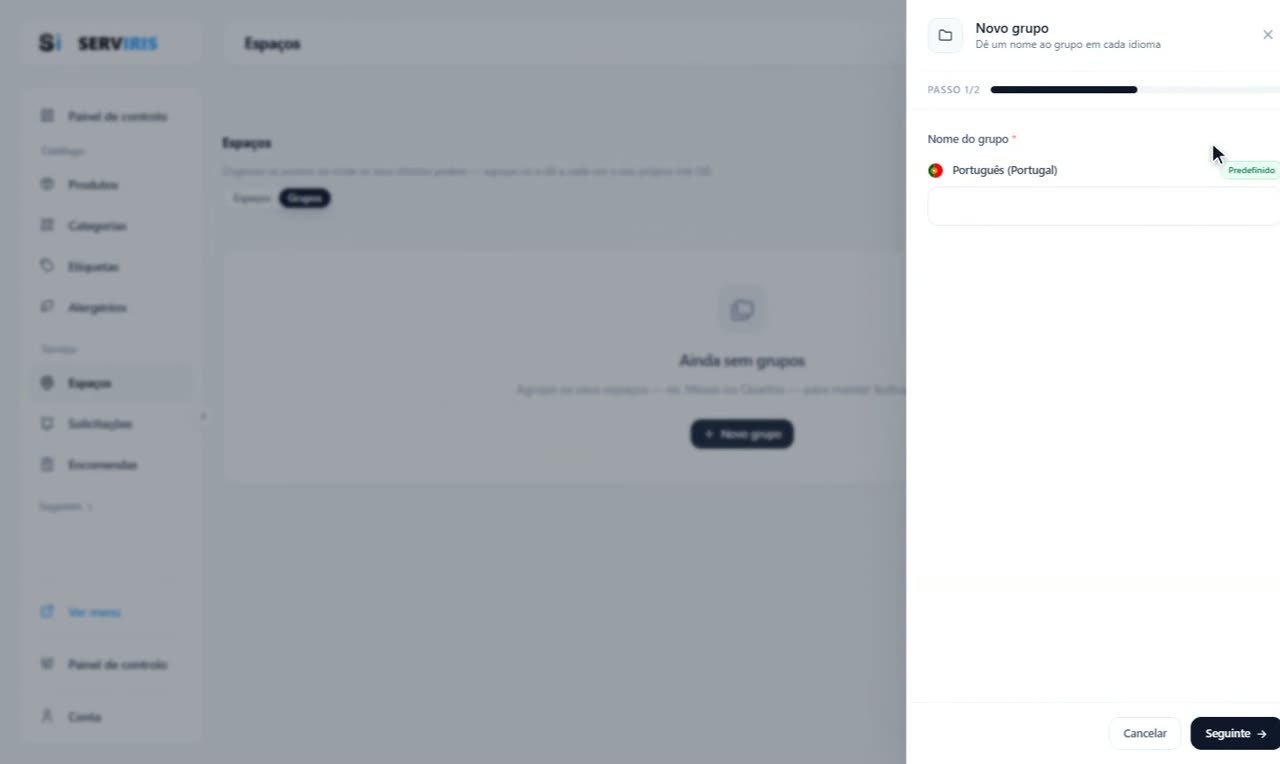
Menu da esquerda → Espaços. Dois separadores — Espaços e Grupos — porque os espaços vivem dentro de grupos, como a sala e a esplanada da mesma casa. «Novo grupo» abre um assistente de dois passos: o nome, em cada idioma.
-
2
Um grupo com a sua descrição
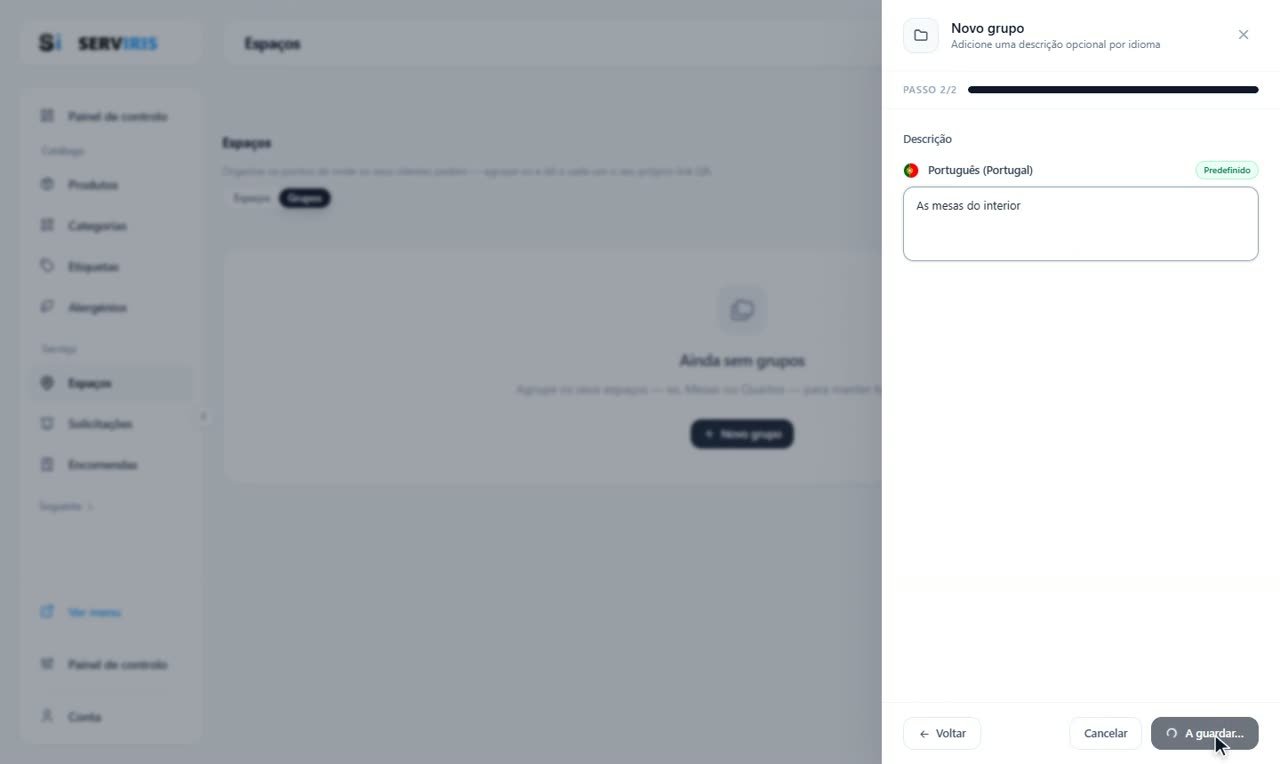
O segundo passo é a descrição opcional. Guarde: os grupos mantêm a lista arrumada quando os espaços se multiplicam.
-
3
Um espaço, sozinho ou em grupo
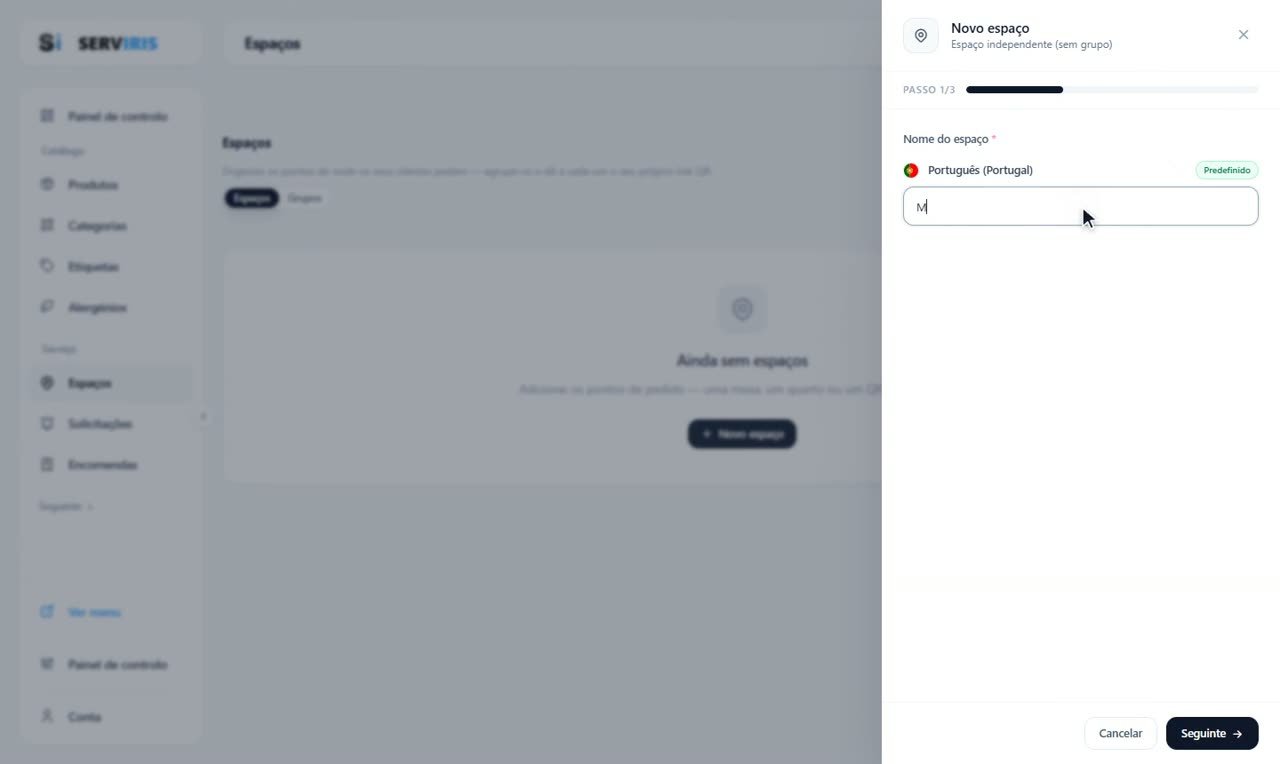
No separador Espaços, «Novo espaço» abre o seu próprio assistente de três passos, a começar sem grupo. O nome — «Mesa 1» — e o slug propõe-se sozinho a partir do que escreve, pronto a ser um pedaço do endereço do QR.
-
4
A planta enche-se
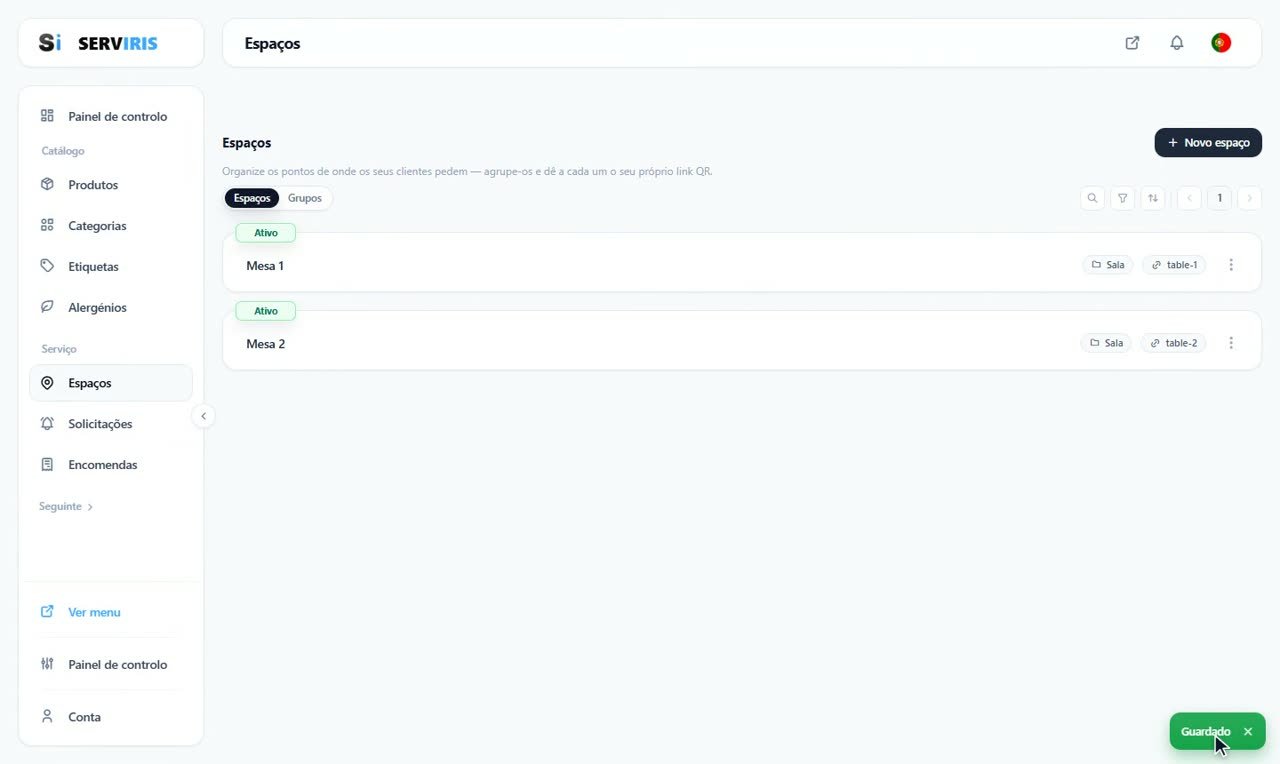
«Mesa 1» ocupa o seu lugar: Ativo, com o slug na própria linha. A Mesa 2 entra da mesma maneira, a Esplanada 1 e 2 têm o seu próprio grupo, o Balcão fica sozinho. Cinco espaços, dois grupos, uma casa pequena e credível.
-
5
O QR do espaço
No menu de ações de cada espaço vive o seu Código QR: o endereço é honesto — menu.serviris.com/taberna-do-cais/order-point/table-1 — com transferência em PNG ou JPEG, três tamanhos e quatro estilos de ponto à escolha. Cada mesa tem o seu, e assim a encomenda chega com a identidade da mesa.

Bom saber
Os slugs aceitam qualquer alfabeto — grego, cirílico e companhia incluídos.
Imprima os QR em cavaletes plastificados, um por mesa: a lição «Código QR» mostra como vesti-los com as suas cores.














