
Service Essentiel
Les demandes en salle
Le client appuie sur un bouton de la carte et la maison sait ce qu'il veut : un serveur, de l'eau, l'addition. On crée les cinq classiques, on donne ses choix à « L'addition », et on passe en revue tous leurs réglages.
Tous les repères de la vidéo 5 étapes · 3:17
Ce que vous allez apprendre
- Créer des types de demandes avec une icône
- Les options de suivi : « L'addition » → espèces ou carte
- Où elles apparaissent sur la carte et comment elles vous parviennent
Étape par étape
-
1
La page Demandes
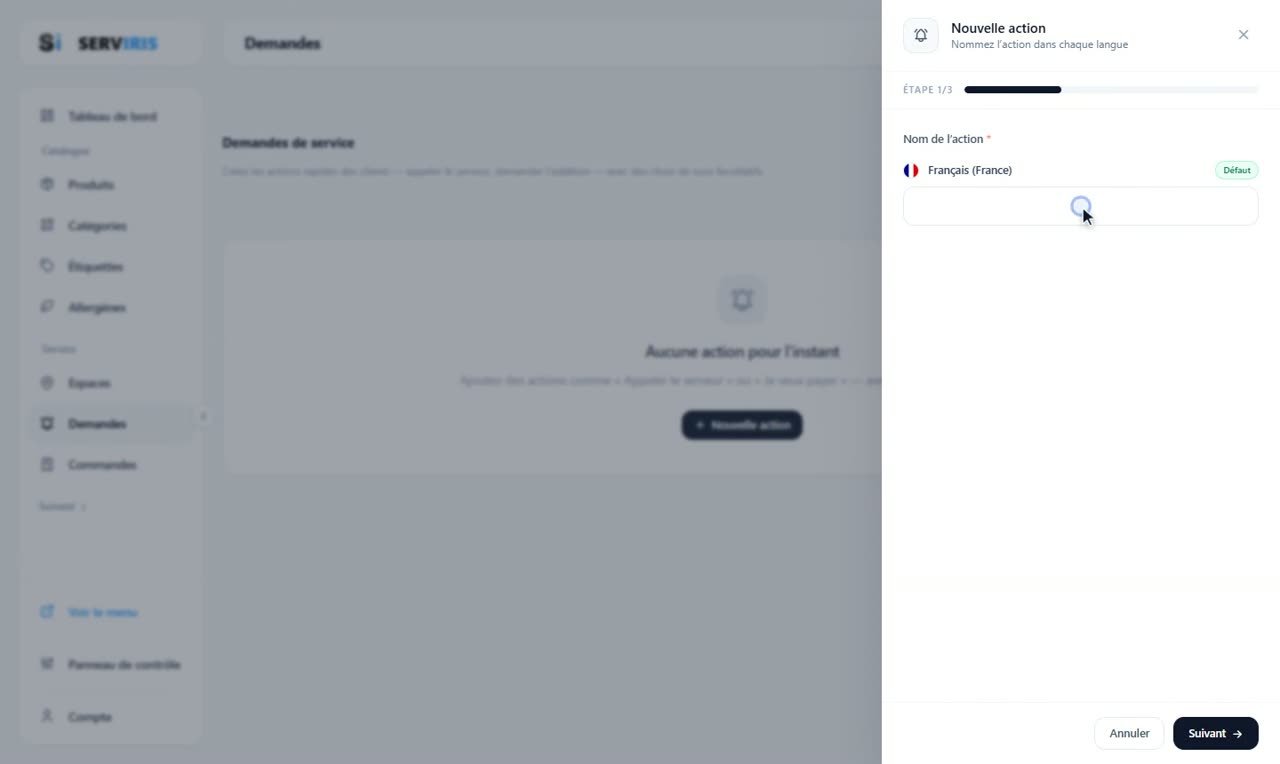
Menu de gauche → Demandes : les actions rapides que les clients peuvent vous envoyer depuis la table — appeler un serveur, demander l'addition. « Nouvelle action » ouvre un assistant en trois temps, le nom dans chaque langue d'abord.
-
2
Active dès la naissance
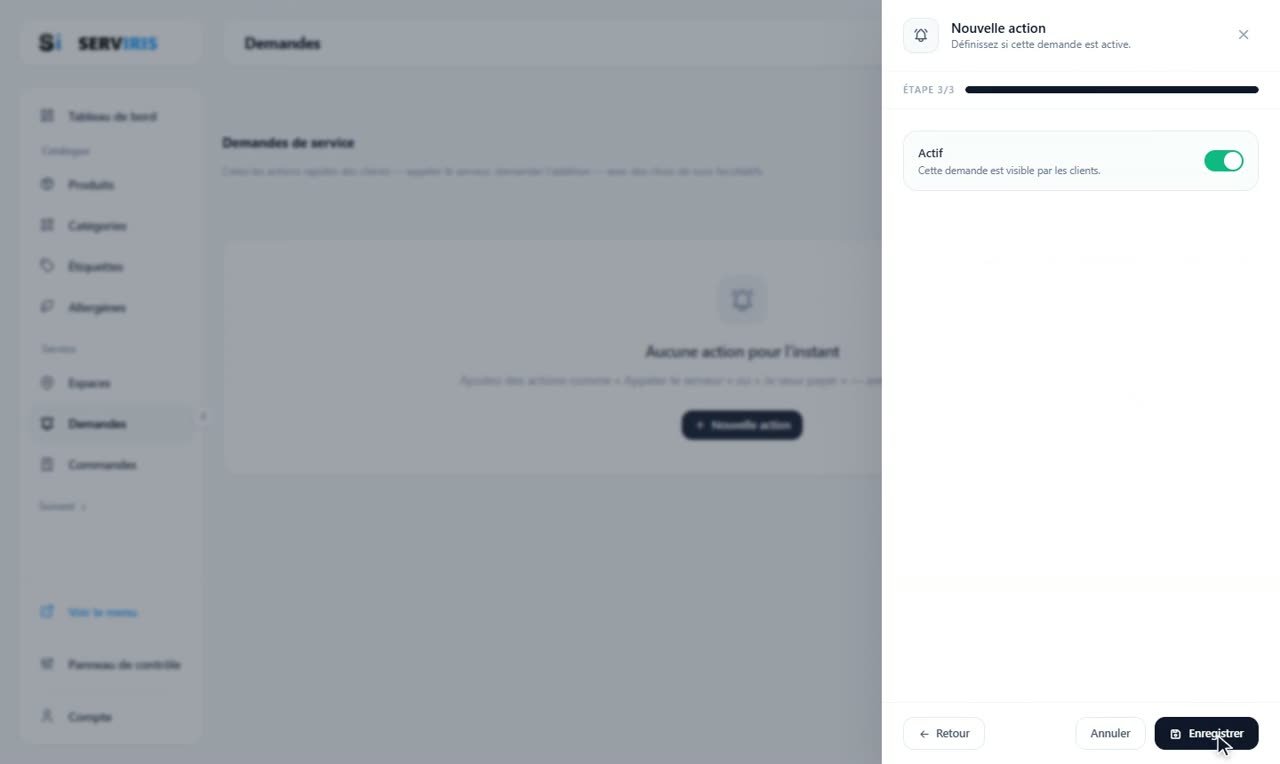
La dernière étape porte l'interrupteur qui compte : Actif — cette demande est visible par les clients. Laissez-le allumé, enregistrez, et l'action prend sa place dans la liste.
-
3
Les trois premières
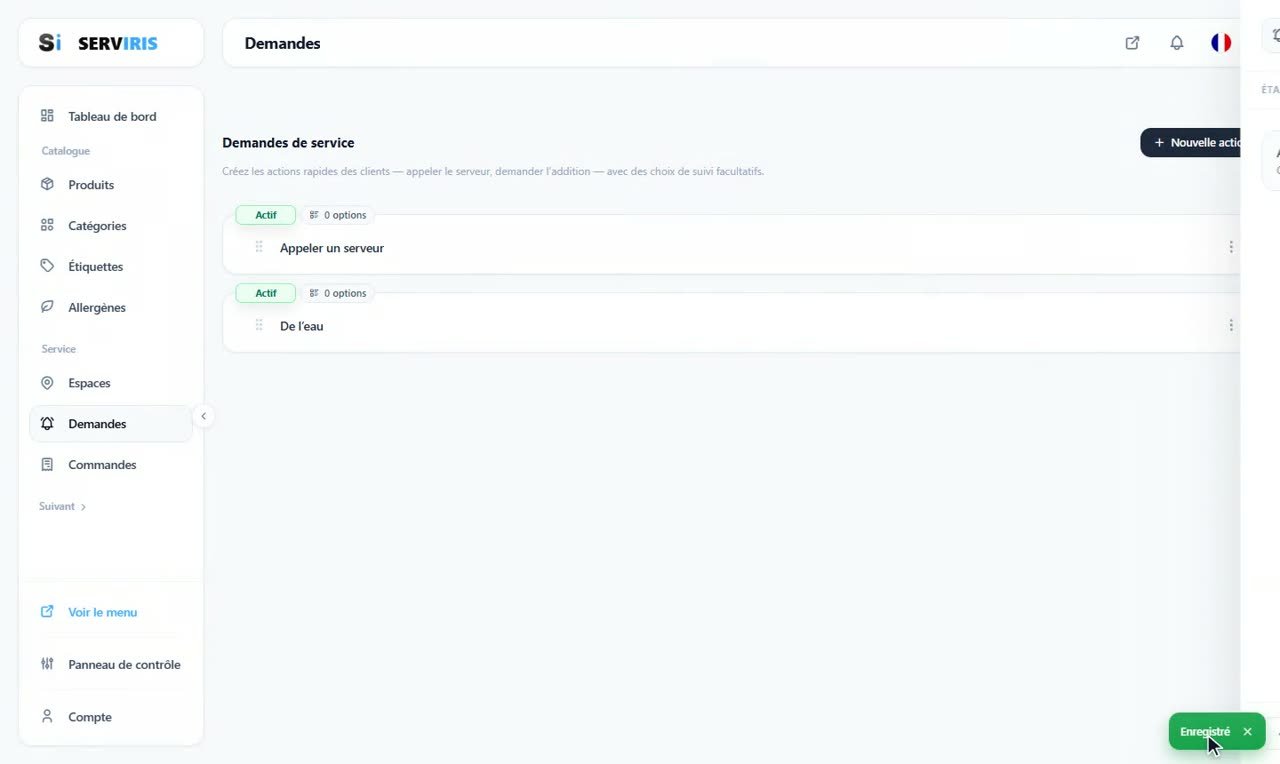
Appeler un serveur, De l'eau, Serviettes et couverts — chacune Active, chacune affichant son compteur d'options (0, pour l'instant). Les lignes se glissent pour être réordonnées, et cet ordre est celui que voient les clients.
-
4
Tout ce qu'une ligne contient
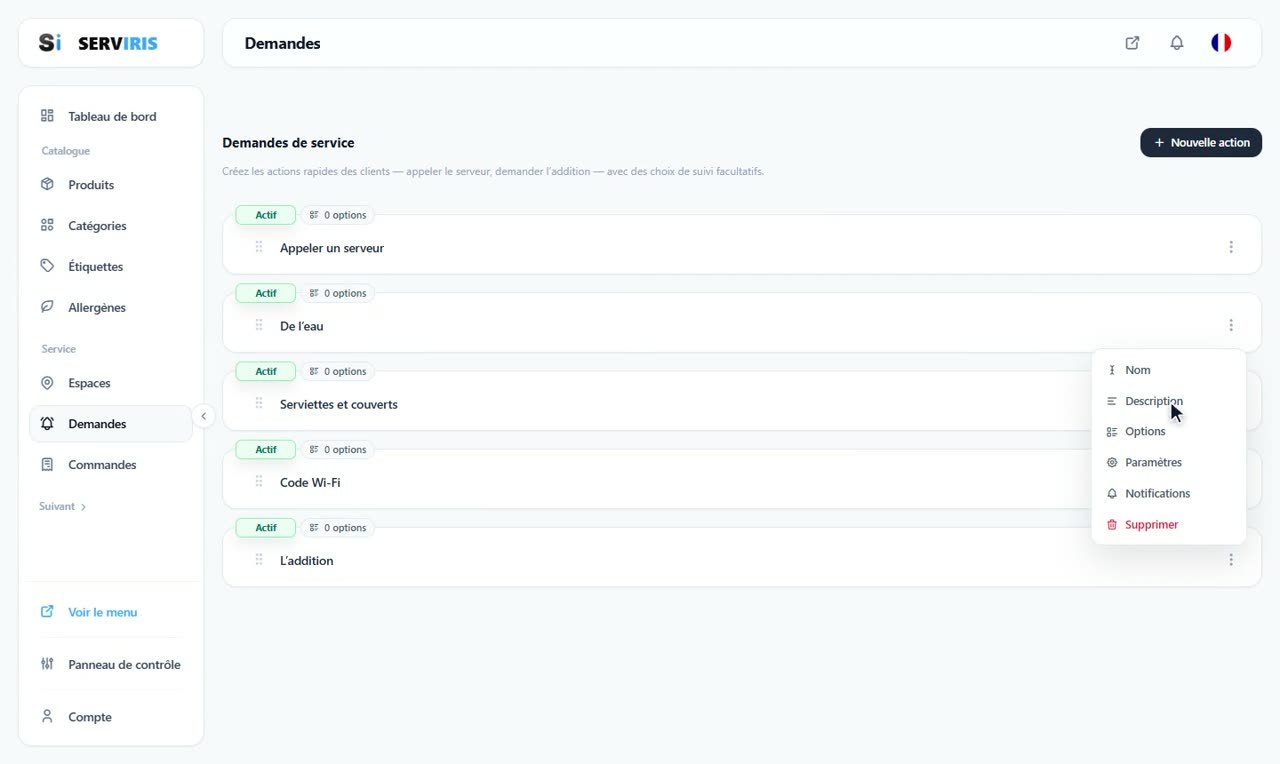
Le menu d'actions garde le reste : Nom, Description, Options, Paramètres, Notifications, Supprimer. Le jeu complet est en place — Code Wi-Fi et L'addition complètent les cinq.
-
5
Les options de suivi
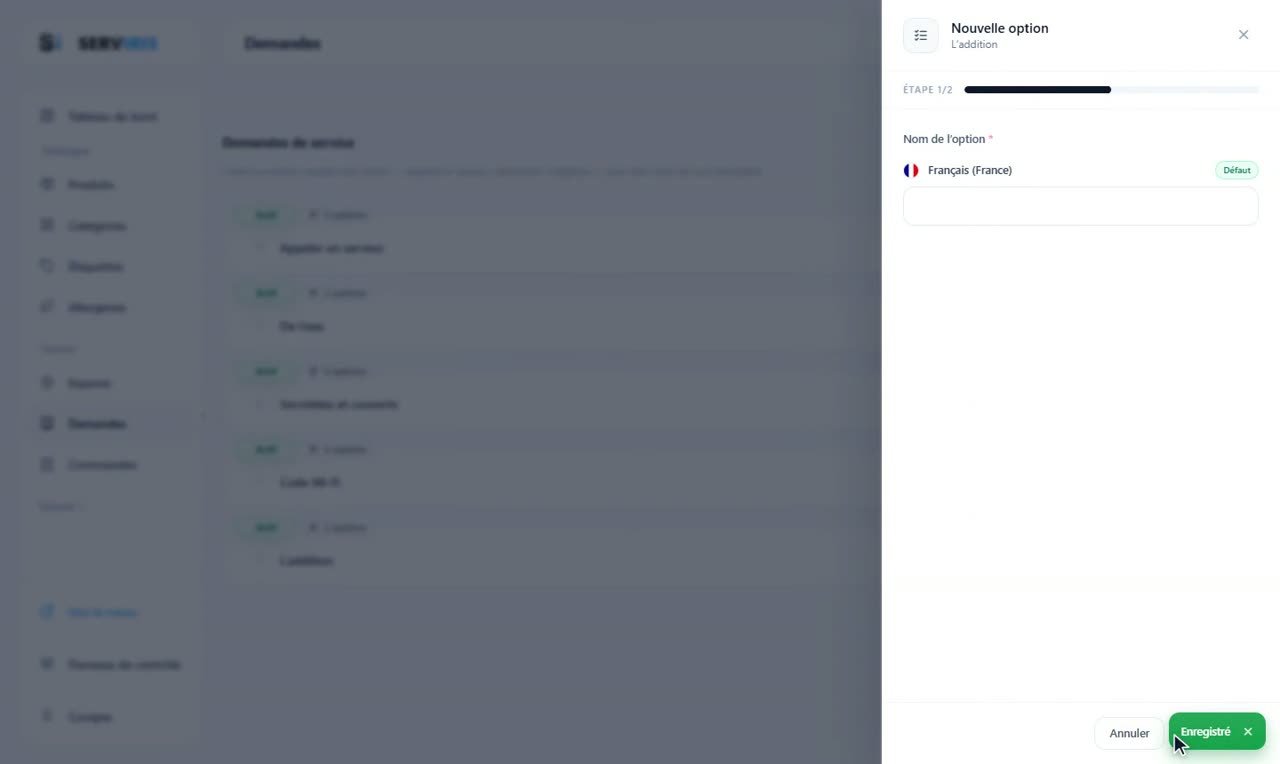
« L'addition » reçoit ses choix : le client en désigne un après avoir appuyé — Espèces ou Carte — et la demande arrive déjà précise. « Nouvelle option » en ajoute d'autres, le glisser les réordonne, et le même panneau sert aussi à « De l'eau ».
Bon à savoir
Les demandes n'apparaissent que sur une carte ouverte depuis le QR d'un espace : vous savez donc toujours quelle table vous appelle.














