
System Zaawansowane
Ustawienia: wszystko w jednej lekcji
Wielka runda: tożsamość i logo, języki menu z plakietkami tłumaczeń, przejście przez cały katalog, żeby uzupełnić braki, waluta z podglądem na żywo, kontakt i media społecznościowe oraz funkcje — kto zamawia, gdzie i jak płaci.
Wszystkie punkty filmu 7 kroków · 6:33
Czego się nauczysz
- Logo i tła oraz jak wybiera się zdjęcie
- Waluta: symbol, pozycja, miejsca po przecinku — z żywym przykładem
- Funkcje menu: co włącza każda z nich
- Języki menu i plakietki „brak tłumaczenia” przy produktach
- E-maile o zamówieniach, media społecznościowe i dane kontaktowe
Krok po kroku
-
1
Najpierw wizytówka
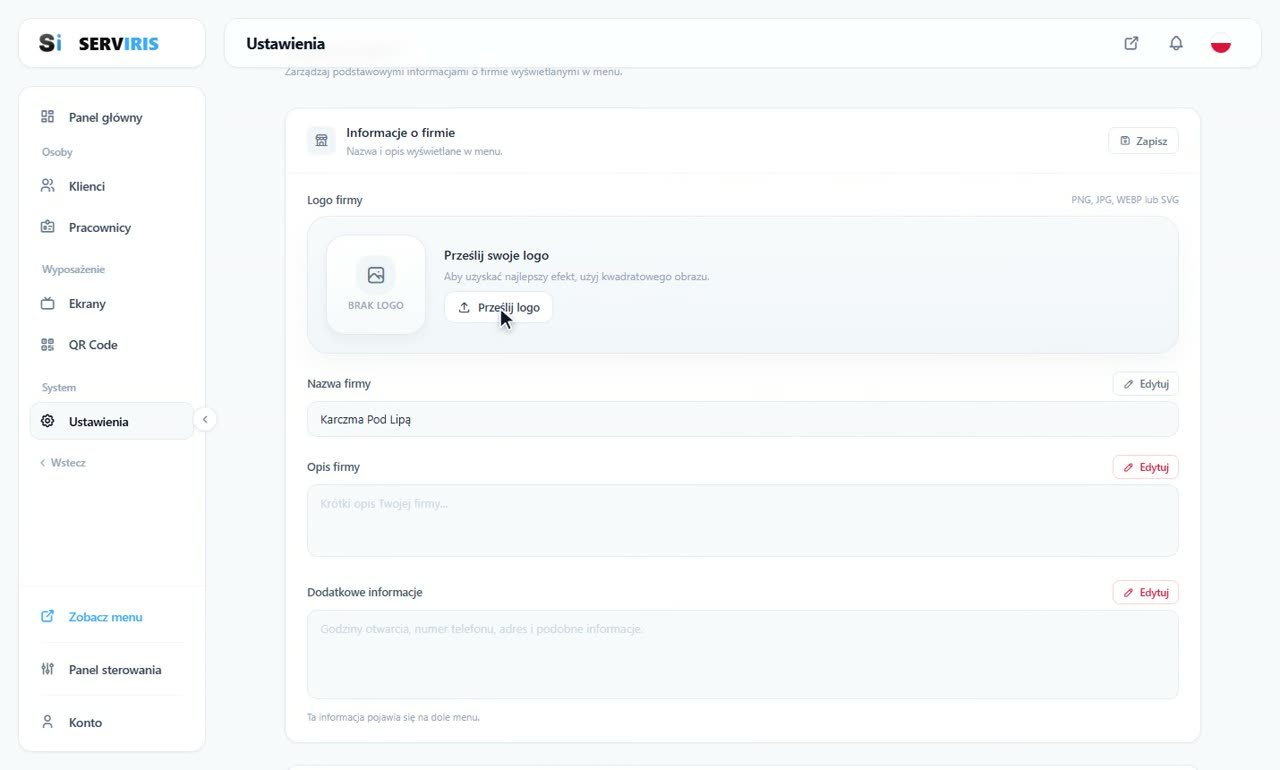
Menu z lewej (druga strona) → Ustawienia. Stronę otwierają dane firmy: wgrywa się logo — kwadratowy obraz wygląda najlepiej — nazwa, Karczma Pod Lipą, krótki opis, który widzą goście, i dodatkowe informacje pokazywane na dole menu: godziny, telefon, adres.
-
2
Języki menu
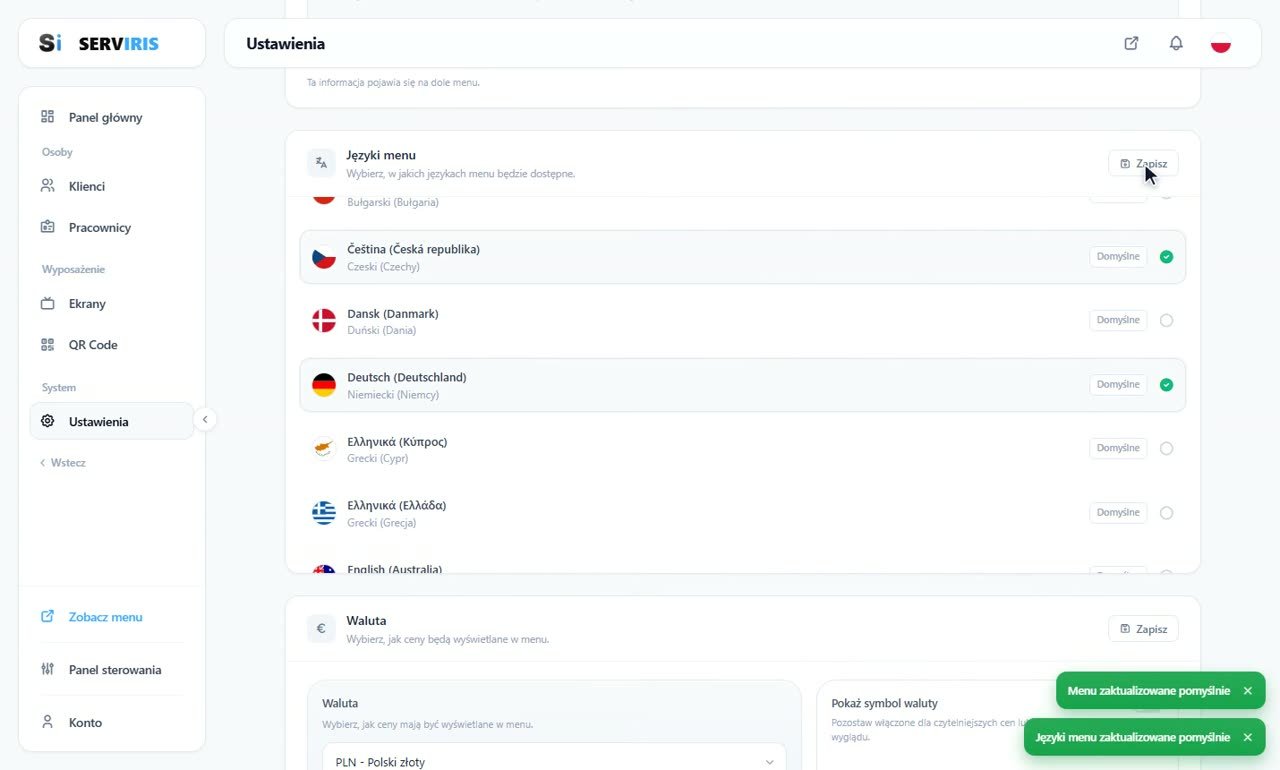
„Języki menu” wybierają, w ilu językach mówi twoje menu — każdy ze swoją flagą, jednym dotknięciem. Od tej chwili wszystko, co nieprzetłumaczone, powie to dwiema plakietkami: „A” dla nazwy, „≡” dla opisu.
-
3
Plakietki tłumaczeń przy Produktach
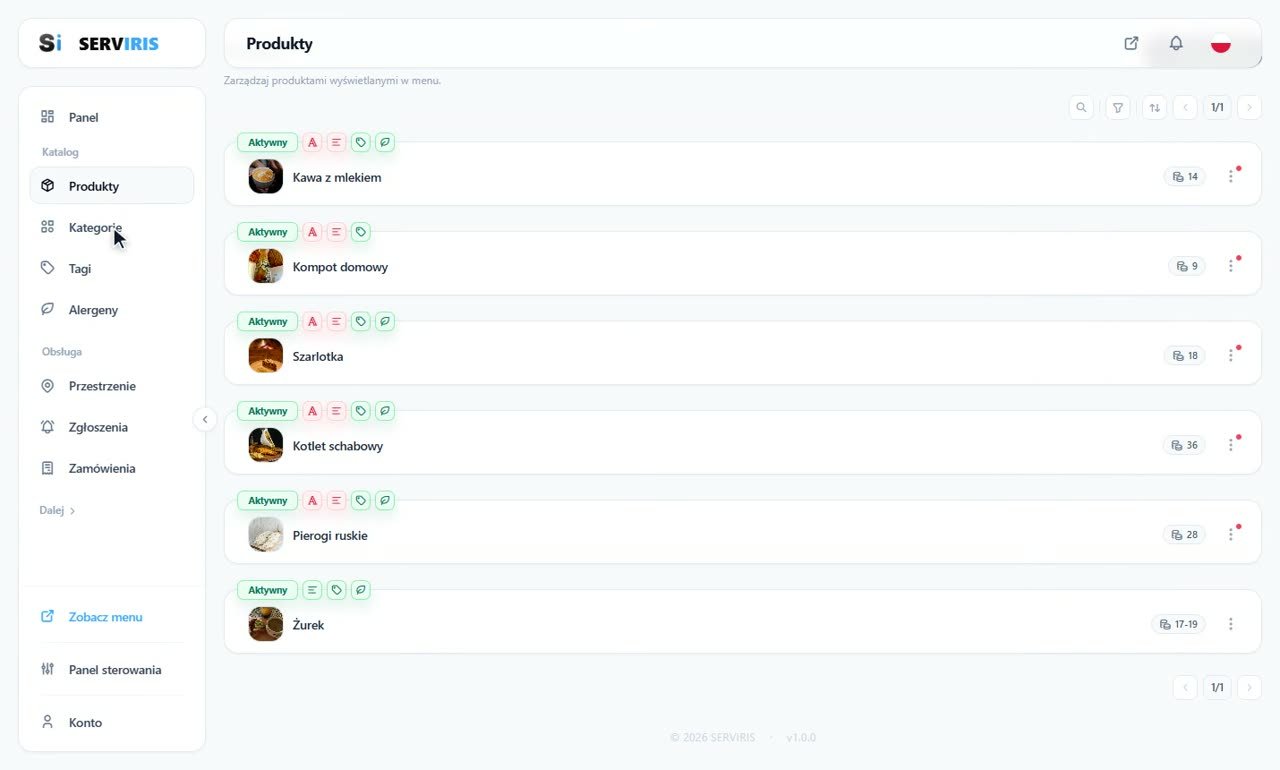
Przy Produktach plakietki mówią prawdę wiersz po wierszu: czerwone „A” tam, gdzie w nowym języku wciąż brakuje nazwy. Przetłumacz nazwę i opis produktu, a jego plakietki milkną.
-
4
Ta sama droga przez cały katalog
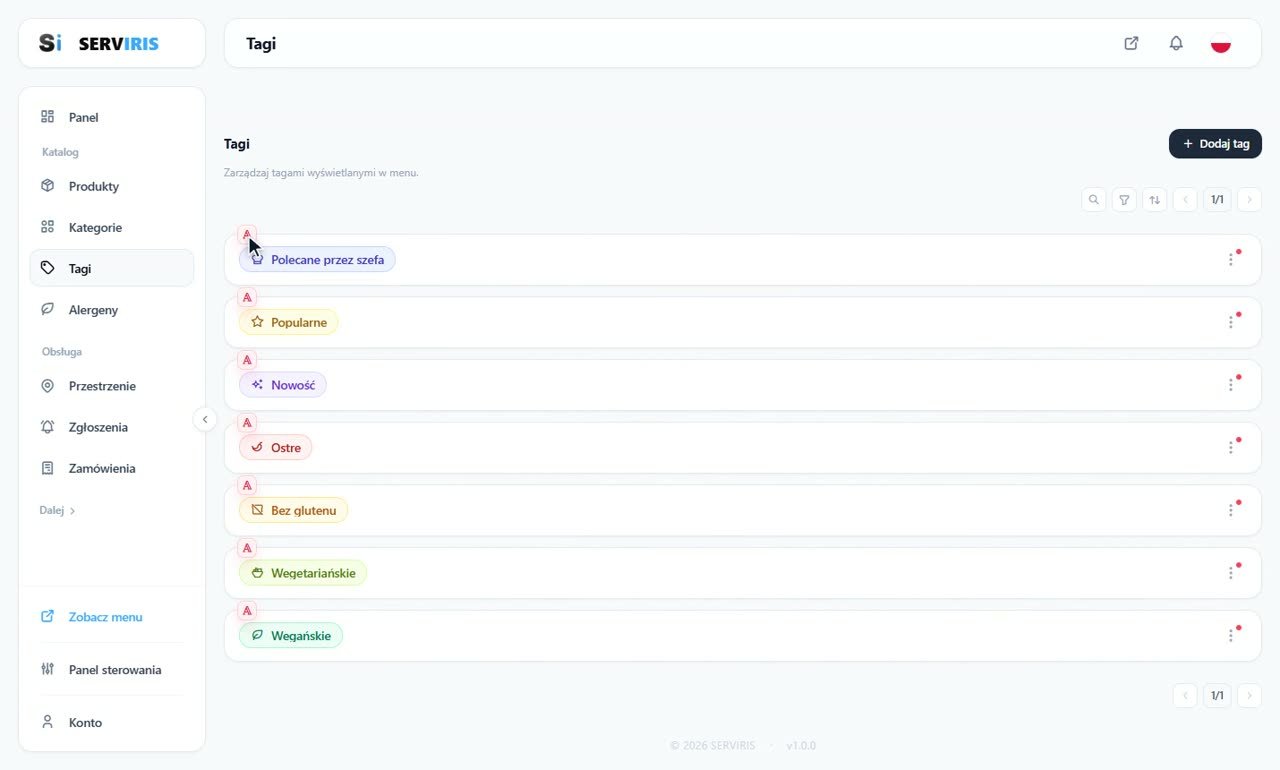
Kategorie, Tagi, Alergeny: ta sama podróż, od plakietki do tłumaczenia, po jednym elemencie na stronę. Poruszasz się menu z lewej, a „Dalej” przewraca stronę.
-
5
Waluta, z podglądem na żywo
Z powrotem w Ustawieniach: PLN – Polski złoty, pozycja symbolu (przed kwotą albo po niej), separator tysięcy i dziesiętny, liczba miejsc po przecinku — i żywy przykład, który zmienia się przy każdym dotknięciu: PLN 123.456,00. To, co tam widzisz, widzi gość przy cenach.

-
6
Kontakt, social media i e-maile o zamówieniach
Dane kontaktowe z flagą telefonu na właściwym kraju, media społecznościowe i adres, na który idą powiadomienia o zamówieniach. Żółta ramka jest uczciwa: te dane będą widoczne dla twoich gości.

-
7
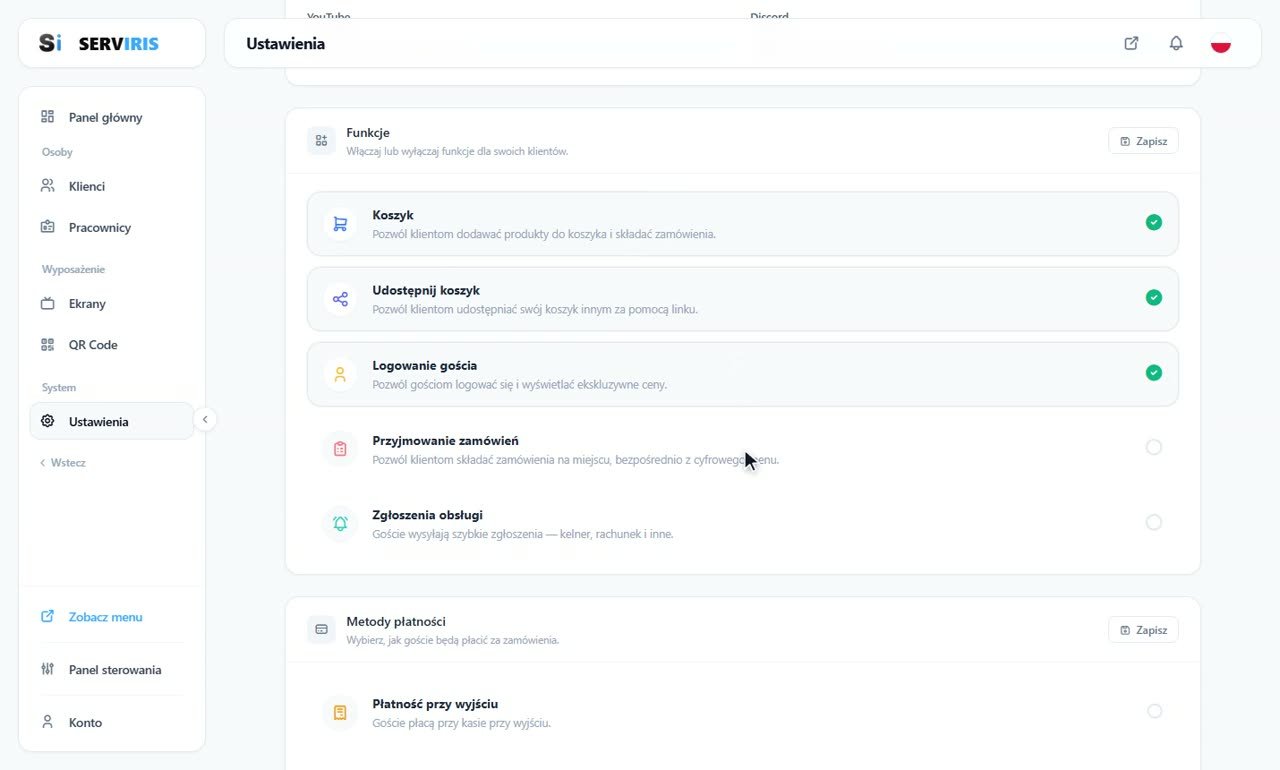
Funkcje, jedna po drugiej
Kto może zamawiać: wszyscy albo tylko zalogowani goście. Gdzie: wyłącznie w punktach zamówień — z kodu QR stolika albo pokoju — czy w całym menu. Zgłoszenia obsługi zapalają akcje przy stoliku; metody płatności decydują, jak goście płacą; a powiadomienia o zamówieniach piszą ci e-mailem przy każdym nowym zamówieniu.
Warto wiedzieć
Najpierw tłumacz nazwy: gość przeżyje nieprzetłumaczony opis, ale nie nazwę dania.
Funkcje, których nie używasz, zostają zgaszone: czystsze menu, mniej pytań.














